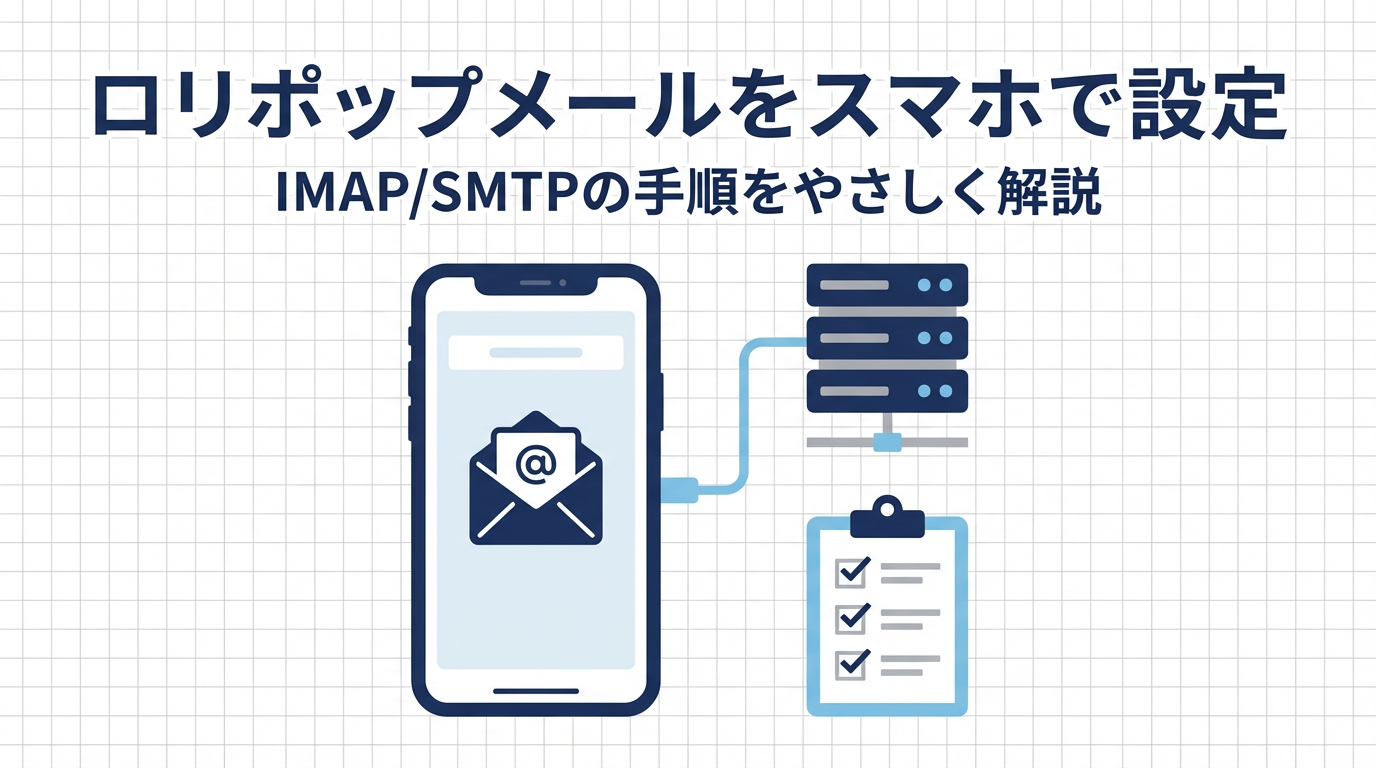
「ロリポップのメールをスマホで使いたいのに、設定がややこしくて進まない…」という悩みはかなり多いです。
特にIMAP/SMTPやポート番号、SSLなどの用語が出ると、どこに何を入れるのか分からなくなりがち。
この記事では、ロリポップのメールをiPhone/Androidのスマホで送受信できるようにする手順を、入力項目ごとにやさしくまとめます(送受信できない時の対処もあり)。
💡 サーバー選びに迷っている方へ
【20秒で完了】あなたに最適なレンタルサーバーを3問で診断 – 無料診断を始める
目次
- 結論:スマホで使うなら「IMAP設定」がおすすめ
- まず準備:必要な情報(メールアドレス/パスワード/サーバー名)
- 最速確認:Webメールで送受信できるかチェック
- スマホ設定に必要な基本値(IMAP/SMTP・ポート・暗号化)
- iPhone(iOS)でロリポップメールを設定する手順
- Androidでロリポップメールを設定する手順
- Gmailアプリで使いたい人向けの考え方(スマホ一元管理)
- 送受信できない時の原因と対処(よくある順)
- メールパスワードを忘れた・変更したい時
- IT用途なら「メールが安定する環境」も重要(サーバー選び)
- まとめ
結論:スマホで使うなら「IMAP設定」がおすすめ
先に結論です。ロリポップのメールをスマホで使うなら、基本はIMAP設定がおすすめです。
- IMAP:サーバー上のメールとスマホが同期する(複数端末に強い)
- POP:端末にダウンロードして使う(端末変更・複数端末で崩れやすい)
迷ったらIMAP:スマホ+PC(またはスマホ複数台)で同じメールを使う人は、IMAPのほうがトラブルが少ないです。
まず準備:必要な情報(メールアドレス/パスワード/サーバー名)
スマホ設定で必要なのは、基本的にこの3つです。
- メールアドレス(例:info@あなたのドメイン)
- メールパスワード(ユーザー専用ページで設定したもの)
- 受信/送信サーバー名(IMAP/SMTP)
注意:ロリポップの「ユーザー専用ページのログインパスワード」と「メールパスワード」は別物のことがあります。混同すると高確率で失敗します。
最速確認:Webメールで送受信できるかチェック
スマホ側の設定に入る前に、まずWebメールでログインできるか確認すると、切り分けが一気に楽になります。
Webメールにログイン:ロリポップ!WEBメーラー
ここでログインできない場合、スマホ設定をいくら触っても解決しにくいので、先に「パスワード」や「メールアドレス作成状況」を確認しましょう。
スマホ設定に必要な基本値(IMAP/SMTP・ポート・暗号化)
ロリポップのメールをスマホで設定する時に、よく使う基本値は次のとおりです(入力画面で聞かれたら、この考え方で埋めます)。
| 項目 | 入力例 | ポイント |
|---|---|---|
| 受信方式 | IMAP | 迷ったらIMAP |
| IMAPサーバー | imap.lolipop.jp | 受信側のホスト名 |
| SMTPサーバー | smtp.lolipop.jp | 送信側のホスト名 |
| ユーザー名 | メールアドレス(例:info@~) | 「@以降」まで含めることが多い |
| パスワード | メールパスワード | 専用ページのログインPWと混同注意 |
| 暗号化 | SSL/TLS(推奨) | ON推奨 |
最重要:「ユーザー名=メールアドレス」「パスワード=メールパスワード」で通らない時は、ほぼここが原因です。
🎯 画像で設定方法を確認したい方へ
画像1枚で最適なレンタルサーバーが分かる【完全ガイドフローチャート】
iPhone(iOS)でロリポップメールを設定する手順
iPhone標準の「メール」アプリで設定する流れを、迷いやすいポイントだけ絞って説明します。
- 設定 → メール → アカウント → アカウントを追加
- 「その他」→「メールアカウントを追加」
- 名前/メール/パスワード/説明を入力(説明は任意)
- IMAPを選択
- 受信メールサーバ/送信メールサーバを入力
つまずきポイント:送信(SMTP)の認証が「オフ」になっていると送れないことがあります。送信サーバーも必ず認証ありにしてください。
どうしても迷う場合は、公式のスマホ設定ページを見ながら進めるのが確実です:iPhoneの設定方法(ロリポップ公式)
Androidでロリポップメールを設定する手順
Androidは端末・メールアプリの種類が多いので、共通するコツだけ押さえます。
- メールアプリで「アカウント追加」
- アカウント種類はIMAPを選択
- ユーザー名はメールアドレス(例:info@~)
- 受信:imap.lolipop.jp/送信:smtp.lolipop.jp を入力
- 暗号化(SSL/TLS)を有効にする
端末別の説明も用意されています:Android(K-9 Mail)の設定方法(ロリポップ公式)
Gmailアプリで使いたい人向けの考え方(スマホ一元管理)
「スマホはGmailアプリで全部まとめたい」という人も多いです。この場合も基本はIMAPで追加するイメージです。
運用のコツ:“受信はできるけど送信できない”が起きやすいので、送信(SMTP)の認証情報(ユーザー名・パスワード)が正しいかを最優先で確認してください。
送受信できない時の原因と対処(よくある順)
スマホ設定がうまくいかない時は、次の順に潰すのが最短です。
1)メールアドレス(ユーザー名)が途中までになっている
ユーザー名が「info」だけになっていたり、「@以降」が抜けていると認証に失敗します。メールアドレス丸ごとを入れてください。
2)パスワードが違う(専用ページPWと混同)
一番多い原因です。まずWebメールにログインできるかを確認し、できないならパスワードを変更・再設定しましょう。
3)SMTP認証がOFF/暗号化設定が不一致
受信はできても送信だけ失敗するなら、SMTP側の設定(認証・暗号化)が原因のことが多いです。送信サーバーにもユーザー名とパスワードを入れてください。
4)ポート番号の指定が必要な画面で空欄
アプリによってはポートの入力が必要です。空欄のままだと接続できないことがあります。設定画面で求められた場合は、暗号化方式に合わせて指定してください。
5)そもそもサーバー側でメールアドレスを作っていない
意外とあります。先にWebメールでログインできるか確認するのが、最短の切り分けです。
メールパスワードを忘れた・変更したい時
「設定が通らない=パスワードが違う」ケースが多いので、該当する場合は早めに変更してしまうのが近道です。
メールパスワード変更の案内:メールパスワードを変更したい(ロリポップヘルプ)
注意:パスワード変更後は、スマホ側の設定も必ず同じパスワードに更新してください(古いままだと当然送受信できません)。
IT用途なら「メールが安定する環境」も重要(サーバー選び)
スマホ設定ができても、ビジネス用途だと「届かない」「遅延」「迷惑メール判定」などのトラブルが致命傷になります。運用の安定性まで含めて考えるのが大事です。
ロリポップで運用するならこちらから申し込みできます。
📊 他社サーバーとの比較も検討したい方へ
レンタルサーバー徹底比較 – 料金・性能・メール機能を完全比較
まとめ
ロリポップのメールをスマホで使う設定は、IMAP/SMTPの入力とメールパスワードの扱いさえ押さえれば難しくありません。
まずはWebメールでログインできるか確認し、次にスマホへIMAP設定。送れない時はSMTP認証とパスワードを見直す――この順で進めると最短で解決できます。
※10日間無料お試し期間あり。クレジットカード登録不要。