「ロリポップ!でWordPressを始めたいけど、独自ドメインってどうやって設定するの?」「ドメインずっと無料って本当に無料なの?」そんな疑問を抱えていませんか?
この記事では、ロリポップ!での独自ドメイン設定方法を初心者の方でも理解できるよう、手順を徹底解説します。ムームードメインとの連携方法や、最大2個まで無料になる「ドメインずっと無料」の詳細もわかりやすくご紹介します。
⚠️ まだサーバーを選んでいない方へ
ロリポップが自分に合っているか確認してから申し込みましょう。
👉 【2026年最新版】あなたにピッタリのレンタルサーバー診断(無料・約20秒)
👉 【徹底比較】レンタルサーバー6選|あなたに最適なサービスが20秒でわかる!
目次
- 独自ドメインとは?基礎知識
- ロリポップのドメインの種類
- ドメインずっと無料とは?
- 独自ドメインの取得方法
- ロリポップでのドメイン設定手順
- ムームードメインとの連携方法
- 複数ドメインの設定方法
- 他社レンタルサーバーとの比較
- よくあるトラブルと対処法
- ロリポップが向いている人・向いていない人
- よくある質問
- まとめ
独自ドメインとは?基礎知識
独自ドメインについて、まず基本から理解しておきましょう。
ドメインとは何か?
ドメインとは、インターネット上の住所のようなものです。例えば「https://example.com」というURLの場合、「example.com」の部分がドメインにあたります。
メールアドレスの「@」以降の文字列(info@example.com)も、同じくドメインです。
独自ドメインとは?
独自ドメインとは、自分で好きな文字列を決めて取得できる、世界にひとつだけのオリジナルドメインのことです。
| ドメインの種類 | 例 | 特徴 |
|---|---|---|
| 独自ドメイン | myblog.com yoursite.jp | 完全オリジナル サーバー移転も可能 |
| 共有ドメイン | myblog.lolipop.jp yoursite.main.jp | サーバー提供のもの サーバー変更で使えなくなる |
独自ドメインを取得するメリット
- ✓ 信頼性が高まる:企業やプロのブログとして認識されやすい
- ✓ SEOに有利:検索エンジンからの評価が蓄積される
- ✓ サーバー移転が自由:ドメインはそのままで別サーバーに移行できる
- ✓ オリジナルメールアドレス:info@yourdomain.com のようなメールが作れる(ロリポップのメール設定についてはこちら)
- ✓ ブランディング効果:覚えやすいURLで認知度アップ
ロリポップのドメインの種類
ロリポップ!では、主に2種類のドメインが利用できます。
1. ロリポップ!の初期ドメイン(共有ドメイン)
ロリポップ契約時に無料で付いてくる共有ドメインです。
- 形式:yourname.lolipop.jp、yourname.main.jp など104種類から選択
- 料金:完全無料
- メリット:すぐに使える、費用がかからない
- デメリット:他のサーバーに移転できない、SEO的に不利
2. 独自ドメイン
ドメイン取得サービス(ムームードメインなど)で取得するオリジナルのドメインです。
- 形式:自由に決められる(例:myblog.com、yoursite.jp)
- 料金:通常は年間1,000円〜(ただし条件を満たせば無料)
- メリット:信頼性が高い、SEOに強い、サーバー移転が自由
- デメリット:別途取得・設定が必要
本格的にブログやサイトを運営するなら、独自ドメインの取得を強くおすすめします。
👉 ロリポップのプランや料金をもっと詳しく知りたい方はこちら:
・ロリポップのプラン比較|どれを選べばいい?
・ロリポップの料金を徹底解説|月額・年額・初期費用まとめ
ドメインずっと無料とは?
ロリポップ!には、独自ドメインが最大2個まで永久無料になる「ドメインずっと無料」という特典があります。
ドメインずっと無料の概要
ロリポップ!の特定プランを12ヶ月以上契約すると、ドメインの取得費用と更新費用が永久無料になるサービスです。
| 項目 | 内容 |
|---|---|
| 対象プラン | ハイスピードプラン、エンタープライズプラン |
| 契約期間 | 12ヶ月・24ヶ月・36ヶ月のいずれか |
| 無料ドメイン数 | 最大2個 |
| 対象ドメイン(1個目) | .com / .jp / .net / .info / .org / .xyz / .work など |
| 対象ドメイン(2個目) | .com / .net / .info / .org / .xyz / .site など |
| 取得タイミング | 申し込み時または契約後 |
適用条件の詳細
- ハイスピードまたはエンタープライズプランで新規契約
- 12ヶ月以上の契約期間を選択
- 自動更新設定を有効にする(推奨)
- ムームードメインで対象ドメインを取得
※既存契約者がプラン変更する場合も、条件を満たせば適用されます。
ドメインずっと無料のメリット
- 年間1,000円〜の費用が永久無料になる
- 2個まで取得可能なので、複数サイト運営に最適
- 契約継続中はずっと無料(更新料も不要)
- 初期費用も無料なので、実質サーバー代のみでサイト運営が可能
👉 ロリポップの無料機能についてさらに詳しく:ロリポップの無料機能まとめ|何が無料で使える?
独自ドメインの取得方法
ロリポップ!で独自ドメインを使う場合、主に2つの取得方法があります。
方法1:ロリポップ申し込み時に同時取得【おすすめ】
ロリポップ!の新規申し込み時に、ムームードメインで独自ドメインを同時取得する方法です。最も簡単で、自動的に連携されるのでおすすめです。
- ロリポップ!公式サイトにアクセス
- 「10日間無料でお試し」から申し込み開始
- ハイスピードプラン(または上位プラン)を選択
- 契約期間を12ヶ月以上で選択
- 「お申し込みと同時に、無料で『独自ドメイン』を取得できます」にチェック
- 希望のドメイン名を入力して取得
- 決済完了後、自動的にドメインが設定される
方法2:契約後にムームードメインで取得
すでにロリポップ!を契約している場合や、別途ドメインを追加したい場合の方法です。
- ムームードメイン公式サイトにアクセス
- 希望のドメイン名を検索
- 利用可能なドメインを選択してカートに追加
- 契約年数を選択(1年以上)
- 支払い方法を選択して購入完了
- ロリポップで独自ドメイン設定を行う(後述)
おすすめのドメイン種類
| ドメイン | 用途 | 料金相場(年間) | おすすめ度 |
|---|---|---|---|
| .com | 汎用的・ビジネス全般 | 1,500円 | ★★★★★ |
| .net | ネット関連サービス | 1,500円 | ★★★★☆ |
| .jp | 日本向けサイト | 3,000円 | ★★★★★ |
| .org | 非営利組織 | 1,500円 | ★★★☆☆ |
| .info | 情報サイト | 1,000円 | ★★★☆☆ |
迷ったら「.com」または「.jp」を選べば間違いありません。信頼性が高く、SEO効果も期待できます。
👉 他社からロリポップへドメインを移管したい方はこちら:ロリポップへのドメイン移管手順を解説
ロリポップでのドメイン設定手順
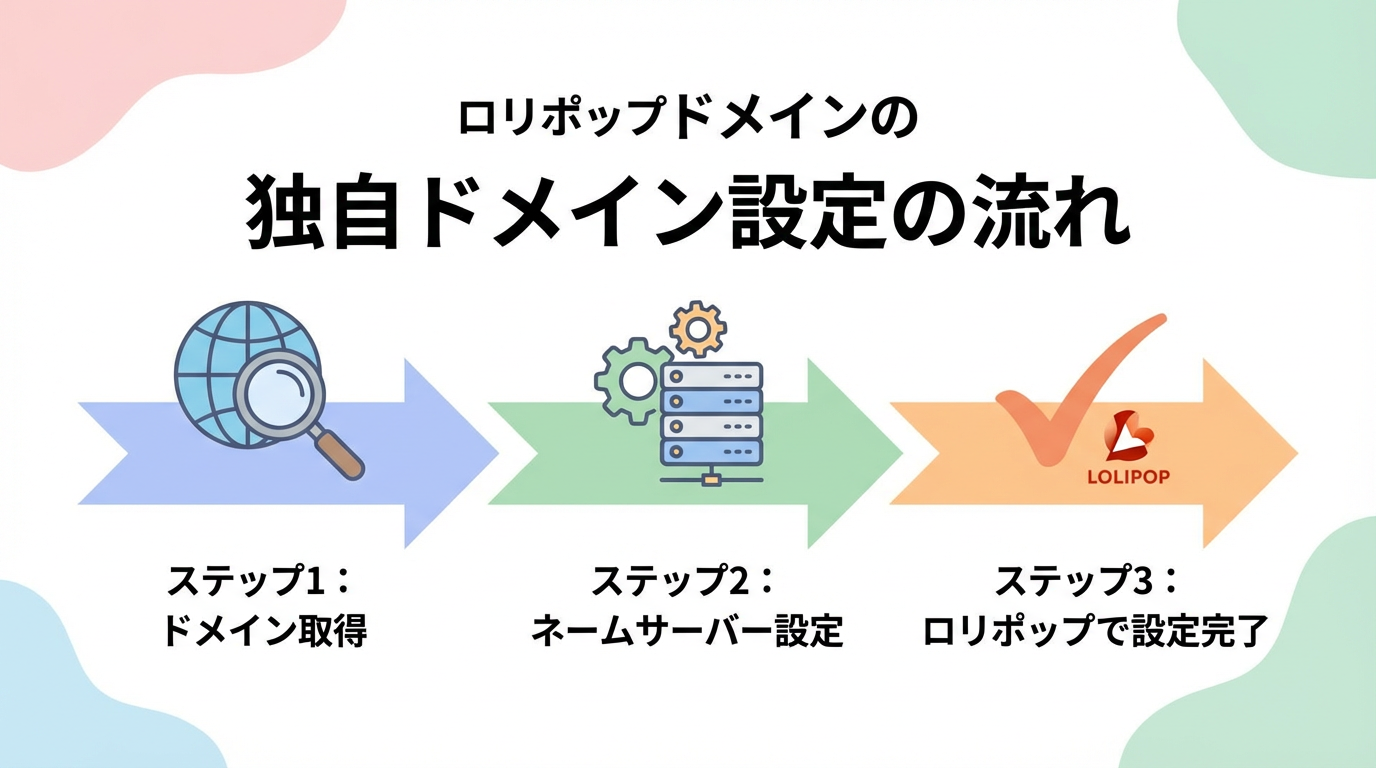
取得した独自ドメインをロリポップ!で使えるようにする設定方法を解説します。
ステップ1:ロリポップの管理画面にログイン
- ロリポップのユーザー専用ページにアクセス
- アカウントID・ロリポップドメイン・パスワードを入力してログイン
ステップ2:独自ドメイン設定画面を開く
- 左メニューから「サーバーの管理・設定」をクリック
- 「独自ドメイン設定」を選択
- 「独自ドメイン設定」ボタンをクリック
ステップ3:ドメイン情報を入力
- 設定する独自ドメイン:取得したドメイン名を入力(例:example.com)
- 公開(アップロード)フォルダ:任意のフォルダ名を入力(例:example)
- 「独自ドメインをチェックする」ボタンをクリック
※公開フォルダとは、そのドメインでアクセスがあったときに表示するファイルを置く場所です。複数ドメインを使う場合は、それぞれ別のフォルダ名を指定してください。
ステップ4:設定を確定
- 内容を確認して「設定」ボタンをクリック
- 「独自ドメインの設定が完了しました」と表示されたら成功
DNS設定の反映には数時間〜72時間程度かかることがあります。すぐにサイトが表示されなくても、しばらく待ちましょう。
ステップ5:SSL設定(https化)
独自ドメイン設定後は、必ずSSL化(https化)を行いましょう。SSL化しないとブラウザに「保護されていない通信」と表示され、訪問者に不信感を与えてしまいます。
- 「セキュリティ」→「独自SSL証明書導入」を選択
- 設定したドメインの「独自SSL(無料)」にチェック
- 「独自SSL(無料)を設定する」ボタンをクリック
- 「SSL設定作業中」と表示されるので、5分程度待つ
- 「SSL保護有効」と表示されたら完了
👉 ロリポップのセキュリティ機能の詳細はこちら:ロリポップのセキュリティ機能を解説|SSL・WAF・バックアップ
👉 WordPressをロリポップで始めたい方はこちら:ロリポップでWordPressを始める方法【初心者向け完全ガイド】
ムームードメインとの連携方法
ムームードメインで取得したドメインをロリポップ!で使う場合の設定方法です。
ムームードメイン側の設定(ネームサーバー設定)
ドメインとサーバーを紐付けるために、ネームサーバーの設定が必要です。
- ムームードメインのコントロールパネルにログイン
- 「ドメイン管理」→「ドメイン操作」→「ネームサーバ設定変更」を選択
- 対象ドメインの「ネームサーバ設定変更」をクリック
- 「ムームーDNS」を選択(ロリポップと自動連携される)
- 「ネームサーバ設定変更」ボタンをクリック
または、以下のロリポップ専用ネームサーバーを直接指定する方法もあります:
プライマリネームサーバー:uns01.lolipop.jp
セカンダリネームサーバー:uns02.lolipop.jp
ムームーDNSを利用する場合
ムームーDNSを利用すると、ロリポップとの連携が自動化されて便利です。
- ロリポップのユーザー専用ページで「独自ドメイン」を選択
- 「ムームーDNSへ移行」ボタンをクリック
- 移行するドメインを選択
- ムームーIDとパスワードで認証
- 「移行する」ボタンをクリック
これで、ムームードメイン側の設定も自動的に完了します。
複数ドメインの設定方法(マルチドメイン)
ロリポップ!では、1つの契約で複数の独自ドメインを設定できます(マルチドメイン機能)。複数のサイトを同時に運営したい方に便利です。
プラン別の設定可能ドメイン数
| プラン名 | 独自ドメイン数 | サブドメイン数 |
|---|---|---|
| エコノミー | 50個 | メインドメインごとに10個 |
| ライト | 100個 | メインドメインごとに10個 |
| スタンダード | 200個 | メインドメインごとに10個 |
| ハイスピード | 無制限 | メインドメインごとに10個 |
| エンタープライズ | 無制限 | メインドメインごとに10個 |
複数ドメイン設定の手順
- 2個目以降のドメインをムームードメインで取得
- ロリポップの「独自ドメイン設定」画面を開く
- 「独自ドメイン設定」ボタンをクリック
- 新しいドメイン名と別のフォルダ名を入力
- 「独自ドメインをチェックする」→「設定」をクリック
重要:各ドメインには異なる公開フォルダを指定してください。同じフォルダを指定すると、すべてのドメインで同じ内容が表示されてしまいます。
👉 各プランの詳細はこちら:ロリポップのプラン比較|どれを選べばいい?
他社レンタルサーバーとのドメイン機能比較
「ロリポップで本当に良いのか?」と迷っている方のために、主要レンタルサーバーとのドメイン関連機能を比較します。
💡 もっと詳しく比べたい方へ:【徹底比較】レンタルサーバー6選|あなたに最適なサービスが20秒でわかる! もあわせてご確認ください。
| サービス | 無料ドメイン | 最安月額 | 無料SSL | WordPress | サポート |
|---|---|---|---|---|---|
| ロリポップ! | 最大2個 (永久無料) | 99円〜 | ✅ 無料 | ✅ 簡単 | メール・電話 |
| エックスサーバー | 1個(永久無料) | 693円〜 | ✅ 無料 | ✅ 簡単 | メール・電話 |
| ConoHa WING | 1個(永久無料) | 652円〜 | ✅ 無料 | ✅ 簡単 | メール・電話 |
| さくらのレンタルサーバー | なし | 99円〜 | ✅ 無料 | △ やや手動 | メールのみ |
| mixhost | 1個(永久無料) | 880円〜 | ✅ 無料 | ✅ 簡単 | メールのみ |
ロリポップは「月99円〜」という業界最安クラスの価格でありながら、独自ドメインが最大2個まで永久無料という点が大きな強みです。コストを抑えてサイト運営を始めたい方には特におすすめです。
👉 より詳しい比較はこちら:ロリポップと他社サーバーを徹底比較
よくあるトラブルと対処法
Q1. ドメイン設定後もサイトが表示されない
【原因と対処法】
- DNS設定が反映されていない:最大72時間待つ必要があります
- ネームサーバーが正しく設定されていない:ムームードメインで設定を再確認
- 公開フォルダにファイルがない:index.html などのファイルをアップロード
- ドメインの有効期限切れ:ムームードメインで更新手続きを行う
Q2. 「このドメインは既に使用されています」と表示される
【原因と対処法】
- ムームーメールで使用中:ムームーメールのメールアドレスを削除してから再試行
- 他のロリポップアカウントで設定済み:既存の設定を削除してから再設定
- 過去に使用していた:完全に削除されるまで24時間程度待つ
Q3. SSL設定ができない
【原因と対処法】
- DNS設定が完了していない:ドメイン設定後、数時間待ってから試す
- 独自ドメインが正しく設定されていない:独自ドメイン設定を再確認
- 他のSSL証明書が設定されている:既存の証明書を削除してから再設定
Q4. WordPressのURLを独自ドメインに変更したい
【手順】
- 独自ドメインの設定とSSL化を完了させる
- WordPress管理画面にログイン
- 「設定」→「一般」を選択
- 「WordPressアドレス(URL)」と「サイトアドレス(URL)」を独自ドメインのURLに変更
- 「変更を保存」をクリック
注意:URLを変更すると旧ドメインではログインできなくなります。必ず正しいURLを入力してください。
👉 その他のトラブル・失敗事例:ロリポップでよくある失敗と対処法まとめ
ロリポップが向いている人・向いていない人
✅ ロリポップが向いている人
- 初めてサーバーを借りる初心者:管理画面がわかりやすく、マニュアルも充実
- コストを抑えてサイトを始めたい人:月99円〜で独自ドメイン2個が永久無料
- 複数サイトを運営したい人:ハイスピードプランならドメイン無制限
- WordPressで手軽にブログを始めたい人:ワンクリックインストール対応
- 独自メールアドレスを使いたい人:ドメインがあれば独自メールも設定可能
❌ ロリポップが向いていない人
- 高トラフィックサイトを運営する人:アクセスが非常に多いサイトはエンタープライズ以外では厳しい場合がある
- 表示速度を最優先したい人:速度重視ならエックスサーバーやConoHa WINGの方が優位な場面もある(ロリポップの速度について詳しく見る)
- 法人・大規模ECサイト向けの高機能が必要な人:エンタープライズ以外では機能面で物足りないことも
👉 ロリポップのデメリットも正直に解説しています:ロリポップのデメリット・注意点まとめ
👉 どのサーバーが合うか迷ったら:【2026年最新版】あなたにピッタリのレンタルサーバー診断(無料)
よくある質問(FAQ)
Q1. ドメインずっと無料は本当に永久無料ですか?
A. はい、ロリポップ!の対象プランを契約し続ける限り永久無料です。ただし、ロリポップを解約すると無料特典は終了し、ドメインの更新料が発生します。
Q2. 既に取得済みのドメインも無料対象になりますか?
A. いいえ。「ドメインずっと無料」は新規取得するドメインのみが対象です。既に取得済みのドメインは無料対象外となります。
Q3. 他社で取得したドメインもロリポップで使えますか?
A. はい、使えます。お名前.com や GoDaddy など、他社で取得したドメインでも、ネームサーバー設定を変更すればロリポップ!で利用できます。
Q4. ドメイン設定の反映にはどれくらい時間がかかりますか?
A. 通常は数時間〜24時間程度で反映されますが、最大で72時間かかる場合があります。気長に待ちましょう。
Q5. サブドメインは無料で作れますか?
A. はい、独自ドメインを設定すれば、サブドメインは無料で作成できます。各メインドメインごとに10個まで設定可能です。
Q6. ドメイン移管はできますか?
A. はい、可能です。ただし「ドメインずっと無料」で取得したドメインを他社に移管すると、無料特典は終了します。移管先で通常の料金が発生します。詳しくはロリポップのドメイン移管手順をご確認ください。
Q7. ロリポップでメールアドレスも使えますか?
A. はい。独自ドメインを設定すれば、info@yourdomain.com のような独自メールアドレスを作成できます。スマートフォンとの連携方法についてはロリポップのメールをスマホで使う設定方法をご覧ください。
Q8. ロリポップを解約したい場合、ドメインはどうなりますか?
A. ロリポップを解約しても、ムームードメインで取得したドメイン自体は残ります。ただし「ドメインずっと無料」の特典は終了し、以降は通常の更新料が発生します。解約手順についてはロリポップの解約方法と注意点をご参照ください。
まとめ:ロリポップでドメイン設定を完了させよう
この記事では、ロリポップ!での独自ドメイン設定方法について詳しく解説してきました。
記事のポイントまとめ
- ✓ 独自ドメインは信頼性・SEO・自由度の面で必須
- ✓ ドメインずっと無料で最大2個まで永久無料(ハイスピードプラン以上・12ヶ月以上契約)
- ✓ 申し込み時の同時取得が最も簡単
- ✓ ムームードメインとの連携はムームーDNSが便利
- ✓ DNS設定の反映には最大72時間かかる
- ✓ SSL設定(https化)も忘れずに行う
結論:ロリポップ!のハイスピードプラン(月額550円〜)を12ヶ月以上契約すれば、独自ドメイン2個が永久無料。業界最安クラスの価格でここまでの機能が揃うサーバーはなかなかありません。
本格的なサイト運営を始めるなら、今すぐ独自ドメイン付きのロリポップでスタートしましょう!
※10日間無料お試し実施中 / 独自ドメイン2個永久無料(ハイスピードプラン・12ヶ月以上契約時)
📚 ロリポップをもっと活用したい方へ 関連記事一覧
・ロリポップ!総合レビュー|評判・特徴・おすすめポイント
・ロリポップのプラン比較|どれを選べばいい?
・ロリポップの料金を徹底解説|月額・年額・初期費用まとめ
・ロリポップでWordPressを始める方法【初心者向け完全ガイド】
・ロリポップの表示速度を検証|他社比較あり
・ロリポップのセキュリティ機能を解説
・ロリポップのバックアップ機能まとめ
・ロリポップのメール設定方法
・ロリポップのメールをスマホで使う設定方法
・ロリポップがおすすめな人・そうでない人
・ロリポップのデメリット・注意点まとめ
・ロリポップでよくある失敗と対処法
・ロリポップの解約方法と注意点
・ロリポップと他社サーバーを徹底比較
🔍 あなたに合ったレンタルサーバーがすぐわかる
「どのサーバーを選べばいいか迷っている」そんな方へ。
目的・予算・スキルに合ったサーバーを確認できます。
※完全無料・登録不要
📊 各サーバーの公式サイトを直接確認したい方へ
気になるサービスの詳細・料金は公式サイトでご確認ください