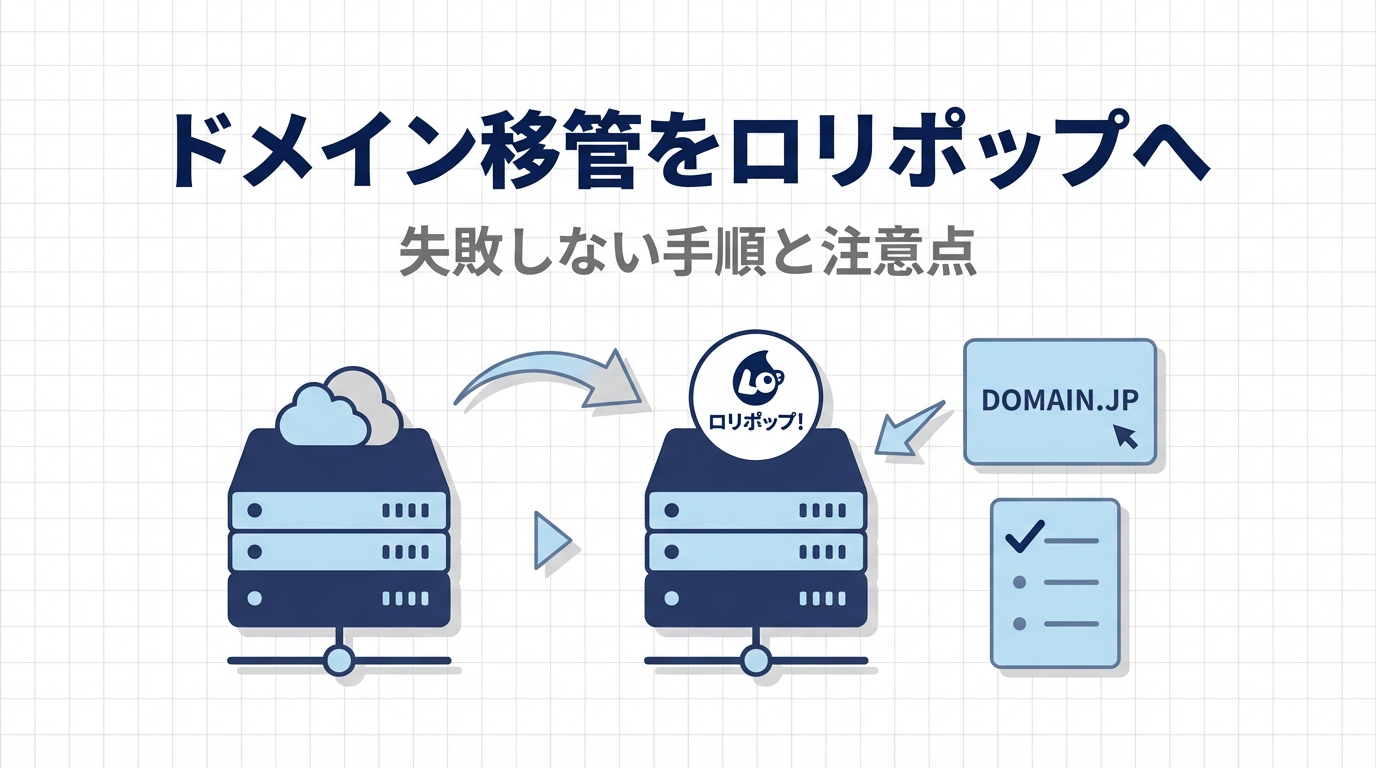
「ドメイン移管をロリポップにしたいけど、何から手を付ければいいの?」という悩みはとても多いです。
ドメイン移管は、手順を間違えるとサイトが表示されない・メールが届かないなど、ビジネス的に痛いトラブルにつながります。
この記事では、ロリポップ!へドメインを移管する流れを、失敗しない順番でまとめます(移管できない原因・DNS切り替えの注意・メール停止対策まで)。
目次
- 結論:ドメイン移管は「事前準備9割」
- まず整理:ドメイン移管とDNS変更は別もの
- 移管前チェックリスト(これだけは必須)
- AuthCode(認証コード)とは?どこで取得する?
- ロリポップへドメイン移管する手順(全体の流れ)
- DNS切り替えのタイミング(サイト停止・メール停止を防ぐ)
- メール停止を防ぐ具体策(MXレコードの考え方)
- 移管できない原因トップ5(60日ルール・ロック・期限切れ)
- 移管後にやること(確認項目)
- 他社との比較:ロリポップはどんな人に向いている?
- ロリポップで運用するメリット
- よくある質問(FAQ)
- まとめ
結論:ドメイン移管は「事前準備9割」
結論から言うと、ドメイン移管は移管作業そのものより、事前準備が9割です。
最重要ポイント:「移管(管理会社を変える)」と「DNS(向き先を変える)」を混同しないこと。この2つを分けて考えるだけで、トラブルの大半は防げます。
移管そのものは数日〜1週間程度かかりますが、準備不足だと「移管できない」「メールが止まる」などの問題が起きます。この記事を読みながら、一つひとつ確認を進めてください。
まず整理:ドメイン移管とDNS変更は別もの
混乱しやすいので、最初に言葉を整理しておきます。
| 用語 | 意味 |
|---|---|
| ドメイン移管 | ドメインの管理会社(レジストラ)を変更すること。whois上の登録情報が変わる。 |
| DNS変更 | ドメインが参照するネームサーバーやレコード(A/MX等)の向き先を変えること。サイト・メールの動作に直接影響する。 |
つまり、「ロリポップ!にドメイン移管した=すぐサイトがロリポップで表示される」ではありません。DNSの向き先を変えて初めて、表示やメールが切り替わります。
💡 そもそもロリポップについてまず知りたい方はこちら:
【2026年最新】ロリポップレンタルサーバーの評判は?料金プラン・WordPress設定を徹底解説
移管前チェックリスト(これだけは必須)
移管の前に、次の5項目を必ず確認してください。ここを飛ばすと「移管できない」「メールが止まる」といったトラブルに直結します。
- ✅ 現在のドメイン管理会社(どこで契約しているか)を確認する
- ✅ ドメインの有効期限が十分残っているか確認する(残り少ない場合は先に更新する)
- ✅ ドメインロック(移管ロック)がONになっていないか確認する
- ✅ 登録者メールアドレス(管理者連絡先)が受信できる状態か確認する
- ✅ 現在のDNSレコードをすべて控える(A/MX/CNAME/TXTなど)
⚠️ 重要:DNSレコードを控えずに移管すると、移管後に「サイトは表示されるけどメールが届かない」といった状況になり、復旧が非常に手間になります。必ず先に控えておきましょう。
🔗 ロリポップのドメイン設定全般を把握したい方:
【2026年最新】ロリポップドメインの設定方法を徹底解説!無料取得から連携まで完全ガイド
AuthCode(認証コード)とは?どこで取得する?
ドメイン移管で必ず登場するのがAuthCode(認証コード/オースコード)です。これは「ドメイン移管のための合言葉」のようなもので、第三者による不正移管を防ぐために使われます。
ポイント:AuthCodeは「今のドメイン管理会社側」で発行・確認します。ロリポップ側では発行できません。移管元の管理画面かサポートで取得してください。
コードのコピー時は前後の空白や引用符が混入しやすいため、貼り付け後に目視確認することをおすすめします。
参考:AuthCode(オースコード)を教えてください(ロリポップ公式ヘルプ)
ロリポップへドメイン移管する手順(全体の流れ)
ここからは「何をどの順番でやるか」を、迷わない形でまとめます。実際の画面名はサービス側で変わることがあるため、やること(目的)を軸に進めてください。
手順1:移管元で「ドメインロック解除」+「AuthCode取得」
- 移管元管理会社で「Transfer Lock(移管ロック)」をOFFにする
- AuthCode(認証コード)を発行して手元に控える
- 登録者メールアドレスが受信できる状態か確認する(承認メールが届く場合あり)
手順2:ロリポップ側で移管申請(AuthCode入力)
ロリポップ!の管理画面で、対象ドメインとAuthCodeを入力して移管申請を行います。申請後に承認メールが届くケースがあるため、受信トレイ・迷惑メールフォルダを定期的に確認しましょう。
手順3:移管元で「移管承認」
移管元側で承認操作が必要な場合があります(承認しないと移管が止まります)。メール・管理画面・承認リンクなど、移管元の方式に従って進めます。期限内に承認しないと移管がキャンセルされることがあるので注意してください。
手順4:移管完了後にDNSを整える(ここで事故が起きやすい)
移管が完了しても、DNSを変えなければWebやメールの挙動は変わりません。次の章の手順で「止めない切り替え」を行いましょう。
📊 他社サーバーとの料金・機能比較はこちら:
ロリポップ徹底比較2026年版|エックスサーバー・mixhostとの違いとプラン選びの完全ガイド
DNS切り替えのタイミング(サイト停止・メール停止を防ぐ)
まとめ
ドメイン移管をロリポップ!へ行うときは、①移管元でAuthCode取得&ロック解除→②ロリポップで移管申請→③承認→④DNSを安全に切り替えの順で進めるのが基本です。
特にDNS切り替えは、Webだけでなくメール(MXレコード)にも影響します。移管前にDNSレコードを必ず控えておき、切り替え後に再現することでトラブルを大幅に減らせます。
移管後の次のステップ:ロリポップのプラン・料金・セキュリティ・バックアップなど、運用に必要な情報は以下からまとめて確認できます。
- 【2026年最新】ロリポップレンタルサーバーの評判は?料金プラン・WordPress設定を徹底解説
- 【2026年最新】ロリポップ料金プラン完全ガイド|月額99円から選べる5プラン徹底比較
- 【2026年最新】ロリポップのプラン徹底比較|料金・機能・おすすめプランの選び方完全ガイド
- 【2026年最新】ロリポップドメインの設定方法を徹底解説!無料取得から連携まで完全ガイド
- ロリポップのセキュリティは大丈夫?SSL・診断・バックアップを徹底解説【2026年版】
- ロリポップ!バックアップは有料?7世代バックアップの設定・復元方法を徹底解説
- ロリポップ徹底比較2026年版|エックスサーバー・mixhostとの違いとプラン選びの完全ガイド
🔍 あなたに合ったレンタルサーバーがすぐわかる
「どのサーバーを選べばいいか迷っている」そんな方へ。
目的・予算・スキルに合ったサーバーを確認できます。
※完全無料・登録不要
📊 各サーバーの公式サイトを直接確認したい方へ
気になるサービスの詳細・料金は公式サイトでご確認ください