
「ロリポップを使ってみたいけど、いきなり契約するのは不安…」「無料お試しって本当に無料なの?」そんな疑問を抱えていませんか?
ロリポップ!では、10日間完全無料でサーバーを試せる「無料お試し期間」が用意されています。この記事では、無料お試しの申込方法から活用法、解約手順まで、初心者の方にもわかりやすく徹底解説します。
目次
- ロリポップの無料お試しとは?
- 10日間無料お試しでできること
- 無料お試しの申込方法【5ステップ】
- お試し期間中の活用法
- 本契約への移行方法
- 解約・キャンセル方法
- 無料お試しの注意点
- 他社サーバーの無料お試しと比較
- こんな方におすすめ・向いていない方
- よくある質問
- まとめ
ロリポップの無料お試しとは?
ロリポップ!の無料お試しは、申込みから10日間、完全無料でレンタルサーバーを使えるサービスです。クレジットカードの登録も一切不要なので、余計な心配をせずに始められます。
無料お試しの基本情報
| お試し期間 | 10日間 |
| 料金 | 完全無料(0円) |
| 対象プラン | 全5プラン(エコノミー〜エンタープライズ) |
| 利用可能機能 | 本契約と同じすべての機能 |
| WordPress | 簡単インストール可能 |
| クレジットカード | 登録不要 |
| 解約 | いつでも可能(料金請求なし) |
無料お試しの仕組み
申込み後、10日間は自動的にお試し期間となります。この期間中は料金が一切発生しません。
- お試し期間中に支払いしない場合:自動的にアカウントが削除され、料金請求なし
- お試し期間中に支払いした場合:本契約に移行し、サービス継続
つまり、何もしなければ自動的に解約されるので、初心者でも安心して試せます。
10日間無料お試しでできること
無料お試し期間でも、本契約とまったく同じ機能が使えます。
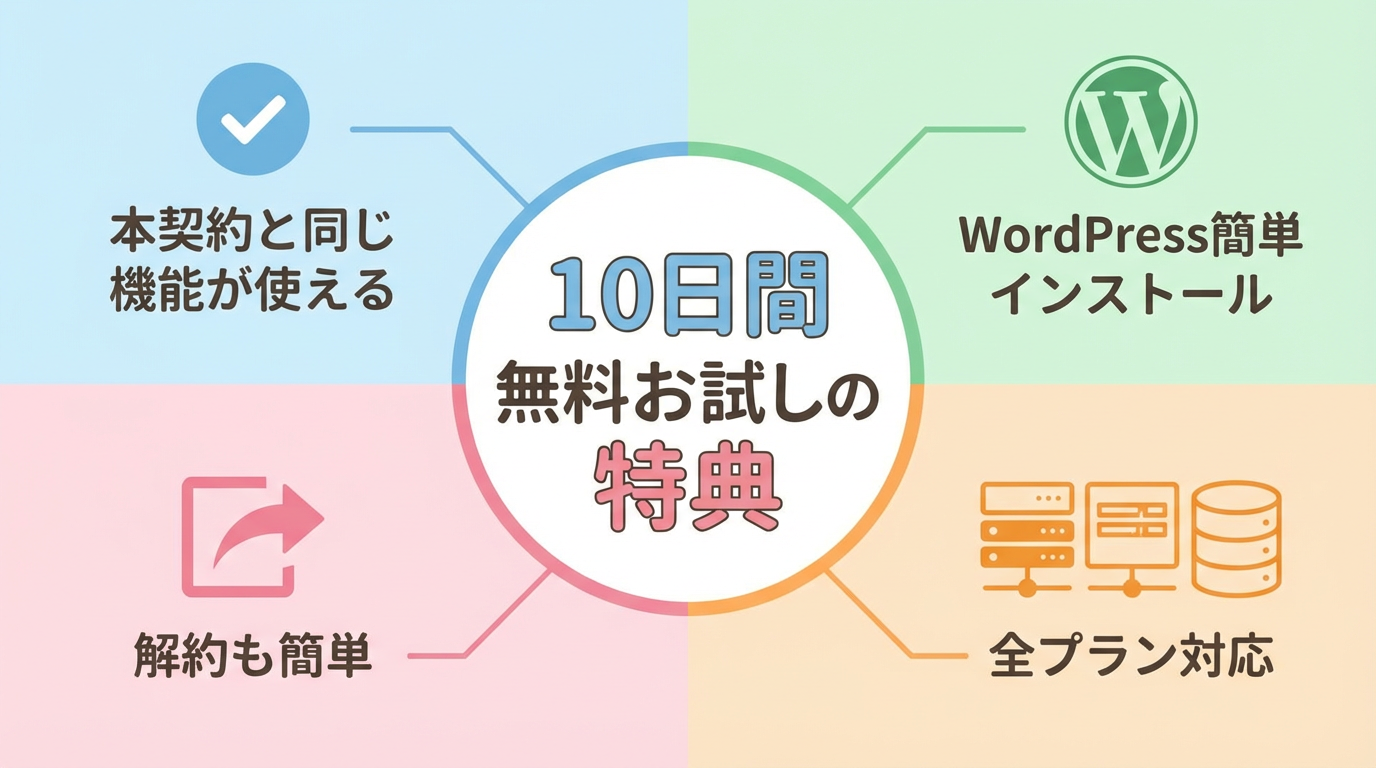
1. WordPress簡単インストール
たった60秒でWordPressをインストールできます。実際にブログを作って、使い心地を確認できます。WordPressの詳しい使い方はロリポップでWordPressを始める方法【完全ガイド】もご参照ください。
2. 本番と同じサーバー環境
お試し期間でも、本契約と同じサーバースペックで動作します。表示速度や安定性を正確に確認できます。ロリポップの速度についてはロリポップの表示速度は遅い?実測データで徹底検証でも詳しく解説しています。
3. 独自ドメインの設定
別途取得した独自ドメインも設定可能です(ドメイン代は別途必要)。本番環境と同じ構成でテストできます。独自ドメインの取得・設定方法はロリポップで独自ドメインを取得・設定する方法をご覧ください。
4. FTPでファイルアップロード
FTPソフトを使って、HTMLファイルや画像をアップロードできます。既存サイトの移転テストにも最適です。
5. メールアカウント作成
メールアカウントを作成して、メールの送受信テストもできます。スマートフォンでのメール設定方法はロリポップのメールをスマートフォンで使う設定方法をご参考に。
6. 管理画面の操作確認
ロリポップの管理画面(ユーザー専用ページ)の使い勝手を実際に体験できます。
できないこと・制限事項
- × 独自ドメインの無料取得(本契約後の特典)
- × 自動更新の設定(本契約後のみ)
- × 長期契約の割引適用(本契約時に適用)
基本的にはほぼすべての機能が使えるので、実際の運用イメージを正確に確認できます。
無料お試しの申込方法【5ステップ】
ロリポップ!の無料お試しは、たった5分で申込みが完了します。クレジットカード登録も不要です。
ステップ1:公式サイトにアクセス
- ロリポップ!公式サイトにアクセス
- 「10日間無料でお試し」ボタンをクリック
ステップ2:プランを選択
5つのプランから選択します。おすすめはハイスピードプラン(月額550円〜)です。各プランの詳しい違いはロリポップのプラン徹底比較|どれを選ぶべきか解説もご覧ください。
| プラン名 | 月額料金 | おすすめ度 | 特徴 |
|---|---|---|---|
| エコノミー | 99円〜 | ★☆☆☆☆ | WordPress不可 |
| ライト | 220円〜 | ★★☆☆☆ | 初心者向け最安 |
| スタンダード | 440円〜 | ★★★☆☆ | 趣味ブログ向け |
| ハイスピード | 550円〜 | ★★★★★ | 高速・ドメイン無料 |
| エンタープライズ | 2,200円〜 | ★★★☆☆ | 法人・大規模向け |
※お試し期間後にプラン変更も可能なので、気軽に選んでOKです。各プランの料金詳細はロリポップの料金プラン完全解説【2026年最新版】をご参照ください。
ステップ3:アカウント情報を入力
- アカウント名:好きな文字列を入力(例:myblog123)
- ロリポップのドメイン:初期ドメインを選択(104種類から選択)
- パスワード:8文字以上の英数字
- 連絡先メールアドレス:確認メールが届くアドレス
ステップ4:SMS認証
- 電話番号を入力
- 「認証コードを送信する」をクリック
- SMSで届いた4桁のコードを入力
- 「認証する」をクリック
ステップ5:申込み内容確認
- 入力内容を確認
- 利用規約に同意
- 「お申し込み内容確認」をクリック
- 「無料お試し開始」をクリック
これで無料お試しスタート!登録したメールアドレスに、ログイン情報が届きます。
お試し期間中の活用法
10日間の無料お試しを最大限に活用するための方法をご紹介します。
1. WordPressをインストールして触ってみる
- ユーザー専用ページにログイン
- 「WordPress簡単インストール」をクリック
- 必要情報を入力してインストール
- WordPress管理画面で記事を書いてみる
- テーマやプラグインをインストールしてみる
👉 ロリポップでWordPressを始める方法【完全ガイド】
2. サイトの表示速度を確認する
- 実際にWordPressサイトを作って、ページの表示速度をチェック
- Google PageSpeed Insightsで速度測定
- 画像をアップロードして重いページでもテスト
3. 管理画面の使いやすさを体験
- ユーザー専用ページの各機能を操作
- FTPでファイルアップロード
- データベース(phpMyAdmin)にアクセス
- メールアカウントを作成してメール送受信テスト
4. セキュリティ機能を確認する
お試し期間中でもSSL設定やセキュリティ機能を確認できます。安心してサイトを運営できる環境かどうかを事前にチェックしておきましょう。
まとめ:まずは無料お試しでロリポップを体験しよう
この記事では、ロリポップ!の10日間無料お試しについて詳しく解説してきました。
記事のポイントまとめ
- ✓ 10日間完全無料でロリポップを試せる
- ✓ クレジットカード登録不要で気軽にスタート
- ✓ 本契約と同じ機能がすべて使える
- ✓ WordPressも簡単インストール可能
- ✓ 自動解約なので解約手続き不要
- ✓ 解約しても料金請求なし
- ✓ お試し期間のデータは本契約後も引き継ぎ可能
ロリポップについてもっと詳しく知りたい方へ
- 📖 ロリポップ!レンタルサーバー完全ガイド【2026年最新版】
- 💰 ロリポップの料金プラン完全解説【2026年最新版】
- 📋 ロリポップのプラン徹底比較|どれを選ぶべきか解説
- ⚡ ロリポップの表示速度は遅い?実測データで徹底検証
- 🔒 ロリポップのセキュリティ機能を徹底解説
- 🔄 ロリポップ徹底比較2026年版|エックスサーバー・mixhostとの違いとプラン選びの完全ガイド
結論:ロリポップの無料お試しは、完全無料でリスクゼロ。自動解約だから安心して試せます。まずは10日間、実際の使い心地を体験してみましょう!
※完全無料・クレジットカード登録不要
🔍 あなたに合ったレンタルサーバーがすぐわかる
「どのサーバーを選べばいいか迷っている」そんな方へ。
目的・予算・スキルに合ったサーバーを確認できます。
※完全無料・登録不要
📊 各サーバーの公式サイトを直接確認したい方へ
気になるサービスの詳細・料金は公式サイトでご確認ください