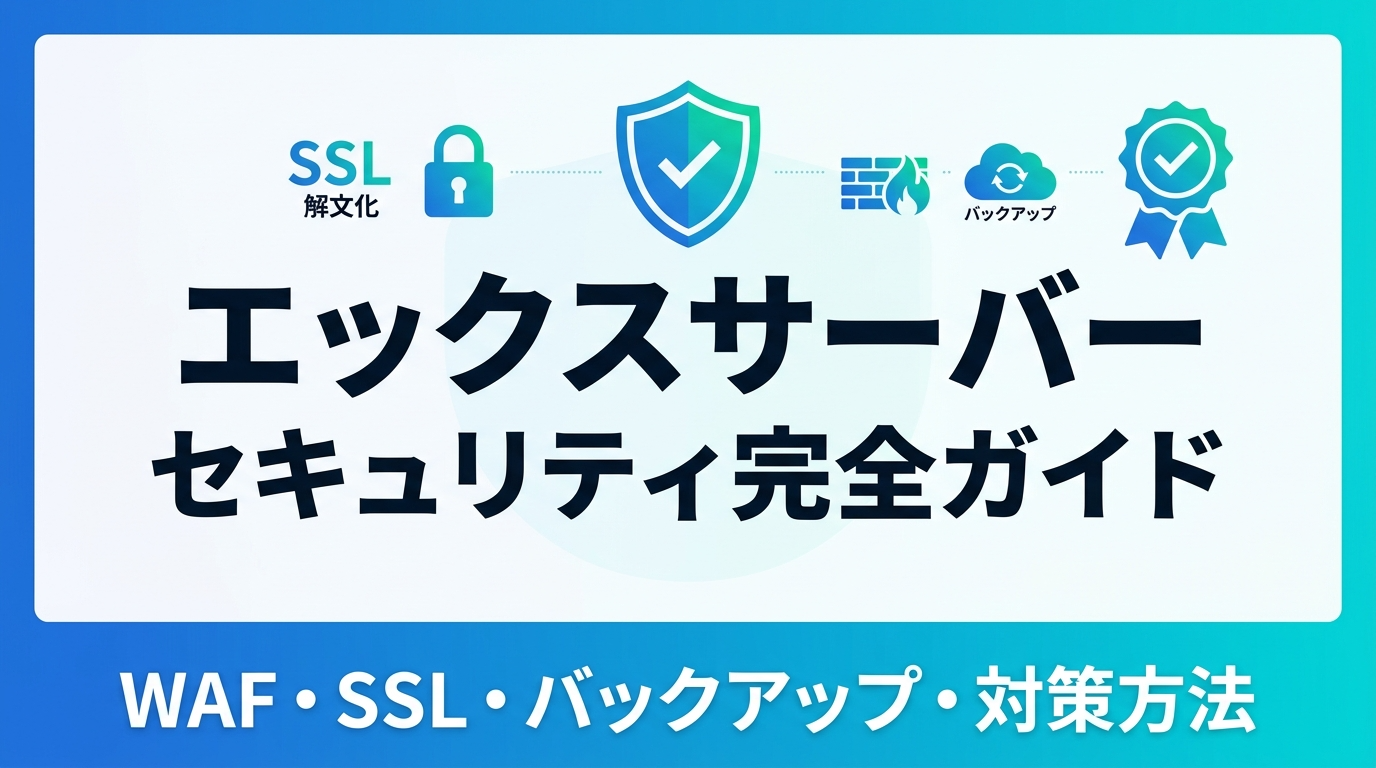
ブログやサイトを運営するうえで、セキュリティ対策は「後回しにしていい話」ではありません。不正アクセスや改ざん被害が発生してからでは取り返しがつかないケースもあるため、サーバー選びの段階からセキュリティ機能の充実度を確認しておくことが重要です。国内シェアNo.1のレンタルサーバー「エックスサーバー」は、WAF・無料SSL・自動バックアップ・WordPressセキュリティ設定など、多層的なセキュリティ機能を標準で備えており、初心者でも安心して運用できる環境が整っています。この記事では、エックスサーバーのセキュリティ機能を徹底解説し、あなたのサイトを守るために今すぐできる設定も詳しく紹介します。
📌 国内シェアNo.1 高速・安定のレンタルサーバー
初期費用無料・無料ドメイン永久無料・10日間無料お試し
▶ エックスサーバー公式サイトを見る※月額990円〜・WordPress対応・無料SSL付き
目次
- エックスサーバーのセキュリティはなぜ安心なのか
- ① WAF(Webアプリケーションファイアウォール)
- ② 無料SSL証明書(常時HTTPS化)
- ③ WordPressセキュリティ設定(国外IP制限・ログイン試行制限など)
- ④ 自動バックアップ機能
- ⑤ アクセス制限・FTP制限・.htaccess設定
- ⑥ メールセキュリティ(DKIM・DMARC・スパムフィルター)
- ⑦ 組織的セキュリティ体制(ISMS・プライバシーマーク)
- 他社レンタルサーバーとのセキュリティ比較
- 今すぐやるべきセキュリティ設定チェックリスト
- エックスサーバーのセキュリティが向いている人・向いていない人
- よくある質問(FAQ)
- まとめ
エックスサーバーのセキュリティはなぜ安心なのか
エックスサーバーは2003年のサービス開始以来、20年以上の運用実績を誇り、現在では導入企業・個人を合わせて250万サイト以上が稼働しています。セキュリティ面においても、単なる「おまけ機能」ではなく、多層防御の仕組みが標準で組み込まれており、追加費用なしで利用できるものが多数あります。
具体的には以下のようなセキュリティ機能が標準装備(または無料で利用可能)です。
| セキュリティ機能 | 概要 | 標準/要設定 |
|---|---|---|
| WAF | 不正アクセス・SQLインジェクション等を自動遮断 | 要設定(無料) |
| 無料SSL証明書 | 通信を暗号化、HTTPS化で信頼性向上 | 標準(無料) |
| WordPressセキュリティ設定 | 国外IP制限・ログイン試行制限・コメントスパム制限 | 要設定(無料) |
| 自動バックアップ | Webデータ・メール・DBを14日分自動保存 | 標準(無料) |
| アクセス制限(Basic認証) | 特定ディレクトリにパスワード保護 | 要設定(無料) |
| FTP制限・FTPS対応 | IP制限・通信暗号化でFTPを保護 | 要設定(無料) |
| DKIM・DMARC | メールなりすまし対策 | 要設定(無料) |
| スパムフィルター(Cloudmark) | 高精度スパムメール対策 | 標準(無料・上限あり) |
| RAID10構成 | データ冗長化でハードウェア障害に備える | 標準 |
| 稼働率99.99%保証 | 安定したサーバー環境を維持 | 標準 |
さらに、ISMS(ISO/IEC 27001)認証取得・プライバシーマーク取得済みであり、組織レベルでのセキュリティ管理体制も整っています。
💡 エックスサーバーの総合的な評判・口コミが気になる方はこちら:
エックスサーバーの評判は?実際の口コミとメリット・デメリットを徹底解説
① WAF(Webアプリケーションファイアウォール)
WAFとは何か?なぜ必要なのか
WAF(Web Application Firewall)とは、Webサイトへの通信内容を常時監視し、悪意のあるアクセスを自動で遮断するセキュリティの仕組みです。通常のファイアウォールがIPアドレスやポート番号で判断するのに対し、WAFはHTTP/HTTPS通信の中身まで検査します。
WAFで防御できる主な攻撃の種類は以下のとおりです。
- SQLインジェクション:データベースを不正に操作する攻撃
- XSS(クロスサイトスクリプティング):ページに悪意あるスクリプトを埋め込む攻撃
- ファイルインクルード攻撃:不正なファイルをサーバー上で実行させる攻撃
- コマンドインジェクション:OSコマンドを不正に実行させる攻撃
- PHPインジェクション:PHPコードを不正に実行させる攻撃
特にWordPressはCMSとして世界中で使われているため、攻撃者にとって格好の標的です。本体やプラグインの脆弱性を狙った攻撃が日々行われており、WAFはそのような攻撃の最前線で防御してくれる存在です。
エックスサーバーのWAF設定方法
エックスサーバーのWAFは、サーバーパネル >「セキュリティ」>「WAF設定」 から有効化できます。初期状態ではOFFになっている場合があるため、必ず確認・有効化しましょう。
WAF設定で有効にすべき主な項目は以下のとおりです。
- XSS対策
- SQL対策
- ファイル対策
- メール対策
- コマンド対策
- PHP対策
注意点:WAFを有効にすると、お問い合わせフォームやプラグインの更新作業で「誤検知」が発生することがあります。その場合は、一時的にWAFをOFFにして作業を行い、完了後すぐにONに戻しましょう。WAFを長期間OFFにしたままにすると、攻撃リスクが急増するため注意が必要です。
⚡ エックスサーバーの速度・高速化についても気になる方はこちら:
エックスサーバーの速度・スピードを徹底解説!高速化の仕組みと設定方法【2026年版】
② 無料SSL証明書(常時HTTPS化)
エックスサーバーでは、全プランで無料の独自SSLを無制限に利用できます。独自ドメインはもちろん、サブドメインにも無料SSL(Let’s Encrypt)を適用可能です。
SSLがなぜ重要なのか
SSLとは、WebサイトとユーザーのブラウザAの間の通信を暗号化する仕組みです。SSL化されていないサイト(http://〜)では、通信内容が第三者に傍受されるリスクがあります。SSL化(https://〜)することで以下のメリットがあります。
- 個人情報・パスワードの漏洩リスクを大幅に低減
- GoogleがHTTPSをSEOの評価項目としているため、検索順位にも好影響
- ブラウザに「保護された通信」と表示されるため、訪問者の信頼感が向上
- WordPressの管理画面へのアクセスも暗号化される
SSL証明書の更新作業もエックスサーバー側で自動対応しているため、管理の手間がかかりません。有料のSSL証明書(企業認証・EV認証)も別途提供されており、ECサイトや法人サイトでより高い信頼性を求める場合にも対応しています。
なお、SSL化後はWordPress管理画面の「設定 > 一般」から「WordPressアドレス(URL)」「サイトアドレス(URL)」をhttpsに変更することも忘れずに行いましょう。
🌐 ドメイン取得・設定についてはこちら:
【2026年最新】エックスサーバーのドメイン完全ガイド|永久無料特典・取得方法・設定手順を徹底解説
③ WordPressセキュリティ設定(国外IP制限・ログイン試行制限など)
エックスサーバーにはWordPress専用のセキュリティ設定メニューがあり、サーバーパネルから簡単に設定できます。サーバーパネル >「WordPress」>「WordPressセキュリティ設定」 から対象ドメインを選択して各項目をON/OFFで切り替えるだけです。
設定できるWordPressセキュリティ項目
🔒 国外からのアクセス制限
不正ログインやDDoS攻撃の多くは海外のIPアドレスから行われます。エックスサーバーでは以下の機能が用意されています。
- ダッシュボード(管理画面)アクセス制限:/wp-admin/ への国外IPからのアクセスをブロック
- XML-RPC APIアクセス制限:外部アプリ連携に使われる旧機能への国外アクセスを制限。現在は無効にしても問題ないケースが多い
- REST APIアクセス制限:国外からのREST APIへのアクセスを制限
海外ユーザーへのサービス提供が不要であれば、これらの制限は積極的にONにすることを推奨します。
🔒 ログイン試行回数制限
短時間に大量のパスワードを試す「ブルートフォース攻撃(総当たり攻撃)」に対して有効な機能です。一定回数ログインに失敗した場合、そのIPアドレスからのアクセスを自動的にブロックします。
🔒 コメント・トラックバック制限
スパムコメントやトラックバックスパムが大量に届く場合に有効化します。国外からのコメントやトラックバックを自動で制限・ブロックします。
📝 WordPressの始め方・初期設定まで一括で確認したい方はこちら:
【2026年最新】エックスサーバーでWordPressを始める方法|初心者向け完全ガイド
④ 自動バックアップ機能
エックスサーバーでは、すべてのプランで自動バックアップが標準搭載されています。万が一、サイトが改ざんされたりデータが消失した場合でも、バックアップからデータを復元できます。
自動バックアップの内容
- Webデータ(ファイル):過去14日分を自動保存
- メールデータ:過去14日分を自動保存
- MySQLデータベース:過去14日分を自動保存
バックアップデータは、サーバーパネルの「バックアップ」メニューからいつでも確認・ダウンロードが可能です。また、WordPressリカバリー機能を使えば、WordPressで問題が発生した際にサーバーパネルから直接リセット操作を行うことができます。
バックアップデータは通常のサーバーデータとは別の領域に保存されるため、万が一サーバーに問題が発生した場合でも安全にデータを取り出せる仕組みになっています。
📌 国内シェアNo.1 高速・安定のレンタルサーバー
初期費用無料・無料ドメイン永久無料・10日間無料お試し
▶ エックスサーバー公式サイトを見る※月額990円〜・WordPress対応・無料SSL付き
なお、バックアップデータのダウンロードは無料ですが、サーバーへの直接復元(おまかせバックアップ復元)は有償オプションです。ビジネスプランでは月3回まで復元が無料で含まれており、より安心な運用が可能です。
🏢 ビジネスプランのセキュリティ・バックアップ機能が気になる方はこちら:
【2026年最新】エックスサーバー(XServer)ビジネス完全ガイド|通常版との違い・料金・法人向け機能を徹底解説
⑤ アクセス制限・FTP制限・.htaccess設定
アクセス制限(Basic認証)
特定のディレクトリに対して「ベーシック認証(パスワード保護)」を設定できます。テスト環境や管理ページに不特定多数がアクセスできないよう制限したい場合に便利です。
アクセス拒否設定
特定のIPアドレスやIPアドレス範囲からのアクセスをブロックできます。不審なIPから頻繁にアクセスされている場合、サーバーパネルから簡単に拒否設定が可能です。
FTPセキュリティ
エックスサーバーでは以下のFTPセキュリティ機能が利用できます。
- FTPS(FTP over SSL/TLS):FTP通信を暗号化してデータの盗聴を防ぐ
- FTPアクセス制限:接続を許可するIPアドレスを指定することで、不正なFTP接続をブロック
固定IPアドレスを持っている場合は、FTPアクセス制限を設定することでセキュリティが大幅に向上します。
.htaccess編集
サーバーパネルから.htaccessファイルを直接編集できます(中〜上級者向け)。アクセス制御、リダイレクト設定、HTTPS強制転送など、高度なセキュリティ設定が可能です。
⑥ メールセキュリティ(DKIM・DMARC・スパムフィルター)
独自ドメインのメールアドレスを使う場合、メールセキュリティの設定も欠かせません。エックスサーバーでは以下のメール認証機能が無料で利用できます。
DKIM(DomainKeys Identified Mail)
送信メールに電子署名を付加し、メールの正当性を証明する仕組みです。なりすましメールの送信防止に効果があり、メールの到達率向上にも貢献します。GmailなどへのメールをDKIMなしで送ると迷惑メール扱いされやすくなるため、必ず設定しておきましょう。
DMARC(Domain-based Message Authentication, Reporting and Conformance)
自分のドメインを使ったなりすましメールの検出・拒否ポリシーを設定できます。自社ドメインを使った詐欺メールの被害を防ぐために有効です。
スパムフィルター(Cloudmark)
高精度なスパム対策エンジン「Cloudmark」を採用したスパムフィルターが利用できます。プランごとに利用可能な受信メールアドレス数の上限があります(スタンダード・プレミアム:100個、ビジネス:1,000個)。
SSL/TLSによるメール通信の暗号化
POP over SSL、SMTP over SSL、IMAP over SSLに対応しており、メールの送受信通信を暗号化できます。特にモバイルや公共Wi-Fiでメールを利用する場合の盗聴リスクを軽減します。
📧 メール設定(Outlook・iPhone等への反映方法)はこちら:
エックスサーバーのメール設定をメーラーに反映する方法【Outlook・Thunderbird・iPhone対応】
⑦ 組織的セキュリティ体制(ISMS・プライバシーマーク)
エックスサーバーを運営するXServer株式会社は、ISMS(ISO/IEC 27001:2013)とプライバシーマークの両方を取得しています。これは単なる機能面だけでなく、組織全体として情報セキュリティ管理・個人情報保護に取り組んでいることを示す第三者認証です。
また、サーバーは国内大手データセンター内で管理されており、電源・空調・防火システムを完備した物理的なセキュリティも確保されています。サーバー稼働率は99.99%以上という水準を維持しており、万が一の障害時にも迅速な復旧体制が整っています。
他社レンタルサーバーとのセキュリティ比較
エックスサーバーのセキュリティが実際どの程度優れているか、主要な競合サービスと比較してみましょう。
| 比較項目 | エックスサーバー | ConoHa WING | ミックスホスト | さくらのレンタルサーバ |
|---|---|---|---|---|
| WAF | ✅ 無料(要設定) | ✅ 無料 | ✅ 無料 | △ 有料オプション |
| 無料SSL | ✅ 無制限 | ✅ 無制限 | ✅ 無制限 | ✅ 無制限 |
| 自動バックアップ | ✅ 14日分(無料) | ✅ 14日分(無料) | ✅ 30日分(無料) | △ 有料オプション |
| 国外IP制限(WP) | ✅ パネルからON/OFF | △ プラグイン対応 | △ プラグイン対応 | △ プラグイン対応 |
| DKIM・DMARC | ✅ 無料 | ✅ 無料 | ✅ 無料 | ✅ 無料 |
| ISMS認証 | ✅ 取得済み | ✅ 取得済み | - | ✅ 取得済み |
| 稼働率保証 | ✅ 99.99% | ✅ 99.99% | - | ✅ 99.99% |
| 月額料金(最安) | 990円〜 | 1,452円〜 | 968円〜 | 128円〜 |
| 無料お試し | ✅ 10日間 | ✅ あり | ✅ 30日間返金保証 | ✅ 2週間 |
エックスサーバーはWAF・国外IP制限・バックアップをパネルから直感的に操作できる点が大きな強みです。他社でも同等のセキュリティは実現できますが、WordPressのセキュリティ設定をサーバーレベルで一元管理できるのはエックスサーバーならではのメリットです。
今すぐやるべきセキュリティ設定チェックリスト
エックスサーバーを契約したら、以下の設定を優先的に行いましょう。初期状態ではOFFになっているものもありますので要注意です。
- ☑ WAFを有効化する(サーバーパネル > セキュリティ > WAF設定)
- ☑ 無料SSLを設定し、常時HTTPS化する(サーバーパネル > SSL設定)
- ☑ WordPress管理画面のURLをhttpsに変更する(WordPress管理画面 > 設定 > 一般)
- ☑ 国外IPアクセス制限を有効化する(サーバーパネル > WordPress > WordPressセキュリティ設定)
- ☑ ログイン試行回数制限を有効化する(同上)
- ☑ コメント・トラックバック制限を有効化する(同上)
- ☑ 自動バックアップの設定を確認する(サーバーパネル > バックアップ)
- ☑ DKIMを設定する(サーバーパネル > メール > DKIM設定)
- ☑ FTPアクセス制限を設定する(固定IPがある場合)
- ☑ WordPressとプラグインを常に最新版に更新する
上記の設定は、すべてサーバーパネルから専門知識なしで行えます。特に最初の5項目は最優先で設定すべき基本対策です。
⚠️ 設定ミス・初心者が陥りやすい失敗パターンも要チェック:
エックスサーバーで失敗・躓く原因8選と解決策【初心者向け完全ガイド】
エックスサーバーのセキュリティが向いている人・向いていない人
✅ 向いている人
- WordPressでブログやサイトを運営している
- セキュリティ設定に詳しくない初心者
- 国内向けのサービス・ブログを運営している
- コストをかけずにセキュリティを強化したい
- メールセキュリティも一括で管理したい
- バックアップを自動化して安心したい
- 長期的に安定した運用がしたい
⚠️ 注意が必要な人
- 海外ユーザーへのサービス提供が必要(国外IP制限の影響を受ける可能性)
- より高度なセキュリティが必要な金融・医療系サービス(専用サーバーや法人プランを検討)
- WAFの誤検知が許容できないEC・フォーム多用サイト(設定の細かい調整が必要)
🔎 エックスサーバーのデメリット・弱点を詳しく知りたい方はこちら:
エックスサーバーのデメリット7選|契約前に知っておくべき弱点と向いていない人を解説
よくある質問(FAQ)
Q. エックスサーバーのWAFは最初からONになっていますか?
A. WAFはサーバーパネルから手動で有効化する必要があります。初期状態ではOFFになっている場合があるため、契約後すぐにサーバーパネルで確認・設定することをおすすめします。有効化は「セキュリティ > WAF設定」から行えます。
Q. 無料SSLと有料SSLの違いは何ですか?
A. エックスサーバーの無料SSLは「Let’s Encrypt」を使用しており、通信の暗号化という基本的な機能は同じです。有料SSLとの主な違いは「企業の実在証明(企業認証・EV認証)」の有無です。個人ブログや一般的なビジネスサイトであれば無料SSLで十分ですが、ECサイトや金融系サービスでは有料の企業認証SSLが推奨されます。
Q. WAFを有効にするとサイトが重くなりますか?
A. WAFによる通信の検査処理はサーバー側で行われるため、体感できるほどの速度低下はほとんどありません。エックスサーバーはNVMe SSDやXアクセラレーターなど高速化技術を採用しており、WAFを有効にした状態でも快適な表示速度を維持できます。
Q. バックアップから復元するには費用がかかりますか?
A. 自動バックアップのデータ確認・ダウンロードは無料です。ただし、バックアップデータをサーバーに直接復元する「おまかせバックアップ(復元)」はオプションサービスとなります。ビジネスプランでは月3回まで復元が無料で含まれています。
Q. WordPressセキュリティ設定で国外IP制限をONにすると、海外からの管理画面アクセスができなくなりますか?
A. はい、海外からWordPress管理画面にアクセスする必要がある場合は、一時的に国外IP制限をOFFにする必要があります。VPNを使用すれば国内IPから接続できるため、セキュリティを保ちながら海外からも管理できます。
Q. セキュリティをもっと強化したい場合は?
A. エックスサーバーの標準機能に加えて、以下の追加対策が有効です。①Wordfence SecurityなどのWordPressセキュリティプラグインの導入、②二段階認証の設定、③定期的なパスワード変更、④WordPress・プラグイン・テーマの定期的なアップデート。さらに高いレベルが必要な場合は、XServerビジネスプランやXServerサイトセキュリティ(脆弱性診断サービス)も選択肢に入ります。
Q. エックスサーバーのサポートはセキュリティ設定の相談にも応じてくれますか?
A. エックスサーバーはメール・チャット・電話でのサポートを提供しており、セキュリティ設定の操作方法についても相談可能です。ただし、設定の判断や第三者への攻撃対策の保証はサポート範囲外となる場合があります。詳しくは【2026年版】エックスサーバーのサポート評判は悪い?電話・メール・チャットの対応と”困った時の解決手順”を解説もご参照ください。
📌 国内シェアNo.1 高速・安定のレンタルサーバー
初期費用無料・無料ドメイン永久無料・10日間無料お試し
▶ エックスサーバー公式サイトを見る※月額990円〜・WordPress対応・無料SSL付き
まとめ
エックスサーバーのセキュリティ機能について、主要なポイントをまとめます。
- WAF:XSS・SQLインジェクションなどWebアプリへの攻撃を自動遮断(要設定・無料)
- 無料SSL:全プランで独自ドメイン・サブドメインに無制限適用可能
- WordPressセキュリティ設定:国外IP制限・ログイン試行制限・スパム制限をON/OFF簡単設定
- 自動バックアップ:Web・メール・DBデータを14日分自動保存(無料)
- FTP・アクセス制限:IP制限・Basic認証・.htaccessで多段階に保護
- メールセキュリティ:DKIM・DMARC・Cloudmarkスパムフィルターで安全なメール運用
- 組織体制:ISMS・プライバシーマーク取得済みで信頼性の高い運用環境
「セキュリティ設定が難しそう」「専門知識がない」という方こそ、エックスサーバーのような標準機能が充実したレンタルサーバーを選ぶメリットがあります。管理画面から直感的に操作でき、初心者でも確実に多層的なセキュリティ対策を実装できます。
まずは10日間の無料試用で実際の管理画面を体験してみることをおすすめします。料金・プランについて詳しく知りたい方は以下の記事もあわせてご覧ください。
📚 あわせて読みたいエックスサーバー関連記事
- エックスサーバーのプラン比較!スタンダード・プレミアム・ビジネスの違いと選び方
- 2026年版:エックスサーバーの料金を最安で契約する完全ガイド|プラン別コスパ比較
- 【2026年版】エックスサーバーの月額料金はいくら?プラン別と総額の目安を解説
- 比較でわかる!エックスサーバー料金プラン別メリット・デメリット
- 【2026年最新】エックスサーバー無料プラン徹底解説|10日間お試し・特典まとめ
- 【2026年最新】エックスサーバーでWordPressを始める方法|初心者向け完全ガイド
- 【2026年最新】エックスサーバーのドメイン完全ガイド|永久無料特典・取得方法を徹底解説
- 【2026年最新】エックスサーバー解約方法完全ガイド|手順と注意点を図解で解説
- 【2026年最新】エックスサーバーの解約と退会の違いを徹底解説
🔍 あなたに合ったレンタルサーバーがすぐわかる
「どのサーバーを選べばいいか迷っている」そんな方へ。
目的・予算・スキルに合ったサーバーを確認できます。
※完全無料・登録不要
📊 各サーバーの公式サイトを直接確認したい方へ
気になるサービスの詳細・料金は公式サイトでご確認ください