📌 国内シェアNo.1 高速・安定のレンタルサーバー
初期費用無料・無料ドメイン永久無料・10日間無料お試し
▶ エックスサーバー公式サイトを見る※月額990円〜・WordPress対応・無料SSL付き
エックスサーバーでWordPressブログを始めたいけど、難しそう…と思っていませんか?
この記事では、初心者の方でも迷わずWordPressを始められるよう、エックスサーバーの申込みからWordPress導入まで、画像付きで詳しく解説します。
- ブログのテーマに関連する名前
- 短くて覚えやすい名前
- 英数字とハイフンのみ使用可能
- 後から変更できないので慎重に決める
ドメインの取得・設定方法の詳細はこちら:【2026年最新】エックスサーバーのドメイン完全ガイド|永久無料特典・取得方法・設定手順を徹底解説
2-2. ドメイン末尾を選択
ドメインの末尾(.com、.net、.jpなど)を選択します。迷ったら「.com」を選べばOKです。機能的な違いはありませんが、.comは世界的に最も一般的で信頼性が高いとされています。
STEP3:WordPress情報を入力する
3-1. ブログ名を入力
ブログのタイトルを入力します。後からWordPress管理画面で簡単に変更できるので、仮の名前でも大丈夫です。
3-2. ユーザー名とパスワードを設定
重要:WordPress管理画面にログインする際に使用しますので、必ずメモしておきましょう。
- ユーザー名:半角英数字で設定(推奨:8文字以上)
- パスワード:英数字・記号を組み合わせて設定(推奨:12文字以上)
3-3. WordPressテーマを選択
WordPressテーマは、ブログのデザインや機能を決める重要な要素です。初心者には無料テーマ「Cocoon(コクーン)」がおすすめです。
Cocoonは日本で最も人気のある無料テーマで、以下の特徴があります:
- SEO対策が標準装備
- 高速表示に最適化
- カスタマイズ性が高い
- 日本語の詳しいマニュアルあり
3-4. お客様情報と支払い情報を入力
氏名、住所、メールアドレス、電話番号などの基本情報と、クレジットカード情報を入力します。入力が完了したら、SMS認証を行い申込みを完了させます。
申込み完了後、数分〜数時間でWordPressの設置が完了します。完了すると登録メールアドレスに通知が届きます。
✨ 公式サイトからの申し込みが最もお得!10日間無料で試す →
STEP4:WordPressにログインする
4-1. 管理画面URLにアクセス
申込み完了メールに記載されている「管理画面URL」をクリックします。URLは以下の形式です:
https://あなたのドメイン名.com/wp-admin/このURLをブックマークしておくと便利です。今後、記事を書く際には毎回このURLからログインします。
4-2. ユーザー名とパスワードを入力
STEP3で設定したユーザー名とパスワードを入力して「ログイン」をクリックします。
4-3. WordPress管理画面が表示されれば成功!
🎉 おめでとうございます!WordPressブログの開設が完了しました!
WordPress導入後にすべきこと
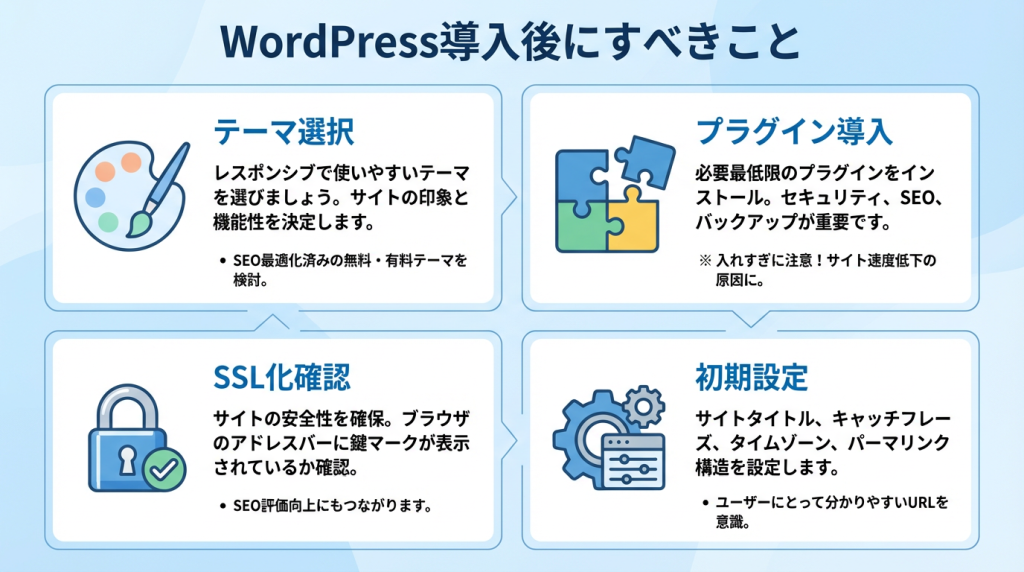
WordPressの導入が完了したら、記事を書き始める前に以下の初期設定を行いましょう。
📌 国内シェアNo.1 高速・安定のレンタルサーバー
初期費用無料・無料ドメイン永久無料・10日間無料お試し
▶ エックスサーバー公式サイトを見る※月額990円〜・WordPress対応・無料SSL付き
1. テーマの有効化確認
管理画面の「外観」→「テーマ」で、Cocoonの「子テーマ」が有効化されているか確認します。子テーマを使うことで、テーマのアップデート時にカスタマイズが消えるのを防げます。
2. 必須プラグインの導入
WordPressの機能を拡張するプラグインをインストールします。最低限、以下のプラグインは導入しておきましょう:
- XML Sitemap & Google News:サイトマップを自動生成してGoogleへのインデックスを促進
- Contact Form 7:お問い合わせフォーム作成
- BackWPup:万が一に備えた自動バックアップ
3. SSL化の確認
ブラウザのアドレスバーに鍵マーク🔒が表示され、URLが「https://」で始まっていることを確認します。エックスサーバーのクイックスタートなら自動でSSL化されています。
4. パーマリンク設定
「設定」→「パーマリンク」で、「投稿名」を選択しましょう。これにより、記事のURLが「https://ドメイン名.com/記事タイトル/」という分かりやすい形式になります。SEO的にも有利です。
5. メールアドレスの設定
エックスサーバーでは独自ドメインのメールアドレスも作成できます。ブログの問い合わせ用に「info@yourdomain.com」などのメールアドレスを設定しておくとプロらしく見えます。
メール設定方法はこちら:エックスサーバーのメール設定をメーラーに反映する方法【Outlook・Thunderbird・iPhone対応】
⚠️ WordPressを始めてから失敗しないために
初心者がよくやってしまうミスや躓きポイントをまとめました。事前に確認しておくとスムーズです。
→ エックスサーバーで失敗・躓く原因8選と解決策【初心者向け完全ガイド】
他社サーバーとの比較
エックスサーバー以外にも、さまざまなレンタルサーバーがあります。購入を迷っている方のために、主要サービスを比較してみましょう。
💡 自分に最適なサーバーを20秒で診断!
→ 【2026年最新】レンタルサーバー比較おすすめ6選|初心者から法人まで目的別に徹底解説
→ 【2026年最新版】あなたにピッタリのレンタルサーバー診断
主要レンタルサーバー 比較表
| 項目 | エックスサーバー | ConoHa WING | ロリポップ! | さくらのレンタルサーバ |
|---|---|---|---|---|
| 月額料金(最安) | 990円〜 | 678円〜 | 220円〜 | 425円〜 |
| 表示速度 | ★★★★★(国内最速クラス) | ★★★★☆ | ★★★☆☆ | ★★★☆☆ |
| 安定性・稼働率 | ★★★★★ | ★★★★☆ | ★★★☆☆ | ★★★★☆ |
| サポート体制 | 電話・メール・チャット | 電話・メール・チャット | メール・チャット | 電話・メール |
| 無料ドメイン | 永久無料(2個) | 永久無料(2個) | 無料(1個) | なし |
| WordPress特化機能 | クイックスタート◎ | かんたんセットアップ◎ | ○ | △ |
| 無料試用期間 | 10日間 | なし | 10日間 | なし |
| おすすめ対象 | 本格ブログ・アフィリエイト | コスパ重視の方 | 格安で始めたい方 | シンプルに使いたい方 |
エックスサーバーは月額料金が他社より高めですが、表示速度・安定性・サポートの総合力でNo.1と評価されています。本格的にブログで収益を上げたい方や、SEOを重視したい方には最もおすすめです。
エックスサーバーの評判・口コミが気になる方はこちら:エックスサーバーの評判は?実際の口コミとメリット・デメリットを徹底解説
料金プランのメリット・デメリットを詳しく知りたい方:比較でわかる!エックスサーバー料金プラン別メリット・デメリット
法人・ビジネス用途を検討中の方はこちら:【2026年最新】エックスサーバー(XServer)ビジネス完全ガイド|通常版との違い・料金・法人向け機能を徹底解説
よくある質問(FAQ)
Q1. エックスサーバーは初心者でも本当に使えますか?
A. はい、使えます。WordPressクイックスタート機能を利用すれば、最短10分でWordPressブログを開設できます。申込み画面の案内に沿って進むだけなので、パソコン操作が不慣れな方でも問題ありません。困ったときは電話・メール・チャットのサポートを利用できます。
Q2. 10日間無料お試しはクイックスタートでも使えますか?
A. クイックスタートを利用する場合、10日間の無料お試し期間は適用されません。申込みと同時に料金が発生します。無料で試したい場合は、クイックスタートを使わずに通常の申込みを行ってください。詳しくは無料プラン徹底解説をご覧ください。
Q3. ドメインは後から変更できますか?
A. ドメインは一度取得すると変更できません。ブログのURLが変わるとSEO評価も引き継げないため、最初から慎重に決めることが重要です。詳しくはドメイン完全ガイドをご確認ください。
Q4. 途中で解約はできますか?
A. 解約は可能ですが、基本的に月額料金の返金はありません。解約手順や注意事項は以下の記事で詳しく解説しています。
→ 【2026年最新】エックスサーバー解約方法完全ガイド|手順と注意点を図解で解説
→ 【2026年最新】エックスサーバーの解約と退会の違いを徹底解説|手順・注意点・データバックアップまで完全ガイド
Q5. エックスサーバーのデメリットはありますか?
A. 他社と比べると月額料金がやや高めという点が挙げられます。ただし、速度・安定性・サポートの充実度を考えるとコストパフォーマンスは優れています。デメリットを詳しく知りたい方はこちら:エックスサーバーのデメリット7選|契約前に知っておくべき弱点と向いていない人を解説
エックスサーバーが向いている方・向いていない方
✅ エックスサーバーが向いている方
- 本格的にWordPressブログ・アフィリエイトを始めたい方
- サイトの表示速度を重視したい方(SEO対策)
- 初心者でも手厚いサポートを受けながら進めたい方
- 長期的に安定したサーバーを使いたい方
- 複数サイトを運営する予定がある方
❌ エックスサーバーが向いていない方
- とにかく月額料金を最安に抑えたい方(ロリポップ!などが向いています)
- お試しで軽く使ってみたいだけの方
- WordPressを使わずシンプルなホームページのみ作りたい方
🎯 あなたに最適なレンタルサーバーは?
フローチャート形式で自分に合ったサーバーが簡単に見つかります。
→ 【2026年最新】レンタルサーバー比較おすすめ6選|初心者から法人まで目的別に徹底解説
📌 国内シェアNo.1 高速・安定のレンタルサーバー
初期費用無料・無料ドメイン永久無料・10日間無料お試し
▶ エックスサーバー公式サイトを見る※月額990円〜・WordPress対応・無料SSL付き
まとめ
エックスサーバーでWordPressを始める方法について、画像付きで詳しく解説しました。重要なポイントをおさらいしましょう:
- WordPressクイックスタートで最短10分で開設可能
- 独自ドメインが永久無料で利用できる
- 初心者におすすめのプランは「スタンダード」(月額990円〜)
- WordPressテーマは「Cocoon」がおすすめ
- 導入後は初期設定とプラグイン導入を忘れずに
エックスサーバーは、国内シェアNo.1の実績と高速・安定性で、初心者から上級者まで幅広く支持されているレンタルサーバーです。今なら最大30%オフのキャンペーンを実施中なので、この機会にWordPressブログを始めてみませんか?
📚 エックスサーバーをもっと深く知りたい方へ
・エックスサーバーの評判は?実際の口コミとメリット・デメリットを徹底解説
・エックスサーバーのデメリット7選|契約前に知っておくべき弱点と向いていない人を解説
・比較でわかる!エックスサーバー料金プラン別メリット・デメリット
・エックスサーバーのセキュリティ機能を徹底解説|WAF・SSL・WordPress設定まで【2026年版】
🚀 公式サイトからの申し込みが最もお得!
10日間無料で試してみる →
🔍 あなたに合ったレンタルサーバーがすぐわかる
「どのサーバーを選べばいいか迷っている」そんな方へ。
目的・予算・スキルに合ったサーバーを確認できます。
※完全無料・登録不要
📊 各サーバーの公式サイトを直接確認したい方へ
気になるサービスの詳細・料金は公式サイトでご確認ください