エックスサーバーの解約を検討しているけど、「解約」と「退会」の違いがわからない、返金されるのか知りたい、という方も多いのではないでしょうか。
この記事では、エックスサーバーの解約方法を画像付きで詳しく解説します。
💡 【20秒で完了】あなたに最適なレンタルサーバーを3問で診断
無料診断を始める ›
目次
- 解約・退会・自動更新解除の違い
- 解約前に必ず確認すべき3つのポイント
- エックスサーバーの解約手順【画像付き】
- エックスサーバーの退会手順
- 解約時の注意点とよくある質問
- 他社サーバーとの比較・乗り換え検討
- まとめ
解約・退会・自動更新解除の違い
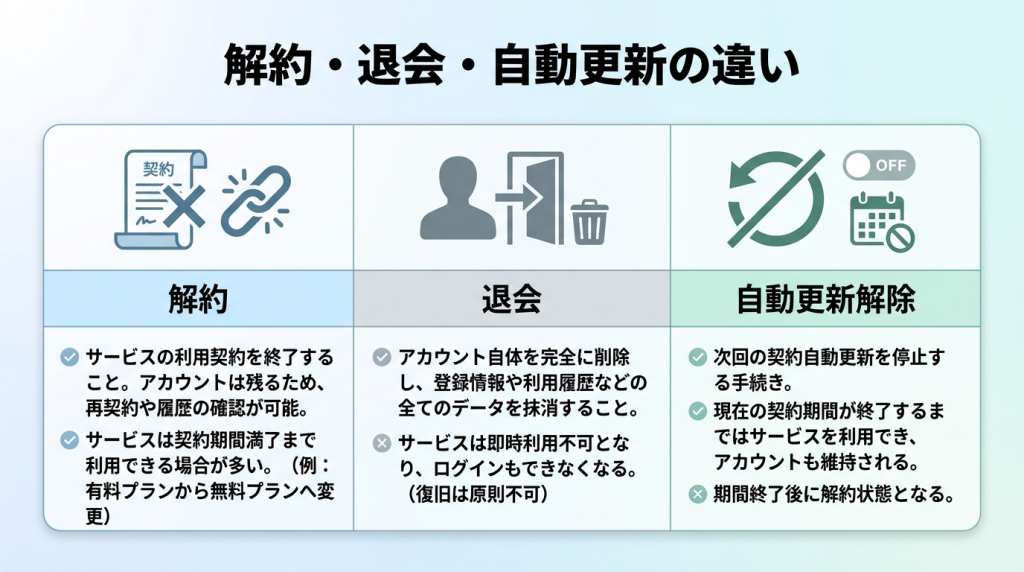
エックスサーバーには「解約」「退会」「自動更新解除」という3つの異なる手続きがあります。まずはこの違いを理解しましょう。
解約とは
「解約」は、現在契約しているサービス(サーバープランやドメインなど)の利用を停止する手続きです。解約申請後も、契約期限日までは引き続きサービスを利用可能で、その間に解約をキャンセルすることもできます。
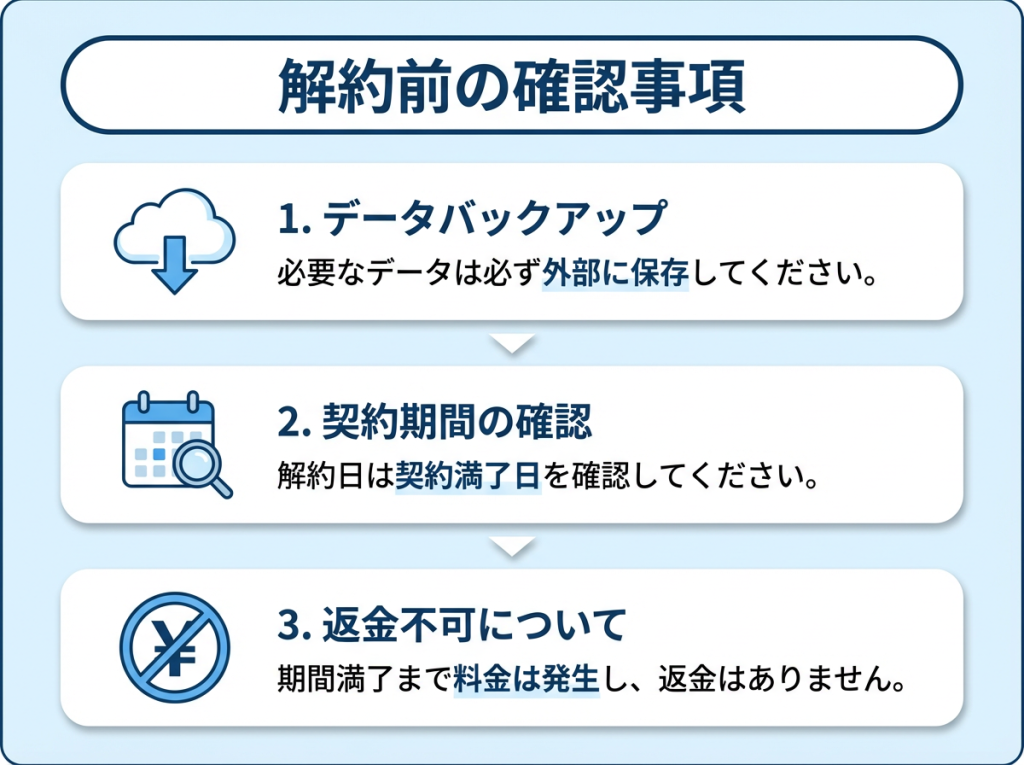
重要なのは、途中解約しても返金はされないという点です。契約期間が残っていても、支払った料金は戻ってきません。
退会とは
「退会」は、エックスサーバーのアカウント情報(Xserverアカウント)そのものを削除する手続きです。退会すると、エックスサーバーの全サービスが利用できなくなります。
注意: 退会するには、事前にすべてのサービス(サーバー・ドメイン)を解約しておく必要があります。解約が完了していない状態では退会できません。
自動更新解除とは
エックスサーバーは初期設定で契約が自動更新される仕組みになっています。「自動更新解除」は、この自動更新設定を無効にして、手動で更新するかどうかを判断できるようにする手続きです。
自動更新を解除しても、更新日までは利用でき、いつでも自動更新を再設定することができます。「まだ解約するか決めていないけど、自動で更新されたくない」という場合に有効です。
| 手続き | 内容 | いつ使う? |
|---|---|---|
| 解約 | 契約サービスの利用停止 | サーバーやドメインを使わなくなるとき |
| 退会 | アカウント情報の削除 | エックスサーバーを今後一切利用しないとき |
| 自動更新解除 | 自動更新の停止 | 更新時期に判断したいとき |
📊 画像1枚で最適なレンタルサーバーが分かる【完全ガイドフローチャート】
解約前に必ず確認すべき3つのポイント
エックスサーバーを解約する前に、以下の3つのポイントを必ず確認しておきましょう。
1. データのバックアップ
契約期限が切れると、サーバー内のすべてのデータが削除されます。WordPressのサイトデータ、画像、データベースなど、大切なデータは必ずバックアップを取りましょう。
エックスサーバーの「サーバーパネル」から、簡単にバックアップをダウンロードできます。専門知識がなくても、ワンクリックでバックアップ可能です。
2. 契約期間の確認
解約申請をしても、契約期限日までは通常通りサービスを利用できます。しかし、契約期間が残っていても返金はされませんので、タイミングを考えて解約するのがおすすめです。
契約期限は、Xserverアカウントの「契約情報」画面で確認できます。
3. 他社サーバーへの移行準備
WordPressサイトを他社サーバーで継続する場合は、移行作業が必要です。最近では、「WordPress簡単移行機能」を提供するレンタルサーバーが増えており、専門知識がなくても簡単に引っ越しできるようになっています。
詳しい比較は後述の「他社サーバーとの比較」セクションをご覧ください。
エックスサーバーの解約手順【画像付き】
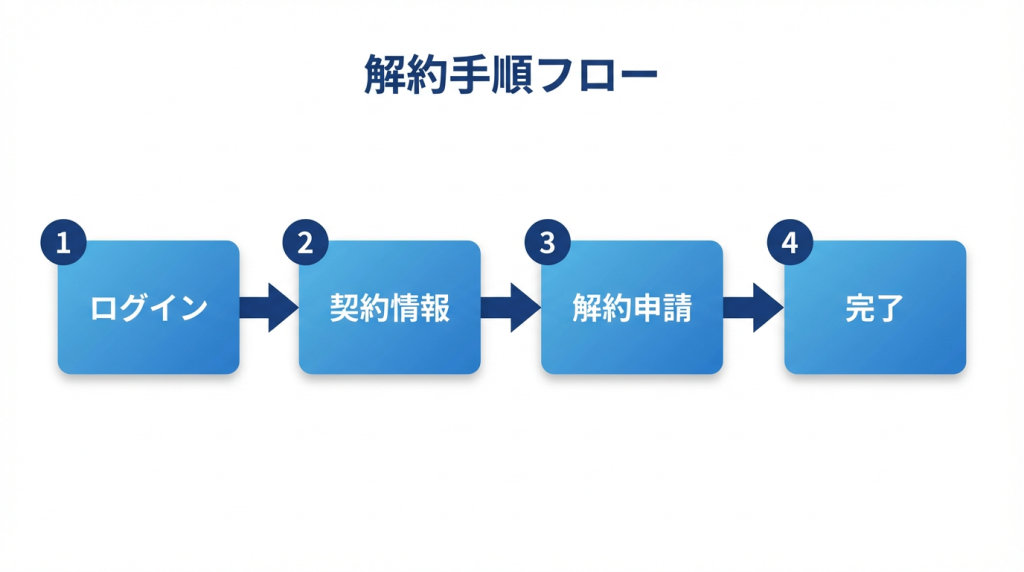
ここからは、エックスサーバーの具体的な解約手順を画像付きで解説します。
ステップ1:Xserverアカウントにログイン
まず、Xserverアカウントにログインします。XserverアカウントIDとパスワードを入力してログインしてください。
ステップ2:契約情報画面を開く
ログイン後、解約したいサーバー契約の右側にある三点リーダー(︙)をクリックし、表示されるメニューから「契約情報」を選択します。
ステップ3:「解約する」をクリック
契約情報画面を下にスクロールすると、「解約する」ボタンが表示されます。このボタンをクリックしてください。
ステップ4:解約申請を完了する
最終確認画面が表示されます。解約するサーバーIDに間違いがないか確認し、「解約申請を進める」ボタンをクリックすれば、解約申請は完了です。
✓ 完了 契約一覧で「解約」と表示されていれば、解約申請が正常に受理されています。
ドメインの解約手順
ドメインも解約したい場合は、サーバーと同様の手順で行います。ドメイン一覧から該当ドメインの「契約情報」→「解約する」→「解約申請をする」の順に進めてください。
エックスサーバーの退会手順
エックスサーバーのアカウント自体を削除(退会)する手順を解説します。退会前に、必ずすべてのサービス(サーバー・ドメイン)を解約してください。
ステップ1:登録情報確認・編集画面を開く
Xserverアカウント画面の右上にあるアカウントメニュー(人型アイコン)をクリックし、「登録情報確認・編集」を選択します。
ステップ2:「退会する」をクリック
登録情報画面を一番下までスクロールすると、「退会する」ボタンが表示されます。このボタンをクリックしてください。
ステップ3:退会申請を完了する
最終確認画面で「退会申請をする」をクリックすれば、退会申請は完了です。
注意: エラーが表示される場合は、自動更新設定のクレジットカード情報が残っている、または解約していないサービスがある可能性があります。エラーメッセージに従って対処してください。
解約時の注意点とよくある質問
解約料金はかかりますか?
いいえ、解約料金は一切かかりません。違約金や手数料なども発生しないのでご安心ください。
途中解約で返金はありますか?
いいえ、返金はありません。契約期間が残っていても、支払い済みの料金は返金されません。これはエックスサーバーに限らず、多くのレンタルサーバーで同様の対応となっています。
解約申請後、いつまで使えますか?
解約申請後も、契約期限日までは通常通り利用できます。サイトの表示もサーバー機能も変わらず使用可能です。
解約をキャンセルできますか?
契約期限日前であれば可能です。Xserverアカウントの契約情報画面から「解約申請をキャンセルする」ボタンでキャンセルできます。契約期限日を過ぎた場合でも、日数によってはサポートに連絡することでキャンセルできる場合があります。
自動更新を解除するにはどうすればいいですか?
Xserverアカウントメニューから「自動更新設定」を開き、「自動更新サイクル・お支払い方法を変更する」で「設定なし」に変更してください。自動更新を解除しても、いつでも再設定できます。
他社サーバーとの比較・乗り換え検討
エックスサーバーから他社サーバーへの乗り換えを検討している方のために、主要レンタルサーバーの比較情報をご紹介します。
料金重視なら
エックスサーバーの料金が高いと感じている方には、より低価格なサーバーがおすすめです。ロリポップ!やシン・レンタルサーバーは、コストパフォーマンスに優れています。
速度重視なら
サイトの表示速度をさらに向上させたい方には、ConoHa WINGがおすすめです。高速化に特化しており、多くの有名ブロガーも利用しています。
WordPress簡単移行機能
多くのレンタルサーバーが「WordPress簡単移行」機能を提供しており、専門知識がなくても数クリックでサイトを引っ越しできます。以下のサーバーがこの機能を提供しています:
- ロリポップ!:WordPress簡単引っ越し
- ConoHa WING:WordPressかんたん移行
- シン・レンタルサーバー:WordPress簡単移行
- mixhost:WordPress簡単引っ越し
まとめ
エックスサーバーの解約方法について、画像付きで詳しく解説しました。重要なポイントをおさらいしましょう:
- 「解約」はサービス停止、「退会」はアカウント削除
- 途中解約しても返金はされない
- 解約前に必ずデータのバックアップを取る
- 解約申請後も契約期限日までは利用可能
- 他社サーバーへの移行には「WordPress簡単移行」機能が便利
エックスサーバーを解約する理由は様々だと思いますが、他のレンタルサーバーも検討してみることをおすすめします。料金、速度、サポート体制など、自分に合ったサーバーを見つけることが大切です。