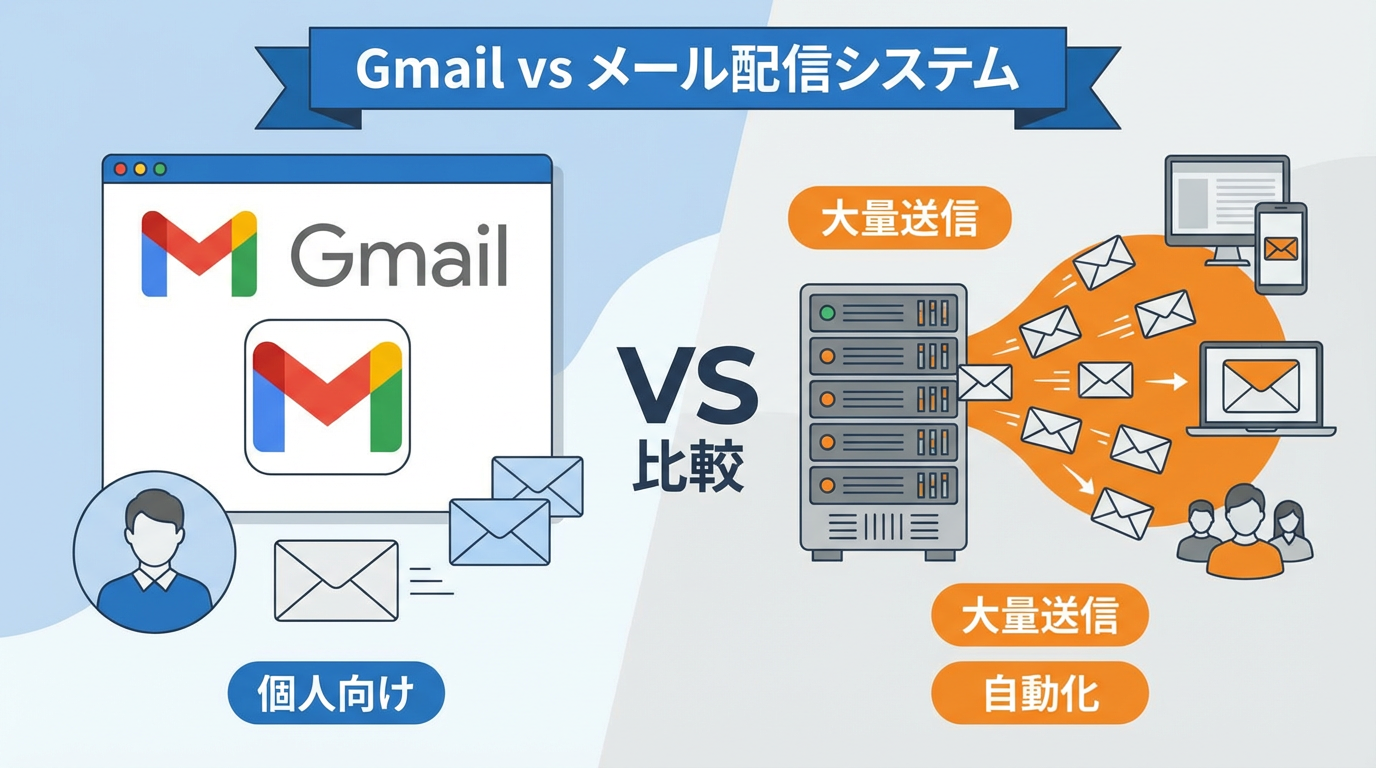
「Gmailでメールマガジンや一斉配信ができるのか?」という疑問をお持ちの方は多いでしょう。結論から言うと、Gmailには送信数の制限があり、本格的なメール配信には専用のメール配信システムが必要です。本記事では、Gmailの制限内容、メール配信システムとの違い、ビジネスに最適なツールの選び方まで詳しく解説します。
目次
- Gmailでメール配信はできる?基本的な制限
- Gmailの送信制限|無料版と有料版の違い
- Gmailで一斉送信する3つの方法
- Gmailでメール配信ができない原因と対処法
- Gmailとメール配信システムの決定的な違い
- メール配信システムを使うべき5つの理由
- ビジネスに最適なメール配信システムの選び方
- まとめ|本格的な配信は専用システムで
Gmailでメール配信はできる?基本的な制限
Gmailは個人利用やビジネスメールのやり取りには非常に便利なツールですが、メールマガジンや大量の一斉配信には制限があります。Googleは迷惑メール対策のため、1日に送信できるメール数に上限を設けており、これを超えると送信が制限されてしまいます。
少人数へのお知らせ程度であればGmailでも対応可能ですが、数百人・数千人規模の配信を行う場合は、専用のメール配信システムを利用することが推奨されます。
Gmailが適しているケース
- 社内の少人数チームへの連絡(10〜50人程度)
- 顧客への個別対応メール
- 緊急の一斉連絡(1日1回程度)
- テスト配信や小規模なイベント告知
Gmailが適していないケース
- メールマガジンの定期配信
- 数百人以上への一斉配信
- 開封率やクリック率などの効果測定が必要な場合
- 自動配信やステップメールの実施
Gmailの送信制限|無料版と有料版の違い
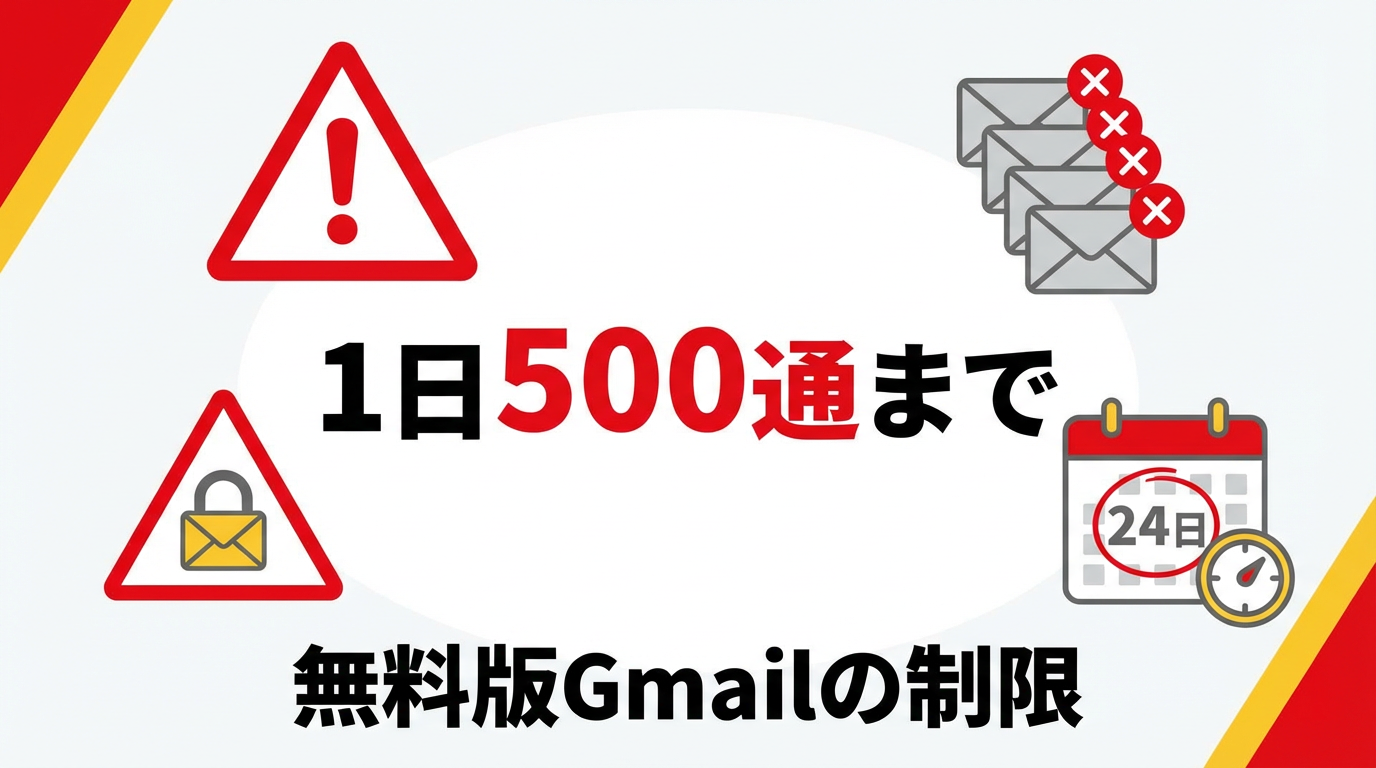
Gmailには無料版(個人用Googleアカウント)と有料版(Google Workspace)があり、それぞれ送信制限が異なります。
無料版Gmail(個人アカウント)の制限
- 1日の送信上限:500通まで
- 1通あたりの受信者数:TO・CC・BCCを合計して500人まで
- 制限超過時の措置:24時間送信がブロックされる
無料版Gmailは、あくまで個人利用を想定しているため、ビジネスでの大量配信には不向きです。500通という制限は、1日に複数回送信すればすぐに到達してしまう数字です。
Google Workspace(有料版)の制限
- 1日の送信上限:2,000通まで
- 1通あたりの受信者数:TO・CC・BCCを合計して2,000人まで
- 料金:月額680円〜(Business Starterプラン)
有料版のGoogle Workspaceを利用すれば送信数は増えますが、それでも1日2,000通が上限です。定期的にメルマガを配信する場合や、数千人以上のリストを持つ場合は、この制限でも不十分です。
| 項目 | 無料版Gmail | Google Workspace | メール配信システム |
|---|---|---|---|
| 1日の送信上限 | 500通 | 2,000通 | 無制限〜数万通 |
| 料金 | 無料 | 月額680円〜 | 月額数千円〜 |
| 効果測定 | 不可 | 不可 | 可能 |
| セグメント配信 | 不可 | 不可 | 可能 |
| HTMLメール作成 | 限定的 | 限定的 | 豊富なテンプレート |
Gmailで一斉送信する3つの方法
Gmailを使って複数の宛先に一斉送信する方法を3つご紹介します。ただし、いずれも送信数の制限内で利用することが前提です。
①BCC機能を使う
最もシンプルな方法は、BCC(ブラインドカーボンコピー)を使うことです。BCCに複数のメールアドレスを入力すれば、他の受信者にアドレスが表示されない形で一斉送信できます。
メリット:
- 操作が簡単
- 受信者同士のアドレスが非公開
デメリット:
- 宛名が個別に表示されない(一斉送信感が出る)
- 大量のアドレスを手動で入力する手間がかかる
- 迷惑メールと判定されやすい
②Googleグループ機能を使う
Googleグループを作成し、そのグループアドレス宛にメールを送信することで、登録メンバー全員に配信できます。
メリット:
- 一度グループを作成すれば、メンバー管理が楽
- 毎回アドレスを入力する必要がない
デメリット:
- グループ作成・管理に手間がかかる
- 個別の宛名挿入ができない
- 効果測定ができない
③Google Workspaceの差し込み機能を使う
Google Workspaceの「メールの差し込み」機能を使えば、Googleスプレッドシートに登録した宛先リストから、宛名を個別に差し込んで送信できます。
メリット:
- 宛名が個別に表示され、パーソナライズされた印象を与えられる
- スプレッドシートで宛先管理ができる
デメリット:
- Google Workspace(有料)が必要
- 設定がやや複雑
- 依然として送信数制限(2,000通/日)がある
Gmailでメール配信ができない原因と対処法
Gmailで一斉送信を試みたものの、「送信できない」「エラーが出る」という場合、以下の原因が考えられます。
①送信数の上限を超えている
1日500通(または2,000通)の制限を超えると、24時間送信がブロックされます。翌日まで待つか、メール配信システムへの移行を検討しましょう。
②迷惑メールと判定されている
BCCで大量送信すると、Googleのシステムが「スパム行為」と判断し、送信がブロックされることがあります。この場合、以下の対策が有効です。
- 件名や本文に不審なキーワードを入れない
- 短時間に大量送信しない
- 送信間隔を空ける
- 信頼性の高いメール配信システムを利用する
③SMTPサーバーの設定ミス
外部のメールクライアントやアプリからGmailのSMTPサーバー(smtp.gmail.com)を使って送信する場合、アプリパスワードの設定や2段階認証の有効化が必要です。設定が正しいか再確認しましょう。
④アカウントが一時停止されている
過去にスパム行為と判定された履歴がある場合、アカウント自体が制限されることがあります。Googleのアカウントステータスを確認し、必要に応じてサポートに問い合わせましょう。
Gmailとメール配信システムの決定的な違い
ここまで見てきた通り、Gmailは個人向けメールツールであり、ビジネスでの本格的なメール配信には限界があります。一方、メール配信システムは大量配信を前提に設計されており、機能面でも大きな違いがあります。
送信数の違い
- Gmail:1日500〜2,000通まで
- メール配信システム:プランによって数千〜数十万通まで対応
効果測定機能の有無
Gmailでは開封率・クリック率などのデータを取得できませんが、メール配信システムでは以下のデータを詳細に分析できます。
- 開封率(どれだけの人がメールを開いたか)
- クリック率(メール内のリンクがクリックされた割合)
- コンバージョン率(購入や登録に至った割合)
- エラー率(届かなかったメールの割合)
これらのデータは、メール配信の効果を改善するために不可欠です。
セグメント配信の可否
メール配信システムでは、読者を属性や行動履歴で分類し、それぞれに最適な内容を配信する「セグメント配信」が可能です。たとえば、以下のような使い分けができます。
- 「過去に商品を購入した顧客」にはリピート促進メール
- 「資料をダウンロードしたが購入していない見込み客」には事例紹介メール
- 「特定地域の顧客」には地域限定キャンペーン情報
Gmailではこのような細かい配信制御ができません。
自動配信・ステップメール機能
メール配信システムには、ステップメール(あらかじめ設定したシナリオに沿って自動送信される機能)があります。たとえば、会員登録後に「1日目:ウェルカムメール」「3日目:使い方ガイド」「7日目:キャンペーン案内」といった形で、タイミングを調整した配信が可能です。
Gmailにはこのような自動配信機能はありません。
到達率の違い
メール配信システムは、迷惑メールフォルダに入りにくくするための技術(SPF・DKIM・DMARC認証など)を標準装備しています。Gmailから大量送信すると、受信側のメールサーバーに「スパム」と判定されやすくなります。
メール配信システムを使うべき5つの理由
ビジネスでメール配信を行うなら、Gmailではなく専用のメール配信システムを選ぶべき理由を5つ挙げます。
①大量配信に対応できる
数千人〜数万人規模のリストがある場合、Gmailの送信制限では対応できません。メール配信システムなら、一度に数万通以上の配信も可能です。
②配信業務を効率化できる
Gmailで毎回BCCにアドレスを入力したり、グループを管理したりするのは手間がかかります。メール配信システムでは、リスト管理、配信スケジュール設定、自動配信など、業務を大幅に効率化できます。
③データに基づいた改善ができる
開封率・クリック率などのデータを分析することで、「どの件名が反応が良いか」「どのコンテンツが読まれているか」を把握でき、PDCAサイクルを回して成果を向上させられます。
④迷惑メール判定を回避できる
メール配信システムは、専用サーバーと高度な認証技術により、到達率を最大化する仕組みが整っています。Gmailからの大量送信よりも、確実に受信者の受信ボックスに届きます。
⑤デザイン性の高いメールを作成できる
多くのメール配信システムには、HTMLメールエディタやテンプレートが用意されており、プログラミング知識がなくても、デザイン性の高いメールを簡単に作成できます。Gmailでは、HTMLメールの作成は限定的です。
ビジネスに最適なメール配信システムの選び方
メール配信システムは数多く存在するため、自社に合ったツールを選ぶことが重要です。以下のポイントを参考に選定しましょう。
選定のポイント
| 項目 | チェックポイント |
|---|---|
| 配信数 | 月間・日間の配信数上限が自社の規模に合っているか |
| 料金 | 初期費用、月額費用、従量課金か定額制か |
| 機能 | HTMLメール作成、セグメント配信、ステップメール、効果測定など |
| 使いやすさ | 管理画面が直感的で、初心者でも操作しやすいか |
| 到達率 | 迷惑メール判定を回避する技術があるか |
| サポート | 日本語対応、電話・チャットサポートの有無 |
初心者におすすめの機能
- HTMLエディタ:ドラッグ&ドロップで簡単にデザインメールを作成
- テンプレート:業種別・目的別のテンプレートが豊富
- 自動配信機能:ステップメールやスケジュール配信
- 効果測定ダッシュボード:開封率・クリック率を一目で確認
- 無料トライアル:実際に使ってみて判断できる
どのツールを選べばよいか迷っている方は、主要なメール配信システムを徹底比較した以下の記事をご覧ください。料金・機能・使いやすさを詳しく解説しています。
まとめ|本格的な配信は専用システムで
Gmailは便利なメールツールですが、メルマガや大量の一斉配信には不向きです。無料版では1日500通、有料のGoogle Workspaceでも2,000通が上限であり、効果測定やセグメント配信などの機能も備えていません。
ビジネスで本格的にメール配信を行うなら、専用のメール配信システムを導入することが成功への近道です。初期費用をかけずに始められる無料プランや、低価格で利用できるツールも多数存在します。
まずは無料トライアルを活用して、自社に合ったツールを試してみることをおすすめします。適切なツールを選ぶことで、配信業務の効率化はもちろん、開封率やコンバージョン率の向上にもつながります。
メール配信システム選びで失敗しないために、ぜひ以下の比較記事を参考にしてください。あなたのビジネスに最適なツールがきっと見つかります。
📚 メルマガ初心者向け3話完結ガイド
メール配信を始めたい方、メルマガの基礎から学びたい方は、初心者向けの3話完結記事シリーズもご用意しています。