カラフル(Colorful)を購入したけれど、「どこからログインすればいいの?」「ログインできない!」と困っていませんか?この記事では、カラフルのLPへのログイン方法を初心者の方にもわかりやすく解説します。
ログイン手順はもちろん、ログインできない時の解決策、セキュリティ対策まで完全網羅。この記事を読めば、今日からスムーズにカラフルでLP作成を始められます。
目次
- カラフル(Colorful)のログイン基本情報
- カラフルへのログイン手順【3ステップ】
- ログインURLの確認方法
- ログインできない時の原因と解決策
- 複数のデバイスからログインする方法
- ログインのセキュリティ対策
- よくある質問
- まとめ:カラフルのログインは簡単!今日からLP作成を始めよう
カラフル(Colorful)のログイン基本情報
まず基本を押さえましょう。カラフル(Colorful)はWordPress専用のLPテーマなので、ログインはWordPressの管理画面にログインするという形になります。
カラフル専用のログインページはない
カラフル専用の独立したログインシステムはありません。カラフルをインストールしたWordPressサイトの管理画面にログインすることで、カラフルの機能を使ってLP作成ができるようになります。
ログインに必要な情報
- WordPressのログインURL(例:https://あなたのドメイン/wp-admin/)
- ユーザー名(WordPressインストール時に設定したもの)
- パスワード(WordPressインストール時に設定したもの)
これらの情報は、WordPressをインストールした時に設定した内容です。レンタルサーバーからの設定完了メールに記載されている場合もあります。
まだカラフルを購入していない方は、公式サイトで詳細を確認してください。
カラフルへのログイン手順【3ステップ】
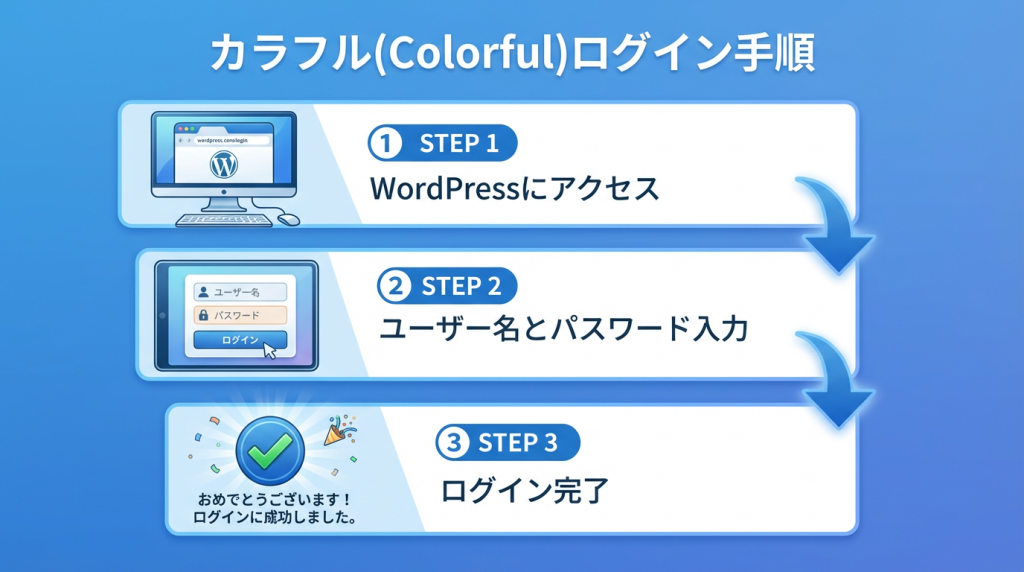
カラフルでLPを作成・編集するためのログイン手順は、たった3ステップです。
ステップ1:WordPressの管理画面URLにアクセス
まず、ブラウザ(Chrome、Safari、Edgeなど)のアドレスバーに以下のURLを入力します。
https://あなたのドメイン名/wp-admin/例:
- メインドメインの場合:https://example.com/wp-admin/
- サブディレクトリの場合:https://example.com/lp/wp-admin/
- サブドメインの場合:https://lp.example.com/wp-admin/
これでWordPressのログイン画面が表示されます。
ステップ2:ユーザー名とパスワードを入力
ログイン画面が表示されたら、以下を入力します。
- ユーザー名:WordPressインストール時に設定したユーザー名(またはメールアドレス)
- パスワード:WordPressインストール時に設定したパスワード
「ログイン状態を保存する」にチェックを入れておくと、次回から自動的にログインできるので便利です。
ステップ3:「ログイン」ボタンをクリック
ユーザー名とパスワードを入力したら、「ログイン」ボタンをクリックします。
これでWordPressのダッシュボード(管理画面)にログインできます。ここから「固定ページ」→「新規追加」を選び、カラフルのブロック機能を使ってLPを作成できます。
カラフルの詳しい使い方は、購入者専用サイトの動画マニュアル(約100分)で学べます。
ログインURLの確認方法
「ログインURLがわからない!」という方のために、確認方法をご紹介します。
方法1:レンタルサーバーの管理画面で確認
多くのレンタルサーバー(エックスサーバー、ロリポップ、ConoHa WINGなど)では、管理画面からWordPressのログインURLを確認できます。
- レンタルサーバーの管理画面にログイン
- 「WordPress簡単インストール」や「アプリケーション管理」を開く
- インストール済みのWordPressサイト一覧を確認
- 「管理画面URL」または「ログインURL」が記載されています
方法2:メールで確認
WordPressをインストールした際、レンタルサーバーから「WordPressインストール完了」のメールが届いているはずです。そこにログインURLが記載されています。
方法3:手動で入力
基本的なパターンは以下の通りです:
- 通常: https://ドメイン名/wp-admin/
- サブディレクトリ: https://ドメイン名/サブディレクトリ名/wp-admin/
- サブドメイン: https://サブドメイン.ドメイン名/wp-admin/
これらのURLをブラウザに入力すれば、ログイン画面が表示されるはずです。
ログインできない時の原因と解決策
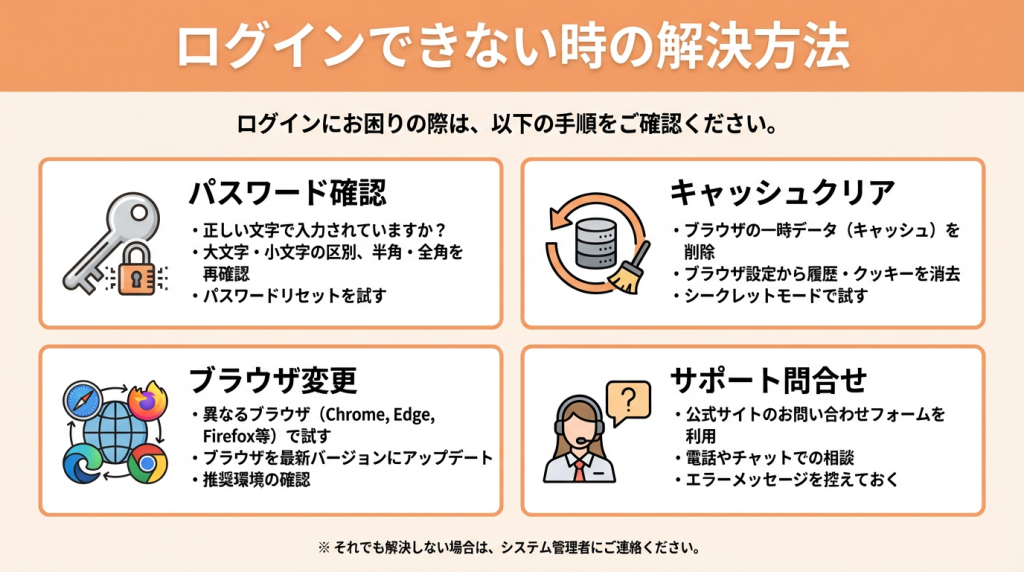
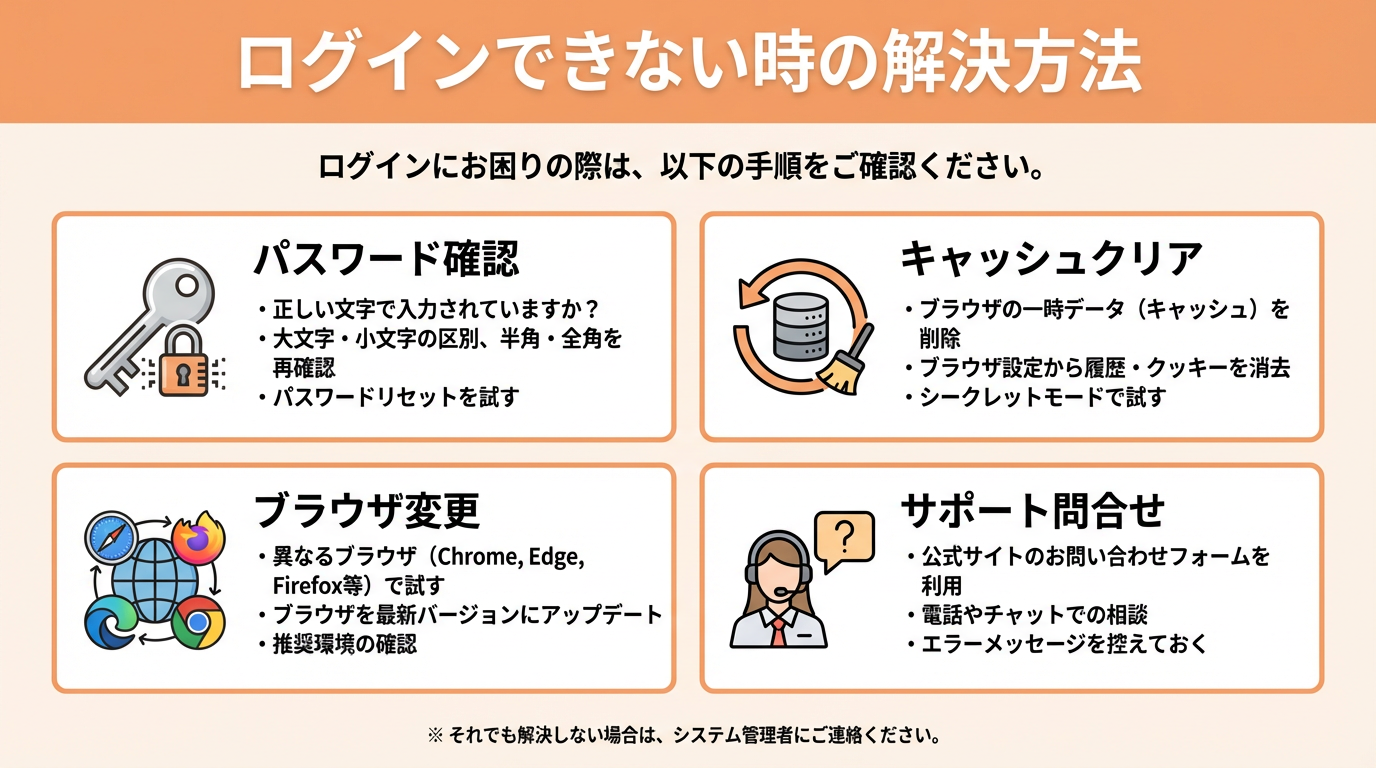
「ログインできない!」というトラブルは珍しくありません。以下の原因と解決策を順番に試してみてください。
原因1:ユーザー名・パスワードが間違っている
最も多い原因です。以下をチェックしてください:
- 大文字・小文字:パスワードは大文字小文字を区別します
- 全角・半角:すべて半角で入力されているか確認
- スペース:前後に余計なスペースが入っていないか
- コピペミス:メモ帳などから正確にコピー&ペースト
解決策:パスワードをリセットする
ログイン画面の「パスワードをお忘れですか?」をクリックし、登録メールアドレスを入力。パスワードリセット用のリンクが届くので、新しいパスワードを設定してください。
原因2:ブラウザのキャッシュが影響している
ブラウザに古い情報が残っていると、ログインできない場合があります。
解決策:キャッシュとCookieをクリア
- Chrome: 設定→プライバシーとセキュリティ→閲覧履歴データの削除
- Safari: 環境設定→プライバシー→Webサイトデータを管理→すべてを削除
- Edge: 設定→プライバシー、検索、サービス→閲覧データをクリア
または、シークレットモード(プライベートブラウズ)でログインを試してみてください。
原因3:WordPressのURLが間違っている
サブディレクトリやサブドメインにWordPressをインストールしている場合、URLが間違っている可能性があります。
解決策:
- レンタルサーバーの管理画面でWordPressのインストールURLを確認
- そのURLの末尾に
/wp-admin/を付けてアクセス
原因4:プラグインやテーマの不具合
セキュリティプラグインなどが原因でログインできないことがあります。
解決策:
- レンタルサーバーのファイルマネージャーやFTPソフトで、
wp-content/pluginsフォルダ内のプラグインを一時的に無効化(フォルダ名を変更) - ログインできたら、プラグインを1つずつ有効化して原因を特定
原因5:サーバーやWordPressの不具合
稀にサーバーメンテナンスやWordPressの不具合でログインできないことがあります。
解決策:
- レンタルサーバーの障害情報をチェック
- 時間をおいて再度ログインを試す
- レンタルサーバーのサポートに問い合わせ
それでも解決しない場合は、カラフルの購入者サポートに相談することもできます。
複数のデバイスからログインする方法
カラフルはWeb上で動作するシステムなので、どのデバイスからでもログイン可能です。
複数PCからのログイン
自宅のデスクトップ、職場のノートPC、外出先のタブレットなど、インターネット環境があればどこからでもログインできます。
- Windows、Mac、Linux などOS問わず利用可能
- ログイン情報(ユーザー名・パスワード)さえあればOK
- 同時に複数のデバイスからログインすることも可能(ただし編集の競合に注意)
スマホ・タブレットからのログイン
スマホやタブレットからもログインできますが、LP作成・編集はPC推奨です。
- 閲覧・確認: スマホでも問題なし
- 簡単な編集: タブレットなら可能
- 本格的な作成: PCが最適(画面が大きく操作しやすい)
チームで共有する場合
複数人でLPを作成・管理する場合は、WordPressのユーザー管理機能を使います。
- WordPressダッシュボードの「ユーザー」→「新規追加」
- メンバーのユーザー名、メールアドレス、パスワードを設定
- 権限グループ(管理者、編集者など)を選択
- 各メンバーが自分のアカウントでログイン
ログインのセキュリティ対策
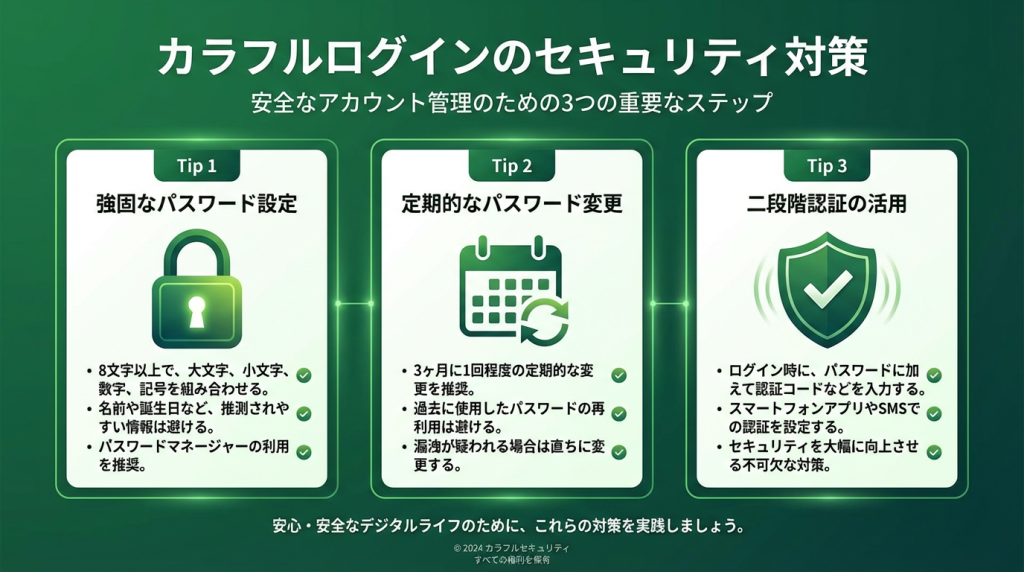
LPは集客の要。不正ログインされると大変です。しっかりセキュリティ対策をしましょう。
対策1:強固なパスワードを設定する
推奨されるパスワードの条件:
- 12文字以上
- 大文字・小文字・数字・記号を混ぜる
- 辞書に載っている単語は使わない
- 生年月日や名前など推測されやすい情報は避ける
例:Lp@C0l0rfu1#2026
対策2:定期的にパスワードを変更する
3〜6ヶ月に1回はパスワードを変更しましょう。
- WordPressダッシュボードの「ユーザー」→「プロフィール」
- 「アカウント管理」セクションの「新しいパスワードを設定」
- 新しいパスワードを2回入力
- 「プロフィールを更新」をクリック
対策3:二段階認証を導入する
セキュリティプラグインを使えば、二段階認証(2FA)を設定できます。
おすすめプラグイン:
- Google Authenticator:スマホアプリで認証コード生成
- Wordfence Security:総合的なセキュリティ対策
- iThemes Security:ログイン試行回数の制限など
対策4:ログインURLを変更する
デフォルトの/wp-admin/は誰でも知っているため、カスタムURLに変更すると安全性が高まります。
「WPS Hide Login」などのプラグインを使えば、簡単にログインURLを変更できます。
対策5:SSL化(HTTPS)を必ず行う
通信を暗号化するSSL化は必須です。レンタルサーバーで無料SSL証明書を設定できます。
- URLが
https://で始まることを確認 - レンタルサーバーの管理画面から「SSL設定」を有効化
- WordPress側でもSSL設定を反映(「設定」→「一般」でURLを https に変更)
よくある質問
Q1. カラフル専用のログイン画面はありますか?
A. いいえ、カラフル専用のログイン画面はありません。カラフルをインストールしたWordPressの管理画面にログインすることで使用できます。
Q2. ログイン情報を忘れてしまいました
A. ログイン画面の「パスワードをお忘れですか?」からパスワードをリセットできます。ユーザー名も忘れた場合は、レンタルサーバーの管理画面からデータベースを確認するか、サーバーサポートに問い合わせてください。
Q3. 外出先からでもログインできますか?
A. はい、インターネット環境があればどこからでもログイン可能です。カフェ、ホテル、移動中のスマホからでもアクセスできます。
Q4. 複数人で1つのアカウントを共有できますか?
A. 技術的には可能ですが、セキュリティ上おすすめしません。WordPressのユーザー管理機能を使って、メンバーごとに個別アカウントを作成してください。
Q5. ログイン画面が表示されません
A. 以下を確認してください:
- URLが正しいか(特にサブディレクトリやサブドメインの場合)
- WordPressが正しくインストールされているか
- サーバーが正常に動作しているか(サーバー障害情報を確認)
Q6. ログアウトするには?
A. WordPressダッシュボード右上の「こんにちは、〇〇さん」にカーソルを合わせ、「ログアウト」をクリックします。
まとめ:カラフルのログインは簡単!今日からLP作成を始めよう
カラフル(Colorful)のログイン方法について詳しく解説してきましたが、まとめると以下のポイントが重要です。
- カラフルのログイン=WordPressへのログイン
- ログインURLは
https://ドメイン名/wp-admin/ - ログインできない場合は、パスワードリセット・キャッシュクリアを試す
- どのデバイスからでもログイン可能
- セキュリティ対策は必須(強固なパスワード、二段階認証など)
ログイン方法がわかれば、あとはカラフルの直感的な操作でプロ級のLPを作るだけです。約100分の動画マニュアルを見ながら、今日からLP作成をスタートしましょう!
まだカラフルを購入していない方は、公式サイトで詳細をチェックしてください。買い切り8,760円(税込)で、無制限にLPを作成できるコスパ最強のツールです。
ログインして、今日からあなたもLP作成を始めましょう!