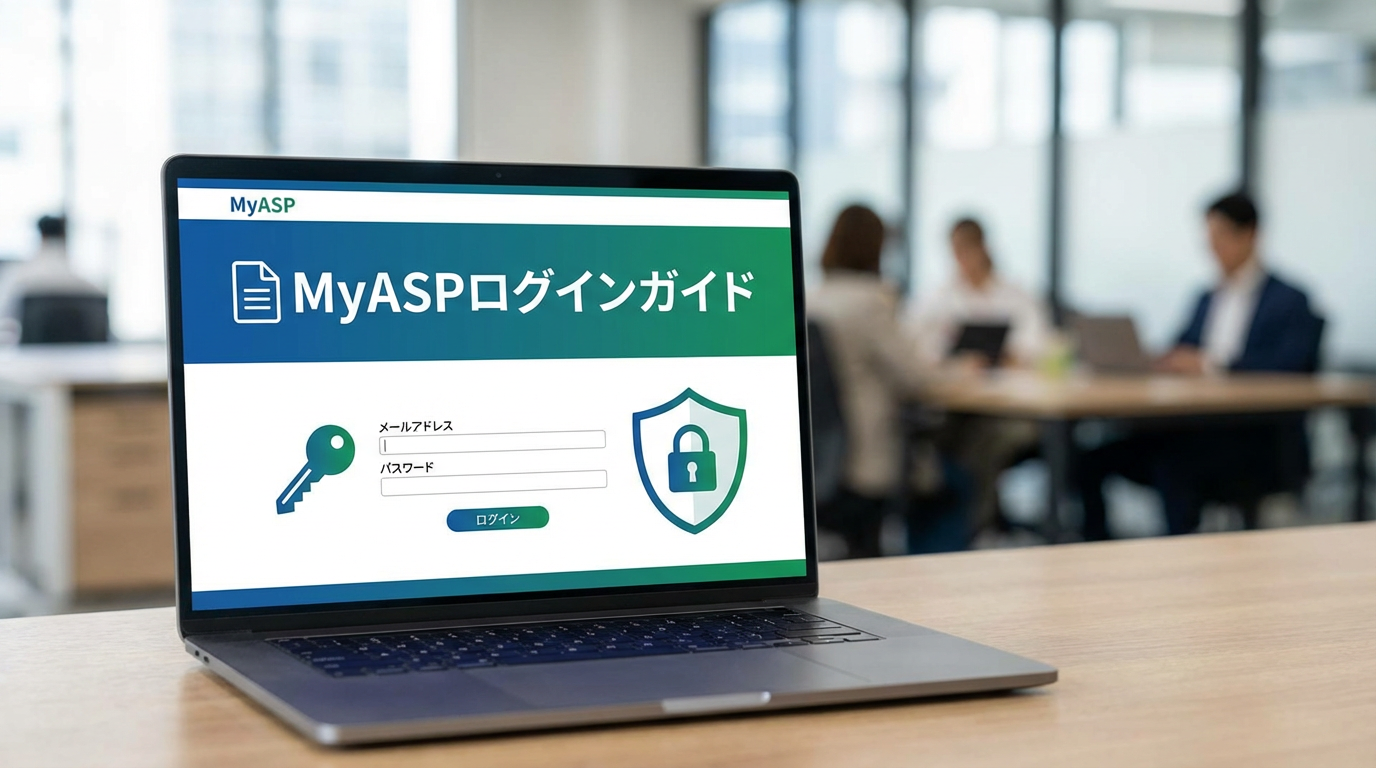
MyASP(マイスピー)でメルマガ配信やオンラインビジネスを始めたい方に向けて、ログイン方法から初期設定、トラブルシューティングまで分かりやすく解説します。「ログインURLがわからない」「パスワードを忘れた」といったよくある問題も、この記事を読めば解決できます。
目次
- MyASPが向いている人・向いていない人
- MyASP(マイスピー)のログイン手順
- ログインできない時の原因と対処法
- 初めてのログイン後にすべき初期設定
- MyASPの主な機能と料金プラン
- 他社メール配信ツールとの比較
- よくある質問(FAQ)
MyASPが向いている人・向いていない人
✅ MyASPが向いている人
- メルマガ配信だけでなく、会員サイトやアフィリエイト機能も使いたい個人事業主・フリーランス
- ステップメールや決済連携で集客・販売を自動化したい方
- LINE公式アカウント連携で顧客管理を一元化したい方
- 到達率の高いメール配信にこだわりたい方
- オンライン講座やサブスク型ビジネスを展開したい方
- 読者数・配信数が増えても月額を固定したい方(全プラン無制限)
MyASPがおすすめな7つの理由を詳しく知りたい方はこちらの解説記事もご覧ください。
❌ MyASPが向いていない人
- 完全無料でメルマガを始めたい方 → Benchmark Emailの無料プランがおすすめ
- シンプルなメール配信だけで十分な方 → WiLL MailやKAGOYA MAILが低コスト
- 初心者で設定が難しいツールは避けたい方 → ワイメールやめる配くんは操作がシンプル
- 大規模な企業での利用を考えている方 → エンタープライズ向けツールの検討を
MyASPのデメリットや弱点が気になる方はデメリット解説記事も参考にしてください。他社メール配信ツールとの詳細比較はメルマガ配信ツール総合比較ページをご覧ください。
MyASP(マイスピー)のログイン手順
MyASPへのログインは、以下の3ステップで完了します。初めてログインする方も、手順通りに進めれば迷うことはありません。
ステップ1:ログインURLにアクセス
MyASPの管理画面にログインするには、専用のログインURLにアクセスします。

※ 契約時に送られてくる「アカウントのご用意ができました」メールにも、ログインURLが記載されています。メールをブックマークしておくと便利です。
ステップ2:ログイン情報を入力
ログインページで以下の情報を入力します。
- メールアドレス:契約時に登録したメールアドレス
- パスワード:初回は仮パスワード(契約メールに記載)、変更後は設定したパスワード
💡 ポイント: 共用のパソコンを使う場合は、「COOKIEへの保存を許可」のチェックを必ず外しましょう。セキュリティリスクを防げます。
ステップ3:管理画面にアクセス
ログインに成功すると、MyASPの管理画面(ダッシュボード)が表示されます。ここから、メルマガ配信・ステップメール(シナリオ)作成・会員サイト構築・決済設定などの機能を利用できます。
管理画面の各機能の使い方についてはMyASP使い方完全ガイドを合わせてご確認ください。
ログインできない時の原因と対処法
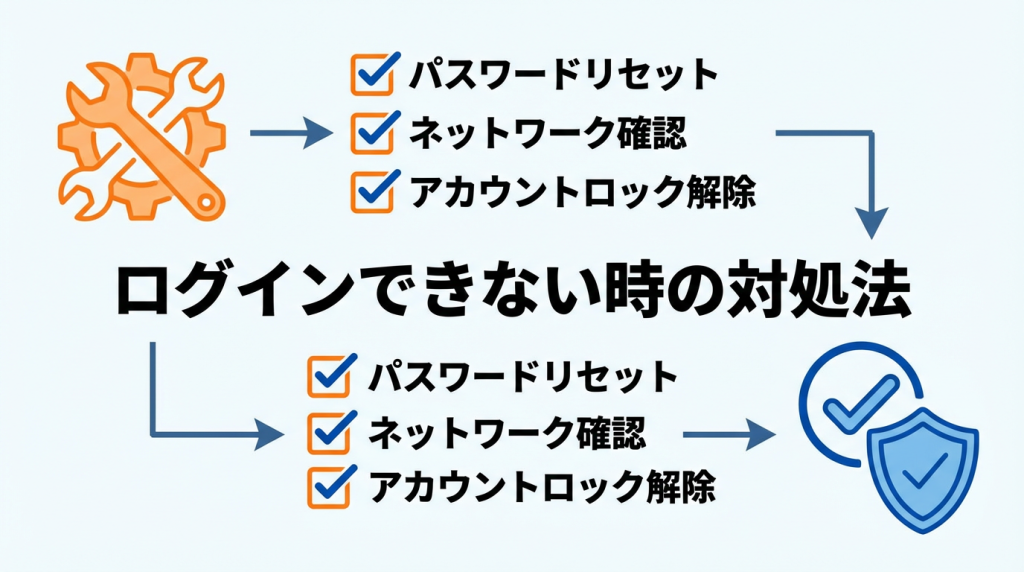
MyASPにログインできない場合、以下の5つの原因が考えられます。該当するものを確認して対処してください。
❶ メールアドレスやパスワードの入力ミス
- 全角・半角の間違いがないか確認(特にメールアドレスの「@」など)
- 大文字・小文字の区別に注意(パスワードは大文字・小文字を区別します)
- コピー&ペーストで前後に余分なスペースが入っていないか確認
❷ パスワードを忘れた
ログインページ下部にある「パスワードを忘れた方はこちら」をクリックしてください。登録したメールアドレスを入力すると、パスワード再設定用のリンクが記載されたメールが届きます。メールが届かない場合は迷惑メールフォルダも確認しましょう。
❸ ログインURLが間違っている
MyASPには用途ごとに複数のログインURLが存在します。混在しやすいので注意してください。
- 管理画面ログイン(メルマガ配信・設定用):https://member.myasp.jp/my_page/login
- マイページログイン(契約・請求情報の管理用):別のURL(契約確認メール参照)
- 会員サイトログイン(エンドユーザー向け):各ユーザーが作成した会員サイト専用URL
⚠️ 注意: 契約時に届いたメールに記載されている正しいログインURLを必ず使用してください。ブックマーク登録しておくと安心です。
❹ 契約が終了または支払いが停止している
MyASPの契約期間が終了している、またはクレジットカードの期限切れなどで支払いが滞っている場合はログインできません。マイページから契約・支払い状況を確認しましょう。
❺ ブラウザのキャッシュやCookieの問題
- ブラウザのキャッシュとCookieをクリアしてから再度アクセス
- 別のブラウザで試す(Chrome・Firefox・Safariなど)
- シークレットモード(プライベートブラウジング)で試す
上記を試してもログインできない場合は、MyASP公式サポートに問い合わせましょう。MyASPのサポート体制についてはサポート解説記事もご参照ください。
初期設定で躓きやすいポイントをまとめた申し込み後に躓いたポイント5選も合わせて読むと、スムーズに進められます。
初めてのログイン後にすべき初期設定
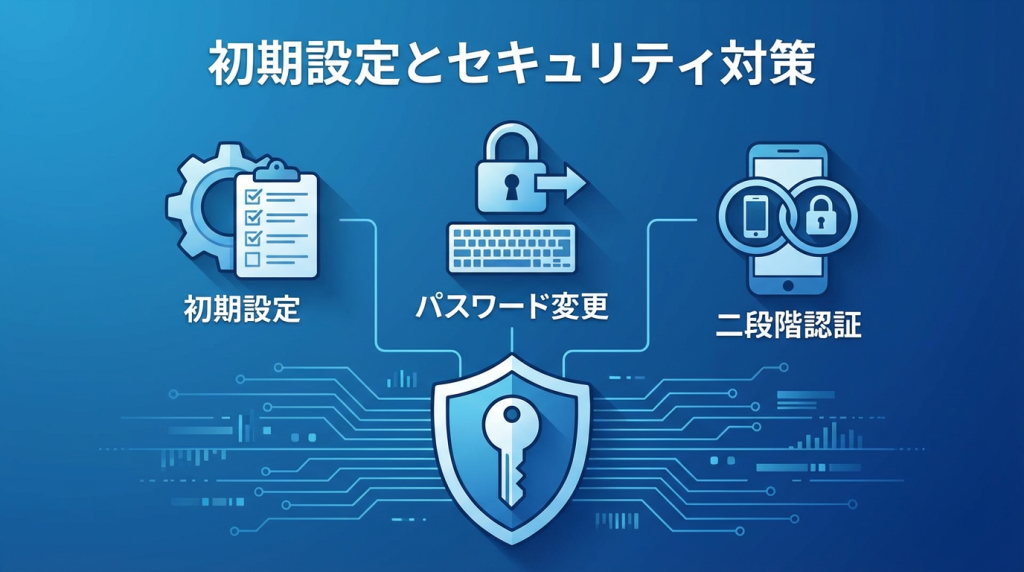
MyASPに初めてログインしたら、配信を開始する前に以下の4つの設定を済ませましょう。この設定を怠るとメールの到達率が下がったり、セキュリティリスクが生じたりする場合があります。
1. 初期パスワードの変更
セキュリティ向上のため、仮パスワードをすぐに独自の強力なパスワードに変更しましょう。英数字・記号を組み合わせた12文字以上が推奨です。
- 管理画面にログイン
- 右上のアカウント設定メニューから「パスワード変更」を選択
- 現在のパスワード(仮パスワード)と新しいパスワードを入力して保存
MyASPのセキュリティ仕様についてはセキュリティ解説記事も参考にしてください。
2. 送信元メールアドレスの設定
メルマガ配信時に使用する送信元メールアドレスを設定します。GmailやYahooメールではなく独自ドメインのメールアドレスを使用することで、スパム判定されにくくなり到達率が向上します。SPF・DKIM認証の設定も合わせて行いましょう。
3. テスト用シナリオの作成
MyASPでは、メルマガ配信やステップメールを「シナリオ」として管理します。本番配信前にテスト用シナリオを作成して自分のアドレスに送信し、メールが正しく届くか・表示が崩れないかを必ず確認しましょう。
4. 公式マニュアル・動画の確認
MyASPは機能が豊富なため、公式マニュアルや動画チュートリアルを参照しながら設定を進めるとスムーズです。操作方法をステップごとに解説した使い方完全ガイドも活用してください。
MyASPの詳しい概要・特徴についてはMyASP(マイスピー)とは?基本解説記事もご覧ください。
MyASPの主な機能と料金プラン
MyASP(マイスピー)は、メルマガ配信だけでなく、オンラインビジネスに必要な機能をオールインワンで提供します。読者数・配信数・ステップ数がすべて無制限な点が他社ツールとの大きな違いです。
主な機能
- 📧 メルマガ・ステップメール配信:シナリオ無制限、高い到達率
- 💳 決済連携:クレジットカード決済・自動課金に対応
- 🎓 会員サイト構築:オンライン講座やサロン運営に最適
- 💬 LINE公式アカウント連携:LINE登録者の一元管理
- 📊 自社アフィリエイト機能:紹介報酬の自動管理(詳細はこちら)
- 🔗 WordPress連携:WordPressとシームレスに連携
- 📱 スマートフォン対応:スマホからの操作・確認も可能(スマホ対応詳細)
- 💾 バックアップ機能:大切なデータを安全に保管(バックアップ詳細)
全機能の詳細はMyASP機能一覧ページでご確認ください。
料金プラン比較表
| プラン名 | 月額料金(税込) | 主な機能 | こんな方に |
|---|---|---|---|
| ビギナープラン | 3,300円 | メルマガ・ステップメール、フォーム作成 | まず試したい方 |
| パーソナルプラン ⭐推奨 | 6,600円 | 決済連携、会員サイト、アフィリエイト機能 | 個人ビジネス全般 |
| スタンダードプラン | 11,000円 | LINE連携、WordPress連携、上位機能すべて | 本格運用したい方 |
| マッハプラン | 33,000円 | 高速配信・大量配信、優先サポート | 大規模配信事業者 |
各プランの詳しい違いや選び方はMyASP全4プラン徹底比較記事・料金プラン詳細ページをご参照ください。
また、契約前に機能を試したい方にはMyASP無料お試しガイドもおすすめです。
他社メール配信ツールとの比較
MyASPと代表的なメール配信ツールを主要ポイントで比較しました。どのツールが自分に合うか迷っている方は参考にしてください。
| サービス名 | 月額料金 | 無料プラン | 読者数無制限 | 決済・会員サイト | 主な特徴 |
|---|---|---|---|---|---|
| MyASP | 3,300円〜 | ❌ | ✅ | ✅ | オールインワン型、LINE連携、アフィリエイト機能 |
| Benchmark Email | 無料〜 | ✅ | △ | ❌ | 無料プランあり、初心者に優しいUI |
| WiLL Mail | 4,000円〜 | ❌ | △ | ❌ | シンプル設計、コスパ良好 |
| KAGOYA MAIL | 3,300円〜 | ❌ | △ | ❌ | 低価格、安定性重視 |
| ワイメール | 4,980円〜 | ❌ | ✅ | ❌ | 読者数無制限、シンプル操作 |
| める配くん | 1,867円〜 | ❌ | △ | ❌ | 最安クラス、小規模向け |
MyASPは決済・会員サイト・アフィリエイト・LINE連携をすべてカバーするオールインワン型ツールとして、個人ビジネスを本格化させたい方に特に適しています。一方、シンプルなメール配信だけが目的であれば他ツールの方がコストを抑えられます。
自分に合ったツールを診断したい方はメルマガ配信ツール診断をお試しください。さらに詳細なツール比較はメルマガ配信ツール総合比較ページもご覧ください。
MyASPと他ツールの詳しい比較についてはMyASP他社比較記事でも詳細を解説しています。
よくある質問(FAQ)
Q1. MyASPのログインURLを忘れました
A. 契約時に届いた「アカウントのご用意ができました」というメールにログインURLが記載されています。メールを削除してしまった場合は、MyASP公式サポートにお問い合わせください。管理画面のログインURLは https://member.myasp.jp/my_page/login です。
Q2. 会員サイトのログインと管理画面のログインは違いますか?
A. はい、まったく異なります。管理画面はメルマガ配信や各種設定を行うオーナー専用のページです。会員サイトはエンドユーザー(購入者・受講者)がアクセスするページで、それぞれ別のURLとログイン情報を使用します。
Q3. MyASPに無料プランはありますか?
A. MyASPに無料プランはありませんが、有料プランの無料お試し期間が用意されています。詳しくはMyASP無料お試しガイドをご確認ください。完全無料で始めたい場合はBenchmark Emailの無料プランも選択肢のひとつです。
Q4. MyASPは初心者でも使えますか?
A. 多機能なため最初は設定に時間がかかる場合がありますが、公式マニュアルや動画チュートリアルが充実しているため、手順通りに進めれば初心者でも問題なく使えます。使い方完全ガイドや初期設定で躓いたポイント5選も参考にしてください。
Q5. MyASPから他のツールに乗り換えることはできますか?
A. 可能です。読者リストをCSVでエクスポートして他のツールにインポートできます。ただし、シナリオ設定や会員サイトのコンテンツデータは移行に手間がかかる場合があります。乗り換えを検討している方は先にツール診断で最適なツールを確認することをおすすめします。
Q6. MyASPのレスポンシブデザイン(スマホ対応)は問題ありませんか?
A. はい、管理画面・登録フォーム・会員サイトともにスマートフォンに対応しています。詳しくはレスポンシブデザイン解説記事をご確認ください。
Q7. MyASPの実際の利用事例を知りたい
A. コーチ・コンサルタント・オンライン講師・アフィリエイターなど幅広い業種で活用されています。具体的な活用事例はMyASP活用事例記事をご覧ください。
まとめ:MyASPで効率的なメルマガ配信を始めよう
MyASP(マイスピー)は、ログイン後すぐにメルマガ配信やオンラインビジネスの自動化を始められる強力なオールインワンツールです。
- ✅ ログイン方法:公式URLにアクセスしてメールアドレス・パスワードを入力するだけ
- ✅ ログインできない時:入力ミス・パスワード忘れ・URL間違い・契約状態・ブラウザの順に確認
- ✅ 初期設定:パスワード変更・送信元メール設定・テスト配信を必ず行う
- ✅ オールインワン機能:決済・会員サイト・LINE連携・アフィリエイトをひとつで完結
- ✅ 料金プラン:月額3,300円〜、個人ビジネスにはパーソナルプラン(6,600円)がおすすめ
MyASPの評判・口コミが気になる方はMyASPレビュー・口コミ記事もあわせてご覧ください。「多機能すぎて不安」「もっとシンプルなツールが良い」という方はメルマガ配信ツール診断やツール比較ページで自分に合ったツールを見つけてください。
※ 本記事で紹介している料金・プラン内容は2026年3月時点の情報ですが、変更される場合があります。最新情報は必ず各公式サイトでご確認ください。
🎯 あなたに最適なメール配信ツールがすぐわかる
「料金で選ぶか、機能で選ぶか迷っている」
そんな方は3つの質問に答えるだけで、ピッタリのツールが分かります。
※完全無料・登録不要
📊 各サービスの公式サイトを直接確認したい方へ
気になるサービスの詳細・料金は公式サイトでご確認ください