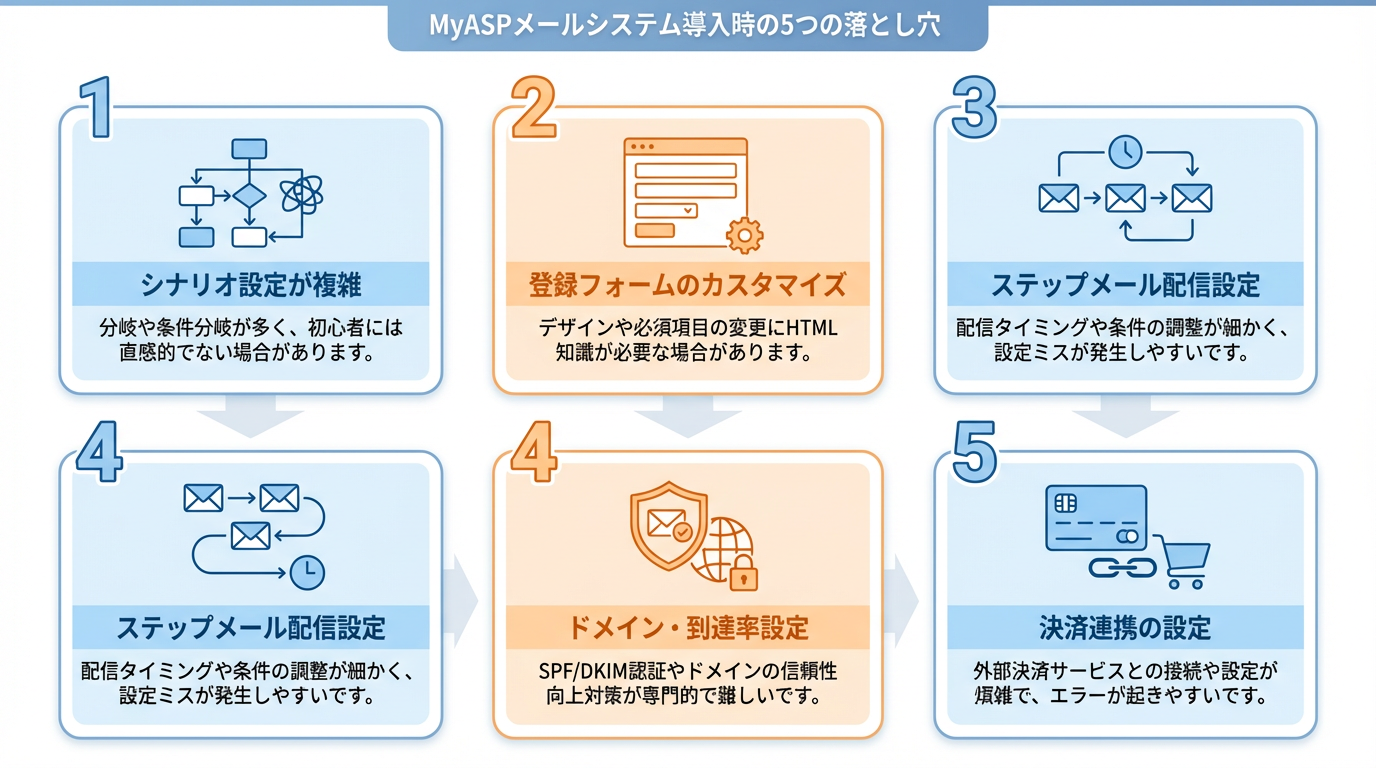
MyASP(マイスピー)は多機能で優れたメール配信システムですが、初心者の方が設定で躓いてしまうポイントがいくつかあります。
実際に私も導入当初は「こんなにわからないことだらけ!?」と驚いた経験があります。
この記事では、多くの方が躓きやすい5つの設定ポイントと、その解決策を具体的に解説します。
これからMyASPを使い始める方、すでに使っているけど設定で困っている方の参考になれば幸いです。
📌 MyASPの無料お試しはこちら
まずは無料トライアルで実際の使い心地を確認してみましょう。
目次
- 躓きポイント①:シナリオ設定の複雑さ
- 躓きポイント②:登録フォームのカスタマイズ
- 躓きポイント③:ステップメール配信設定
- 躓きポイント④:ドメイン・到達率の設定
- 躓きポイント⑤:決済連携の設定
- 他ツールとの比較
- MyASPが向いている人・向いていない人
- よくある質問(FAQ)
- まとめ
躓きポイント①:シナリオ設定の複雑さ
MyASPを使い始めて最初に戸惑うのが「シナリオ」という概念です。
なぜ躓くのか?
多くのメール配信システムでは「メルマガを配信する」というシンプルな流れですが、MyASPでは「シナリオ」という単位で管理します。
- 「シナリオって何?」
- 「無料メルマガと有料商品で別のシナリオが必要?」
- 「シナリオをいくつ作ればいいの?」
このような疑問で立ち止まってしまう方が非常に多いです。
解決策
💡 シナリオとは「目的ごとのグループ」
シナリオは、メール配信の目的ごとに分ける「フォルダ」のようなものです。例えば:
- シナリオ1:無料メルマガ配信用
- シナリオ2:商品購入者フォロー用
- シナリオ3:セミナー参加者向け
最初は「無料メルマガ用」のシナリオを1つ作るだけでOKです。慣れてきたら目的に応じて増やしていきましょう。
具体的な手順
- MyASPにログイン後、「シナリオ新規作成」をクリック
- 「無料メルマガ(通常のメルマガ)」を選択
- シナリオ名を入力(例:「ビジネス情報メルマガ」)
- 「作成する」をクリック
これで最初のシナリオが完成します。難しく考えず、まずは1つ作ってみることが大切です。
👉 MyASPの基本的な使い方について詳しくは、MyASP(マイスピー)の使い方完全ガイドもご参照ください。
躓きポイント②:登録フォームのカスタマイズ
シナリオを作成したら、次に必要なのが読者に登録してもらう「登録フォーム」です。ここで多くの方がデザインや項目設定で悩んでしまいます。
なぜ躓くのか?
- デフォルトのフォームがシンプルすぎる
- HTMLの知識がないとカスタマイズが難しい
- 「どの項目を必須にすればいいの?」と迷う
- デザインテーマの選択肢が多すぎて決められない
解決策
💡 最初はシンプルに「名前」と「メールアドレス」だけでOK
登録項目が多いと、読者の登録率が下がります。最初は以下の2項目だけで十分です:
- お名前(またはニックネーム)
- メールアドレス
デザインのカスタマイズ手順
- シナリオ管理メニュー → 「登録項目」をクリック
- ページ下部の「登録フォームデザインの切り替え」でテーマを選択
- おすすめは「アイスブルー」または「シンプルホワイト」
- 必要に応じて背景色やボタン色を変更
- 「変更する」をクリックして保存
HTMLを編集したい方へ:「登録フォームデザイン」→「登録ページHTML」から直接編集も可能ですが、初心者の方はテーマ選択だけで十分です。
👉 スマートフォンでの表示や操作が気になる方は、マイスピー(MyASP)のスマホ対応を徹底解説もどうぞ。また、フォームのレスポンシブ対応についてはMyASP レスポンシブデザイン対応の解説記事で詳しく紹介しています。
躓きポイント③:ステップメール配信設定
MyASPの強力な機能の一つが「ステップメール」ですが、設定方法がわからず挫折してしまう方も多いです。
なぜ躓くのか?
- 「登録直後」「〇日後」などの配信タイミング設定が複雑
- ステップメールの順番をどう設計すればいいかわからない
- テストメールがうまく届かない
- 「このメールは何通目として配信される?」という全体像が見えない
解決策
💡 最初は3通だけのシンプルなステップメールから始める
いきなり10通、20通のステップメールを作ろうとすると挫折します。まずは以下の3通から始めましょう:
- 1通目(登録直後):登録のお礼と自己紹介
- 2通目(3日後):お役立ち情報の提供
- 3通目(7日後):さらに詳しい情報や商品案内
具体的な設定手順
- シナリオ管理メニュー → 「シナリオメール一覧」をクリック
- 「新規作成」をクリック
- 件名と本文を入力
- 重要:配信時期の設定
- 1通目は「登録直後」
- 2通目以降は「登録から〇日後」で設定
- 「テストメール送信」で自分宛に確認
- 「更新する」で保存
⚠️ 注意点:1通目だけは「登録直後」という設定ですが、2通目以降は必ず「登録から〇日後」という表記になります。これを見落として「3日後」と入力せず配信されない、というミスが多いので注意しましょう。
躓きポイント④:ドメイン・到達率の設定
「メールを送ったのに読者に届いていない…」これは初心者が最も悩む問題の一つです。
なぜ躓くのか?
- 「ドメイン」「SPF設定」など専門用語がわからない
- 自分でドメインを取得する必要があるのか不明
- メールが迷惑メールフォルダに入ってしまう
- 特定のメールアドレス(iCloudなど)だけ届かない
解決策
💡 パーソナルプラン以上なら、MyASPがドメイン設定を代行してくれる
実は、MyASPのビギナープラン(月3,300円)では共有サーバーを使うため、到達率が不安定になることがあります。
しかし、パーソナルプラン(月6,600円)以上であれば専用サーバーが提供され、さらにドメイン取得の手続きもMyASPが代行してくれます。
どうすればいい?
- 契約時に希望するドメイン名を伝える(例:yourname-mail.com)
- MyASP側で自動的に設定してくれる
- 設定完了のメールが届いたら利用開始
iCloudメールアドレスについて:残念ながら、MyASPに限らずほとんどのメール配信システムでiCloudメールは拒否されます。登録フォームに「iCloud以外のメールアドレスをご登録ください」と注意書きを入れておきましょう。
👉 料金プランの詳細と比較はMyASP(マイスピー)の料金プラン完全解説、MyASP 価格・プラン徹底比較をご覧ください。
躓きポイント⑤:決済連携の設定
MyASPでは商品販売や月額課金も可能ですが、決済連携の設定で躓く方が多いです。
なぜ躓くのか?
- 「Stripe」「PayPal」など決済代行業者との連携が必要
- テスト決済と本番決済の切り替え方法がわからない
- 商品登録とシナリオの紐付けが複雑
- 決済エラー時の対応方法がわからない
解決策
💡 まずは無料商品(0円)で流れを理解する
いきなり有料商品で決済を設定すると、トラブル時に焦ってしまいます。最初は以下の手順で練習しましょう:
- 「商品管理」で新規商品を作成(価格は0円で設定)
- 商品名、説明文を入力
- 配信するシナリオと紐付ける
- 自分で購入テストを行う
- 問題なければ、有料商品に変更
決済代行業者の選び方
- Stripe(ストライプ):クレジットカード決済。手数料3.6%。初心者におすすめ
- PayPal(ペイパル):世界的に有名。手数料約3.6%+40円
- 銀行振込:手数料なし。手動確認が必要
最初はStripeがおすすめです。設定がシンプルで、MyASPとの連携もスムーズです。
👉 MyASPのサポート内容について詳しくはMyASP(マイスピー)のサポート体制を徹底解説をご覧ください。
他ツールとの比較
MyASPの設定の複雑さが気になっている方は、他のツールとも比較した上で判断しましょう。以下は主要なメール配信ツールとの比較表です。
⚠️ 注意:MyASPは多機能ゆえ初期設定に時間がかかりますが、一度使いこなせれば他ツールには戻れないほど強力です。
| 項目 | MyASP(マイスピー) | オレンジメール | ブラストメール | める配くん |
|---|---|---|---|---|
| 月額料金 | 3,300円〜 | 無料〜2,980円 | 4,000円〜 | 1,980円〜 |
| 配信数 | 無制限 | プランによる | プランによる | プランによる |
| ステップメール | ✅ 高機能 | ✅ あり | ✅ あり | ✅ あり |
| LINE連携 | ✅ 対応 | ❌ なし | ❌ なし | ❌ なし |
| 決済・販売機能 | ✅ 内蔵 | ❌ なし | ❌ なし | ❌ なし |
| 会員サイト機能 | ✅ 内蔵 | ❌ なし | ❌ なし | ❌ なし |
| 専用サーバー | ✅(パーソナル以上) | ✅ | ✅ | △ |
| 初期費用 | 無料 | 無料 | 無料 | 無料 |
| 無料トライアル | ✅ あり | ✅ あり | ✅ 7日間 | ❌ |
| 設定の難易度 | やや高め | 低い | 中程度 | 低い |
| サポート | メール+電話 | メール | メール+電話 | メール |
MyASPは設定の難易度こそやや高めですが、配信無制限・決済・会員サイト・LINE連携まですべてカバーできる点では他ツールと一線を画しています。シンプルさを求めるなら他ツールも選択肢ですが、オンラインビジネスを本格的に展開するならMyASPが最もコスパに優れています。
👉 さらに詳しい比較は以下の記事をご参照ください:
MyASPが向いている人・向いていない人
ここまでMyASPの設定で躓きやすいポイントを解説してきましたが、実際にMyASPが自分に合っているのか気になりますよね。
MyASPが向いている人
- ✅ メール配信だけでなく、LINE連携も活用したい
- ✅ ステップメールで自動化したい
- ✅ 商品販売・決済機能も一元管理したい
- ✅ 会員サイトやオンラインサロンを運営したい
- ✅ 配信数が増えても追加料金を気にしたくない(無制限)
- ✅ 多少の学習コストを払ってでも多機能なツールを使いこなしたい
- ✅ サポートが充実しているツールを選びたい
特に、本格的にオンラインビジネスを展開したい方には、MyASPは最適な選択肢です。複数のツールを使い分ける必要がなく、すべて一元管理できるのは大きなメリットです。
👉 MyASPがおすすめな理由をさらに詳しく知りたい方はMyASP(マイスピー)がおすすめな理由7選をご覧ください。
MyASPが向いていない人
❌ こんな人には向いていません
- とにかくシンプルで簡単なメール配信だけできればいい
- 月額3,000円以下の格安ツールを探している
- 配信数が少ない(月数百通程度)
- 複雑な設定や学習に時間をかけたくない
- すぐに使い始めたい(設定に時間をかけられない)
このような場合は、より操作がシンプルなツール(オレンジメールやBenchmark Emailなど)の方が適しているかもしれません。どのツールが自分に合うか迷っている方は、メルマガ配信ツール診断(無料・20秒)を試してみてください。
ただし、長期的にビジネスを成長させたいなら、最初からMyASPのような多機能ツールを選んでおく方が、後々のツール乗り換えの手間がなくなります。
👉 MyASPのデメリットも含めた正直な評価はMyASP(マイスピー)のデメリット・注意点まとめをご覧ください。
よくある質問(FAQ)
Q1. MyASPの設定は初心者でも一人でできますか?
はい、できます。公式マニュアルや動画解説が充実しているため、この記事で紹介した5つのポイントを押さえれば、初心者でも基本設定を完了できます。また、平日8:30〜17:30はメール・電話での問い合わせも可能です。
Q2. 無料でお試しできますか?
はい。MyASPでは無料トライアル期間が用意されており、実際の管理画面を触りながら使い心地を確認できます。詳しくはMyASP(マイスピー)の無料お試しを徹底解説をご覧ください。
Q3. ビギナープランとパーソナルプランの違いは何ですか?
最大の違いはサーバーの種類と到達率です。ビギナープランは共有サーバーのため到達率が不安定になる場合がありますが、パーソナルプラン(月6,600円)以上では専用サーバーが割り当てられ、ドメイン設定もMyASPが代行してくれます。詳しくはMyASP 価格・プラン徹底比較をご覧ください。
Q4. 設定でどうしても詰まったらどうすればいいですか?
MyASPの公式サポートへ問い合わせるのが一番の近道です。メール・電話(平日8:30〜17:30)どちらでも対応してくれます。また、MyASP(マイスピー)のサポート体制まとめに問い合わせ方法や活用法が詳しく書かれているので参考にしてください。
Q5. MyASPはセキュリティ面は安全ですか?
はい。MyASPはプライバシーマークを取得しており、SSL暗号化や不正防止機能も整っています。詳しくはMyASP(マイスピー)のセキュリティを徹底解説をご覧ください。
Q6. MyASPのバックアップはどうなっていますか?
MyASPはサーバー側で定期的なバックアップを実施しています。万が一のデータ消失リスクへの備えについてはMyASP(マイスピー)のバックアップ機能解説をご覧ください。
まとめ
MyASPの設定で躓きやすい5つのポイントと、その解決策をご紹介しました。
- シナリオ設定:最初は1つの無料メルマガシナリオから始める
- 登録フォーム:名前とメールアドレスだけのシンプルな設定でOK
- ステップメール:まずは3通のシンプルな構成から始める
- ドメイン・到達率:パーソナルプラン以上でMyASPが代行してくれる
- 決済連携:0円商品でテストしてから有料商品を設定する
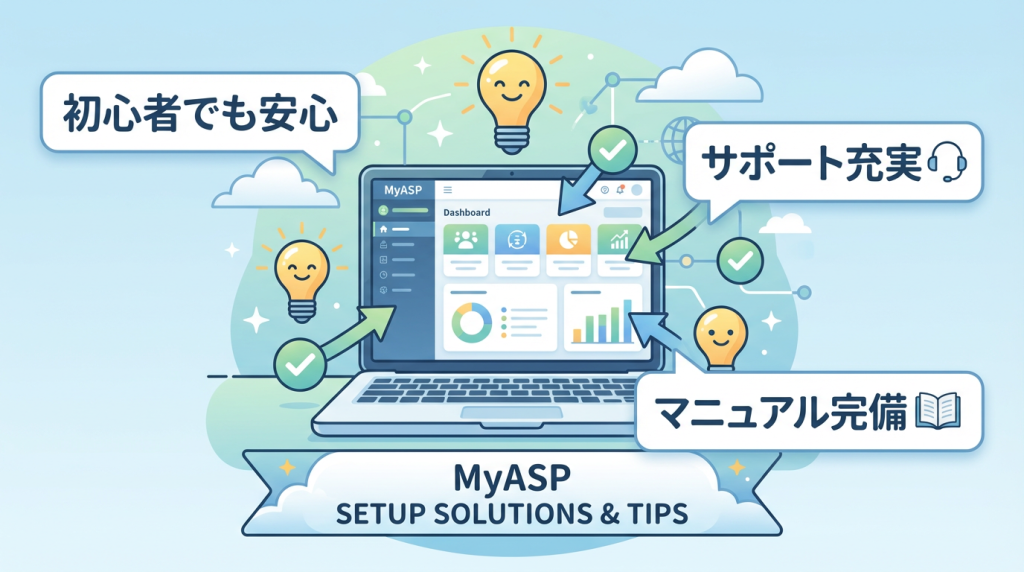
MyASPは確かに多機能で、最初は戸惑うことも多いです。しかし、充実したサポート体制と詳細なマニュアルがあるため、初心者でも安心して使い始められます。
💡 ワンポイントアドバイス:MyASPの公式サポートはメールだけでなく電話対応もあります(平日8:30〜17:30)。わからないことがあれば、遠慮せずどんどん質問しましょう。丁寧に教えてくれます。
一度設定を覚えてしまえば、メール配信から商品販売まで全自動で回る仕組みを作ることができます。最初の躓きを乗り越えて、ぜひMyASPを使いこなしてください!
MyASPについてもっと詳しく知りたい方へ
MyASPの機能や料金プラン、実際の使い方についてさらに詳しく知りたい方は、以下の記事もご覧ください:
- MyASP(マイスピー)完全ガイド|評判・料金・使い方を徹底解説
- MyASP(マイスピー)の使い方完全ガイド
- MyASP(マイスピー)の機能・ツール一覧まとめ
- MyASP(マイスピー)の口コミ・レビューまとめ
- MyASP(マイスピー)の活用事例・成功事例まとめ
- MyASP(マイスピー)アフィリエイトプログラムの始め方
- MyASP(マイスピー)へのログイン方法と管理画面の見方
これからメール配信を本格的に始めたい方、すでに使っているけどもっと活用したい方の参考になれば幸いです。あなたのオンラインビジネスが成功することを応援しています!
🎯 あなたに最適なメール配信ツールがすぐわかる
「料金で選ぶか、機能で選ぶか迷っている」
そんな方は3つの質問に答えるだけで、ピッタリのツールが分かります。
※完全無料・登録不要
📊 各サービスの公式サイトを直接確認したい方へ
気になるサービスの詳細・料金は公式サイトでご確認ください