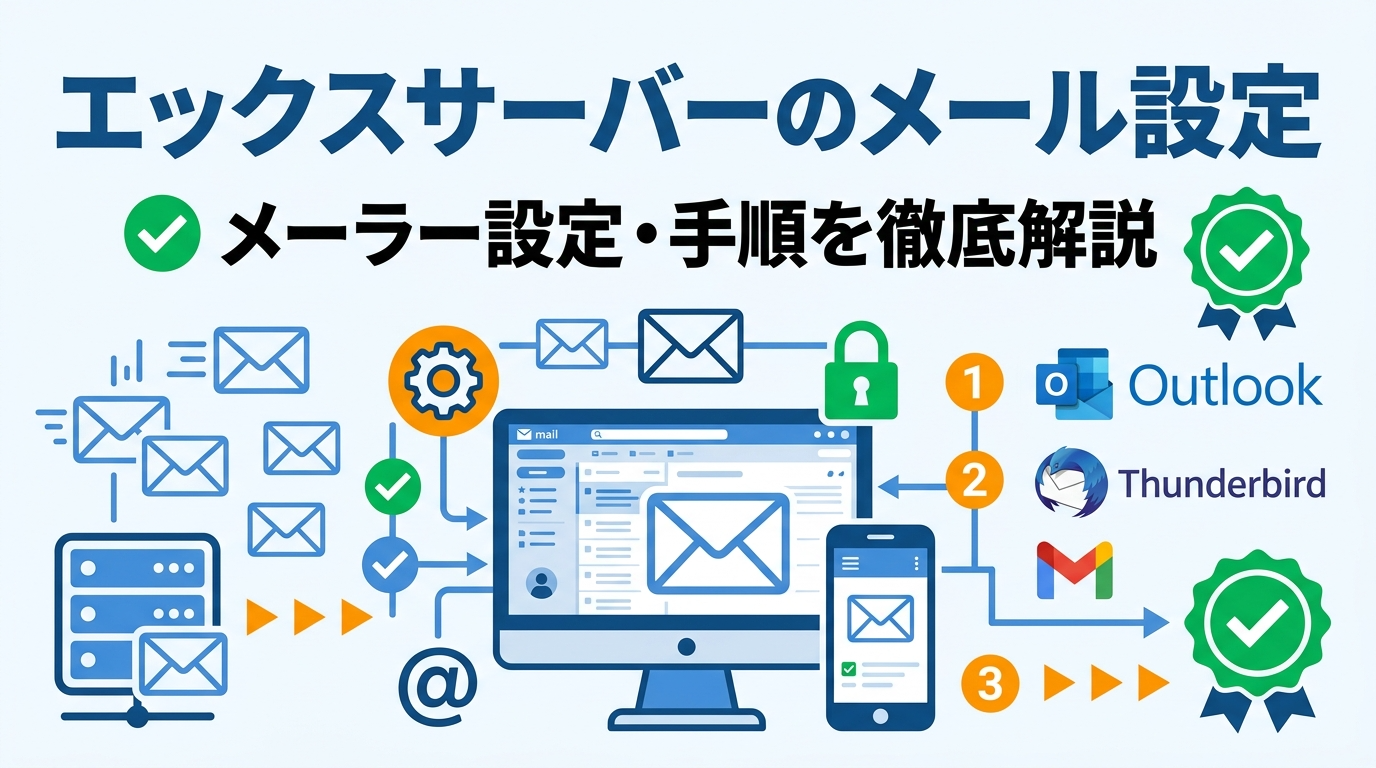
エックスサーバーで独自ドメインのメールアドレスを取得したものの、「メーラーへの設定方法がわからない」「OutlookやThunderbirdで受信できない」と困っていませんか?この記事では、エックスサーバーのメール設定をメーラー(メールソフト)に反映させる手順を、初心者にもわかりやすく丁寧に解説します。POP・IMAPの違いや、よくあるエラーの対処法まで網羅しているので、ぜひ最後まで読んでみてください。
📌 国内シェアNo.1 高速・安定のレンタルサーバー
初期費用無料・無料ドメイン永久無料・10日間無料お試し
▶ エックスサーバー公式サイトを見る※月額990円〜・WordPress対応・無料SSL付き
目次
- メーラー(メールソフト)とは?
- 設定前に準備するもの
- サーバーパネルで設定情報を確認する方法
- POP・IMAPどちらを選ぶべき?
- メーラー設定に必要な情報まとめ
- Outlook(Windows)への設定手順
- Thunderbird(サンダーバード)への設定手順
- Macメールへの設定手順
- iPhoneメールへの設定手順
- Gmailアプリへの設定手順
- 他社レンタルサーバーとのメール機能比較
- よくあるエラーと対処法
- エックスサーバーのメール機能が向いている人・向いていない人
- よくある質問(FAQ)
- まとめ
メーラー(メールソフト)とは?
メーラーとは、パソコンやスマートフォンにインストールして使う「メール専用ソフト」のことです。代表的なものとしては、Microsoft Outlook(アウトルック)、Mozilla Thunderbird(サンダーバード)、Macの標準メールアプリなどがあります。
エックスサーバーでは独自ドメインのメールアドレスを無制限で作成できます。そのメールをパソコンやスマホのメーラーで使うには、「サーバー情報(ホスト名・ポート番号など)」をメーラーに正確に入力する必要があります。この記事ではその手順をステップごとに解説します。
なお、エックスサーバーのメール機能はセキュリティ面も充実しています。DKIM・SPF対応や迷惑メールフィルターなど、安心して業務メールを運用できる環境が整っています。詳しくはエックスサーバーのセキュリティ機能を徹底解説|WAF・SSL・WordPress設定まで【2026年版】もご覧ください。
設定前に準備するもの
メーラーへの設定を始める前に、以下の3点を手元に用意しておきましょう。
| 準備するもの | 確認場所 |
|---|---|
| ① エックスサーバーのメールアドレス | サーバーパネル > メールアカウント設定 |
| ② メールアカウントのパスワード | メールアカウント作成時に設定したもの |
| ③ サーバーのホスト名・ポート番号 | サーバーパネル > メールソフト設定 |
まだメールアカウントを作っていない場合は、先にエックスサーバーのサーバーパネルにログインしてメールアドレスを追加してから、以下の手順へ進んでください。
まだエックスサーバーを契約していない方は、【2026年最新】エックスサーバー無料プラン徹底解説|10日間お試し・無料VPS・特典まとめを参考に、まず10日間の無料お試しから始めることもできます。
サーバーパネルで設定情報を確認する方法
メーラーに設定するためのサーバー情報は、エックスサーバーのサーバーパネルから確認できます。手順は以下のとおりです。
- エックスサーバーのサーバーパネルにログイン
- 「メール」→「メールアカウント設定」をクリック
- 設定したいドメインを選択
- 対象メールアドレスの「メールソフト設定」タブをクリック
- 受信サーバー・送信サーバーの情報が表示される
【重要】 サーバーパネルに表示されているホスト名は「sv〇〇〇.xserver.jp」の形式です。この番号はアカウントごとに異なるため、必ずご自身のパネルで確認してください。ネット上で紹介されているホスト名をそのままコピーしても使えませんので注意しましょう。
POP・IMAPどちらを選ぶべき?
メーラー設定では、メールの受信方式として「POP」と「IMAP」のどちらかを選びます。それぞれの特徴を理解してから選択しましょう。
| POP(POP3) | IMAP | |
|---|---|---|
| メールの保存場所 | パソコン(ローカル) | サーバー上 |
| 複数デバイスでの同期 | ❌ できない | ✅ できる |
| オフラインでの閲覧 | ✅ できる | ❌ 基本的に不可 |
| おすすめの用途 | 1台のPCのみで使う場合 | スマホ・PC複数台で使う場合 |
スマートフォンとパソコンの両方でメールを確認したい場合は、IMAPが断然おすすめです。エックスサーバーのWEBメール(ブラウザで使えるメール機能)と併用する場合も、必ずIMAPで統一してください。POPとIMAPを混在させると、既読状態がズレたりメールが重複・消失したりする不具合が起きることがあります。
📌 国内シェアNo.1 高速・安定のレンタルサーバー
初期費用無料・無料ドメイン永久無料・10日間無料お試し
▶ エックスサーバー公式サイトを見る※月額990円〜・WordPress対応・無料SSL付き
メーラー設定に必要な情報まとめ
どのメーラーでも共通して入力が必要な情報を整理しておきます。実際の値はサーバーパネルで確認してください。
| 項目 | IMAP(受信) | POP3(受信) | SMTP(送信) |
|---|---|---|---|
| ホスト名(サーバー名) | sv〇〇〇.xserver.jp | sv〇〇〇.xserver.jp | sv〇〇〇.xserver.jp |
| ポート番号(SSL使用) | 993 | 995 | 465 |
| ポート番号(SSL非使用) | 143 | 110 | 587 |
| 接続の保護 | SSL/TLS | SSL/TLS | SSL/TLS |
| 認証方式 | 通常のパスワード認証 | 通常のパスワード認証 | SMTP認証(SMTP-AUTH) |
| ユーザー名 | メールアドレス全体 | メールアドレス全体 | メールアドレス全体 |
注意:エックスサーバーでは、送信時の認証方式としてSMTP認証(SMTP-AUTH)を推奨しています。セキュリティが高いので、必ずSMTP認証を使用してください。
Outlook(Windows)への設定手順
ビジネスシーンでよく使われるMicrosoft Outlookへの設定方法です。Outlook for Windows(Outlook 365含む)を例に解説します。
- Outlookを起動し、画面上部の歯車アイコン(設定)をクリック
- 「アカウント」→「アカウントの追加」をクリック
- 追加したいメールアドレスを入力し「続行」をクリック
- メールプロバイダーの選択画面でIMAPまたはPOPを選択
- 受信サーバー・送信サーバーの情報を入力
(上記「メーラー設定に必要な情報まとめ」の表を参照) - 「続行」→「成功!」と表示されれば設定完了
複数のデバイスでメールを共有したい場合は、手順4でIMAPを選択することをおすすめします。設定が完了したら、必ず送受信テストを行って正常に動作するか確認しましょう。
Thunderbird(サンダーバード)への設定手順
Mozilla Thunderbirdは無料で使える高機能なメールソフトです。複数のメールアカウントを一括管理できる点が人気です。
- Thunderbirdを起動し、「アカウント」→「新しいアカウント作成」→「メール」をクリック
- 名前・メールアドレス・パスワードを入力し「続ける」をクリック
- 自動設定が始まりますが、「手動設定」をクリック(自動設定は使わない)
- 受信サーバー・送信サーバーの情報を手動で入力
・プロトコル:IMAP(またはPOP3)
・ホスト名:sv〇〇〇.xserver.jp
・ポート番号:993(IMAP)または995(POP3)
・接続の保護:SSL/TLS
・認証方式:通常のパスワード認証 - 送信サーバー(SMTP)の設定
・ホスト名:sv〇〇〇.xserver.jp
・ポート番号:465
・接続の保護:SSL/TLS
・認証方式:通常のパスワード認証 - 「完了」をクリックして設定終了
ポイント:Thunderbirdでは「おすすめの設定を使用する」オプションが自動で有効になる場合がありますが、必ずオフにしてエックスサーバーのサーバーパネルに記載された情報を手動入力してください。
Macメールへの設定手順
Macに標準搭載されているメールアプリ(Apple Mail)への設定手順です。
- メールアプリを起動し、上部メニュー「メール」→「アカウントを追加」をクリック
- 「その他のメールアカウント」を選択して「続ける」をクリック
- 名前・メールアドレス・パスワードを入力して「サインイン」
- 受信・送信メールサーバーの情報を入力
(受信サーバー・送信サーバーともに sv〇〇〇.xserver.jp) - ポート番号や認証方式を「アカウント情報」から確認・調整して完了
Macメールでは自動入力がうまくいかないことがあります。その場合は「手動で設定する」を選択し、上記「メーラー設定に必要な情報まとめ」の表を参照して各項目を入力してください。
iPhoneメールへの設定手順
iPhoneの標準メールアプリにエックスサーバーのメールを設定する方法です。外出先でもすぐに独自ドメインのメールを確認できるようになります。
- 「設定」→「メール」→「アカウント」→「アカウントを追加」をタップ
- 「その他」→「メールアカウントを追加」をタップ
- 名前・メールアドレス・パスワード・説明を入力して「次へ」
- 「IMAP」または「POP」タブを選択
- 受信メールサーバー・送信メールサーバーにホスト名(sv〇〇〇.xserver.jp)を入力
- ユーザー名にメールアドレス全体、パスワードを入力して「次へ」
- 確認後「保存」をタップして設定完了
iPhoneでも複数デバイスとメールを同期したい場合は、必ずIMAPを選択しましょう。
Gmailアプリへの設定手順
📌 国内シェアNo.1 高速・安定のレンタルサーバー
初期費用無料・無料ドメイン永久無料・10日間無料お試し
▶ エックスサーバー公式サイトを見る※月額990円〜・WordPress対応・無料SSL付き
Gmailにエックスサーバーのメールアカウントを追加すると、GmailアプリひとつでGoogleアカウントと独自ドメインのメールを同時に管理できます。
- Gmailにログインし、右上の歯車アイコン→「すべての設定を表示」をクリック
- 「アカウントとインポート」タブ→「他のアカウントのメールを確認」の「メールアカウントを追加する」をクリック
- 独自ドメインのメールアドレスを入力して「次のステップ」
- 「他のアカウントからメールをインポートする(POP3)」を選択
- POPサーバー(sv〇〇〇.xserver.jp)・ポート番号995を入力、SSLを有効にして「アカウントを追加」
- 送信設定として、SMTPサーバー(sv〇〇〇.xserver.jp)・ポート番号465・SSL有効でSMTP認証を設定して完了
Gmailへの統合により、スマホからでも独自ドメインのメールをGmailの使い慣れたインターフェースで管理できるようになります。
他社レンタルサーバーとのメール機能比較
エックスサーバーのメール機能は他社と比べてどうでしょうか?主要なレンタルサーバーと比較してみます。
| サービス | メールアドレス数 | IMAP対応 | DKIM対応 | 迷惑メールフィルター | WEBメール | 月額料金(目安) |
|---|---|---|---|---|---|---|
| エックスサーバー | 無制限 | ✅ | ✅ | ✅ | ✅ | 990円〜 |
| ConoHa WING | 無制限 | ✅ | ✅ | ✅ | ✅ | 1,452円〜 |
| ミックスホスト | 無制限 | ✅ | ✅ | ✅ | ✅ | 968円〜 |
| さくらのレンタルサーバ | プランによる | ✅ | △(一部) | ✅ | ✅ | 128円〜 |
| ロリポップ! | プランによる | ✅ | △(一部) | ✅ | ✅ | 99円〜 |
エックスサーバーは全プランでメールアドレス無制限・DKIM対応・IMAP対応を備えており、ビジネス用途でも安心して使えるメール環境が整っています。料金面でも競合と遜色なく、コストパフォーマンスは高いと言えます。
他のサーバーとの詳しい比較は、以下の診断ツールも参考にしてみてください。
エックスサーバーの料金・プランについてより詳しく知りたい方は、2026年版:エックスサーバーの料金を最安で契約する完全ガイド|プラン別コスパ比較もご覧ください。
よくあるエラーと対処法
メーラー設定後にトラブルが起きた場合、以下の原因と対処法を参考にしてください。
❶ メールを送信できない(送信エラー)
原因:SMTP認証が正しく設定されていない、またはポート番号が間違っている可能性があります。
対処法:送信サーバーの設定を確認し、ポート番号を465(SSL/TLS)に変更し、認証方式を「SMTP認証(通常のパスワード認証)」に設定してください。
❷ 「証明書が不正」「識別情報を確認できない」エラー
原因:利用しているメールソフトが古く、TLS 1.2以降に対応していない可能性があります。
対処法:メールソフトを最新バージョンに更新するか、SSL接続を無効にした設定(ポート番号587)を一時的に試してみてください。ただし、セキュリティの観点からSSL/TLS接続を強く推奨します。
❸ メールは届いているのに受信できない
原因:受信サーバーのホスト名が間違っている、またはPOPとIMAPが混在している可能性があります。
対処法:サーバーパネルで正確なホスト名を再確認し、受信方式(POP/IMAP)を統一してください。WEBメールも使っている場合は必ずIMAPに統一しましょう。
❹ 国外からメールが送れない
原因:エックスサーバーには「SMTP認証の国外アクセス制限」機能があり、海外からのSMTP送信がブロックされることがあります。
対処法:サーバーパネルの「SMTP認証の国外アクセス制限設定」から制限を解除、または許可するIPアドレスを追加してください。
❺ 迷惑メールに振り分けられてしまう
原因:送信ドメイン認証(DKIM・SPF)が設定されていないと、受信側のサーバーが迷惑メールと判定する場合があります。
対処法:サーバーパネルの「DKIM設定」からDKIMを有効化し、DNSにSPFレコードを追加してください。エックスサーバーは全プランでDKIM設定に対応しています。セキュリティ設定の詳細はエックスサーバーのセキュリティ機能を徹底解説|WAF・SSL・WordPress設定まで【2026年版】を参考にしてください。
それでもエラーが解決しない場合は、エックスサーバーのサポートに問い合わせるのが確実です。サポートの評判や問い合わせ方法については【2026年版】エックスサーバーのサポート評判は悪い?電話・メール・チャットの対応と”困った時の解決手順”を解説をご覧ください。
エックスサーバーのメール機能が向いている人・向いていない人
✅ こんな方に向いています
- 独自ドメインのメールアドレスを複数作成したい方(無制限で作れる)
- スマホ・PC・タブレットなど複数デバイスでメールを同期したい方
- DKIM・SPF設定でビジネスメールの信頼性を高めたい方
- WordPressブログと同じサーバーでメールも運用したい方
- 迷惑メールフィルターや国外アクセス制限など高いセキュリティを求める方
⚠️ こんな方には向いていないかもしれません
- メール機能だけが目的で、月額費用をとにかく安く抑えたい方(さくらのレンタルサーバなど格安サービスも検討を)
- Gmailや Outlookなどのクラウドメールで十分な方(独自ドメインが不要であれば無料サービスで代替可能)
- 大量メール配信(メールマガジン等)が主な用途の方(専用のメール配信サービスの利用を推奨)
エックスサーバーのメリット・デメリットを総合的に確認したい方は、エックスサーバーの評判は?実際の口コミとメリット・デメリットを徹底解説もあわせてチェックしてみてください。
よくある質問(FAQ)
Q. メールアドレスは何個まで作れますか?
エックスサーバーの全プランで、メールアドレスの発行数は無制限です。用途ごとに複数のアドレスを作成して使い分けることができます。
Q. WEBメールとメーラーは同時に使えますか?
同時に使用可能ですが、WEBメールと併用する場合は必ずIMAP設定にしてください。POPとIMAPを混在させると既読状態の不一致やメールの重複・消失が起きる可能性があります。
Q. サーバーのホスト名(sv〇〇〇.xserver.jp)はどこで確認できますか?
エックスサーバーのサーバーパネルにログイン後、「メール」→「メールアカウント設定」→ドメインを選択→「メールソフト設定」タブで確認できます。ご自身のサーバー番号が記載されています。ネット上の番号をそのまま使用しないようご注意ください。
Q. スマホとPCの両方でメールを見たい場合はどうすればいいですか?
スマホとPCの両方でメールを確認・管理したい場合は、IMAP設定にしてください。IMAPはサーバー上にメールデータを保持するため、どの端末からでも同じメールボックスを参照できます。
Q. 送信ドメイン認証(DKIM)は設定できますか?
はい。エックスサーバーでは全プランでDKIM(送信ドメイン認証)に対応しています。DKIMを設定することでメールの信頼性が向上し、迷惑メールに誤判定されるリスクを減らすことができます。サーバーパネルの「DKIM設定」から有効化できます。
Q. 設定後にメールが届かない場合はどうすればいいですか?
まずサーバーパネルの「メールアカウント設定」でアカウントが正常に作成されているか確認してください。次に、メーラーに入力したホスト名・ポート番号・認証方式が正しいかを再チェックしましょう。それでも解決しない場合は、エックスサーバーのメール・チャットサポート(平日10:00〜18:00)に問い合わせることをおすすめします。サポートの利用方法については【2026年版】エックスサーバーのサポート評判は悪い?電話・メール・チャットの対応と”困った時の解決手順”を解説をご覧ください。
Q. エックスサーバーでWordPressも使いたい場合はどうすればいいですか?
エックスサーバーはWordPressの運用にも最適です。独自ドメインのメールとWordPressを同一サーバーで管理できます。WordPressの始め方については【2026年最新】エックスサーバーでWordPressを始める方法|初心者向け完全ガイドをご参照ください。
まとめ
エックスサーバーのメール設定をメーラーに反映させるポイントをおさらいします。
- 設定情報はサーバーパネルで確認すること(ホスト名はアカウントごとに異なる)
- 複数デバイスで使う場合はIMAPを選択する
- 送信認証はSMTP認証(SMTP-AUTH)を使用する
- SSL/TLSを有効にして安全な接続を確保する
- WEBメールと併用する場合はPOPとIMAPを混在させない
- 迷惑メール対策としてDKIM・SPFを設定する
エックスサーバーは国内シェアNo.1の評判を誇るレンタルサーバーであり、メールアドレスの無制限作成・DKIM対応・迷惑メールフィルターなど充実したメール機能を備えています。独自ドメインのメールをビジネスや副業ブログで活用したい方には最適な選択肢のひとつです。
関連記事もあわせてご覧ください:
- エックスサーバーのプラン比較!スタンダード・プレミアム・ビジネスの違いと選び方
- 2026年版:エックスサーバーの料金を最安で契約する完全ガイド|プラン別コスパ比較
- 【2026年最新】エックスサーバーのドメイン完全ガイド|永久無料特典・取得方法・設定手順を徹底解説
- エックスサーバーの速度・スピードを徹底解説!高速化の仕組みと設定方法【2026年版】
- エックスサーバーのセキュリティ機能を徹底解説|WAF・SSL・WordPress設定まで【2026年版】
- 【2026年最新】エックスサーバーでWordPressを始める方法|初心者向け完全ガイド
- 【2026年最新】エックスサーバー無料プラン徹底解説|10日間お試し・無料VPS・特典まとめ
🔍 あなたに合ったレンタルサーバーがすぐわかる
「どのサーバーを選べばいいか迷っている」そんな方へ。
目的・予算・スキルに合ったサーバーを確認できます。
※完全無料・登録不要
📊 各サーバーの公式サイトを直接確認したい方へ
気になるサービスの詳細・料金は公式サイトでご確認ください