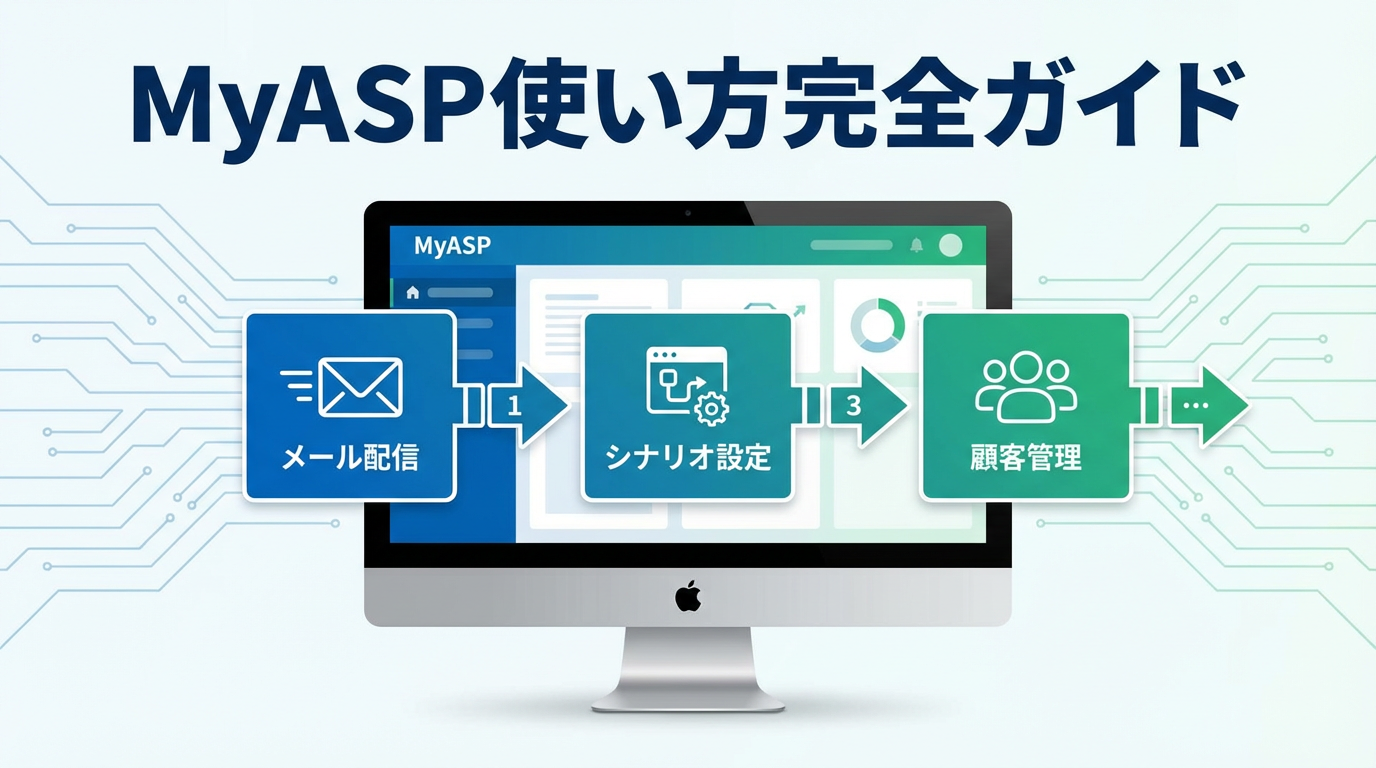
MyASP(マイスピー)を契約したけど「使い方がわからない」「何から始めればいいの?」と悩んでいませんか?この記事では、MyASPの基本的な使い方から実践的な活用法まで、初心者でもわかるように画像付きで徹底解説します。シナリオ作成、登録フォーム設定、ステップメール配信など、すぐに実践できる内容をご紹介します。
目次
- MyASPが向いている人・向いていない人
- MyASPの基本概念を理解しよう
- 初期設定の3ステップ
- シナリオの作成方法
- 登録フォームの設定と公開
- ステップメールの作成と配信
- 便利な機能の使い方
- 料金プランと選び方
- 他社ツールとの比較
- よくある質問(FAQ)
MyASPが向いている人・向いていない人
まずMyASPが自分に合っているかどうかを確認しましょう。MyASPがおすすめな理由7選の記事でも詳しく解説していますが、ここでは向き・不向きをシンプルにまとめます。
✅ MyASPが向いている人
- メルマガ配信と決済連携を一元管理したい個人事業主・フリーランス
- ステップメールで顧客育成を自動化したい方
- 会員サイトやオンライン講座を運営したい方
- LINE公式アカウントと連携して顧客管理を効率化したい方
- 自社アフィリエイト制度を構築したい方(アフィリエイト機能の詳細はこちら)
- 多機能なツールをじっくり学びたい意欲がある方
❌ MyASPが向いていない人
- 完全無料でメルマガを始めたい方 → Benchmark Emailの無料プランがおすすめ
- シンプルなメール配信だけで十分な方 → WiLL MailやKAGOYA MAILが低コスト
- すぐに使える簡単なツールが良い方 → ワイメールやめる配くんは操作がシンプル
- 設定や学習に時間をかけたくない方 → より直感的なツールを検討してみましょう
- 少ない配信数で低コスト重視の方 → 他のツールの方がコスパが良い場合もあります
「自分にはMyASPが合っているのかな?」と迷っている方は、まずメルマガ配信ツール診断で自分に向いているツールを調べるか、メルマガ配信ツール総合比較をご覧ください。
MyASPの基本概念を理解しよう
MyASPを使いこなすには、まず基本概念を理解することが重要です。MyASP(マイスピー)とは何か?料金・機能・評判の詳細も合わせてご確認ください。
シナリオとは?
MyASPでは、メルマガ配信やステップメールの仕組みを「シナリオ」という単位で管理します。
- 1つのシナリオ = 1つのメルマガプロジェクト
- シナリオごとに登録フォーム、配信メール、読者リストが独立して管理される
- 無制限に作成可能(全プラン共通)
💡 例: 「商品A紹介メルマガ」「無料講座配信」「会員向けニュース」など、目的別にシナリオを作成できます。
管理画面の構成
ログイン後の管理画面は、主に以下のメニューで構成されています。なお、MyASPのログイン方法やパスワードを忘れた場合の対処法については別記事で詳しく解説しています。
- シナリオ管理メニュー:登録フォーム、メール作成、読者管理など
- 全体設定:アカウント情報、送信元設定、決済連携など
- マイページ:契約情報、プラン変更、サポート問い合わせ
初期設定の3ステップ
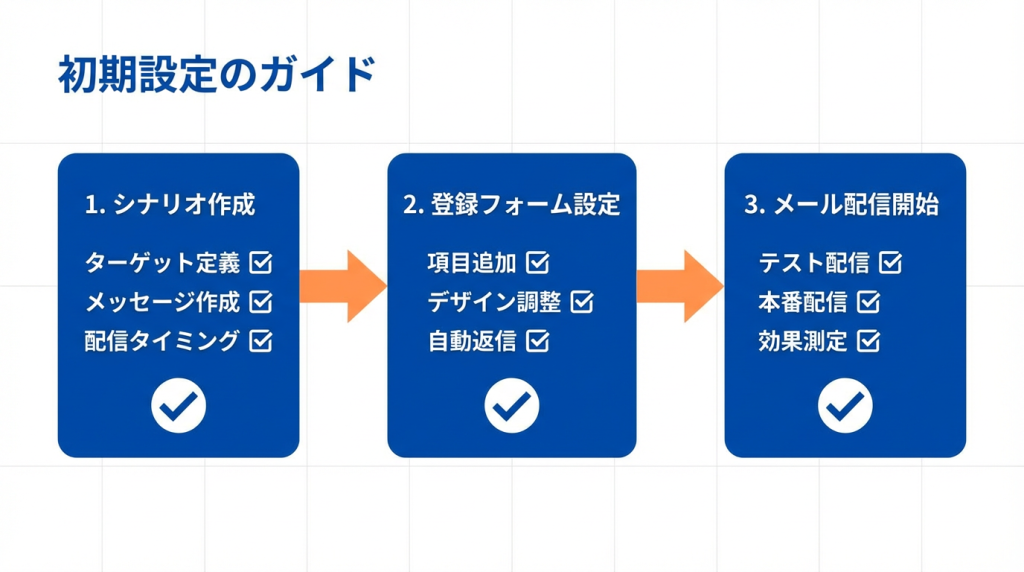
MyASPを使い始める前に、まず以下の初期設定を行いましょう。設定途中でつまずいた場合は、MyASP申し込み後に設定で躓いたポイント5選も参考にしてください。
ステップ1:送信元メールアドレスの設定
- 管理画面トップの「全体設定」をクリック
- 「送信元アドレス設定」を選択
- メルマガの送信元として使用するメールアドレスを入力
- 認証メールが届くので、リンクをクリックして認証完了
⚠️ 注意: 独自ドメインのメールアドレスを使うと、到達率が大幅に向上します。GmailやYahooメールは避けましょう。到達率・セキュリティについてはMyASPのセキュリティ・プライバシーマーク対応の解説記事もご覧ください。
ステップ2:パスワードの変更
セキュリティ向上のため、初回ログイン後は必ずパスワードを変更してください。
- 右上のアカウントメニューから「パスワード変更」を選択
- 現在のパスワードと新しいパスワードを入力
- 「変更する」をクリックして保存
ステップ3:公式マニュアルの確認
MyASPは多機能なため、公式マニュアルを参照しながら設定を進めると効率的です。特に「はじめてのMyASP」ページは必読です。また、スマートフォンから管理作業をしたい方は、MyASPのスマホ対応・管理画面完全ガイドもチェックしておきましょう。
シナリオの作成方法
初期設定が完了したら、いよいよシナリオを作成します。
シナリオ作成の手順
- 管理画面トップの「シナリオ新規作成」をクリック
- シナリオ名を入力(例:「無料メール講座」)
- 「作成する」をクリック
これで新しいシナリオが作成され、「シナリオ管理メニュー」が表示されます。
基本情報の設定
シナリオ作成後、以下の基本情報を設定しましょう:
- シナリオ名:管理用の名前(読者には表示されません)
- 送信者名:メールの差出人名(例:「山田太郎」)
- 送信元アドレス:先ほど設定したメールアドレスを選択
- 返信先アドレス:読者が返信した際の宛先メールアドレス
登録フォームの設定と公開
シナリオを作成したら、読者が登録するための登録フォームを設定します。フォームはスマートフォンにも対応しており、MyASPのレスポンシブデザイン対応・スマホ表示の詳細はこちらの記事で確認できます。
登録項目の設定
- シナリオ管理メニューの「登録項目設定」をクリック
- 必要な項目を選択(例:名前、メールアドレス、電話番号など)
- 各項目の「必須/任意」を設定
- 「保存する」をクリック
💡 おすすめ: 最初は「名前」と「メールアドレス」だけにして、登録のハードルを下げましょう。
登録フォームのデザイン
- 「登録ページの設定」をクリック
- フォームのタイトルと説明文を入力
- デザインテンプレートを選択(シンプル/カラフルなど)
- 「保存する」をクリック
登録フォームの公開
設定が完了したら、「登録ページの表示」をクリックして公開URLを確認しましょう。このURLを自分のWebサイトやSNSでシェアすることで、読者を集められます。
ステップメールの作成と配信
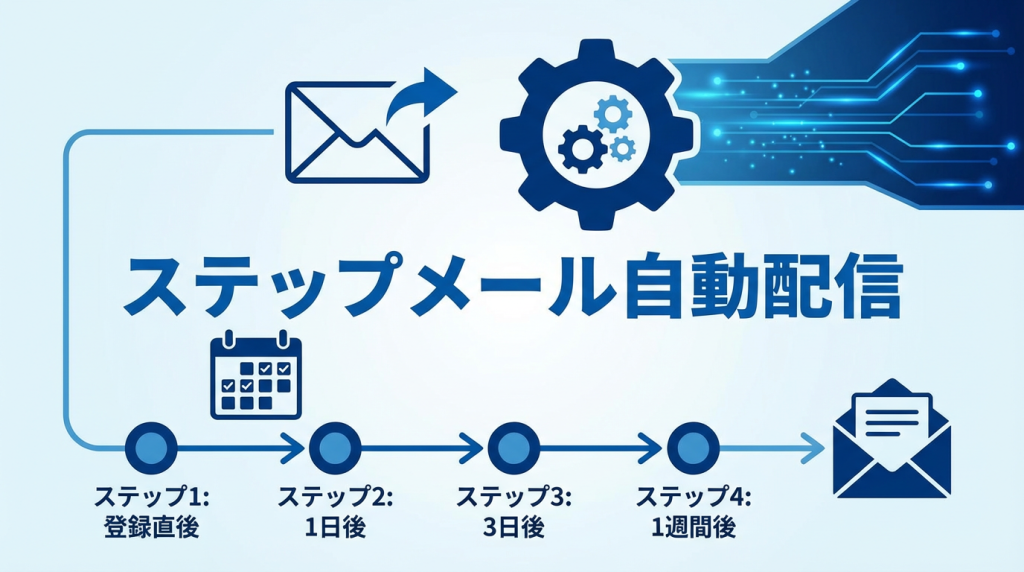
MyASPの最大の魅力は、ステップメールの自動配信機能です。
ステップメールとは?
読者が登録した後、あらかじめ設定したスケジュールで自動的にメールを配信する仕組みです。
- 登録直後:「ご登録ありがとうございます」
- 1日後:「サービスの使い方①」
- 3日後:「サービスの使い方②」
- 7日後:「特別オファーのご案内」
このように、顧客育成を完全自動化できます。実際の活用シーンについてはマイスピー(MyASP)導入事例まとめ|業種別の活用法・成功事例もご覧ください。
ステップメールの作成手順
- シナリオ管理メニューの「ステップメール作成」をクリック
- 配信タイミングを設定(例:「登録後1日」)
- メールの件名と本文を入力
- 「保存する」をクリック
- 同様に2通目、3通目…と作成していく
便利な置き換え文字機能
メール本文に「置き換え文字」を使うと、読者ごとにパーソナライズされたメールを自動配信できます。
%name%:読者の名前に置き換わる%email%:読者のメールアドレスに置き換わる%url%:専用URLに置き換わる
例:「%name%さん、こんにちは!」→「山田太郎さん、こんにちは!」
便利な機能の使い方
MyASPには、基本機能以外にも便利な機能がたくさんあります。MyASP(マイスピー)完全ガイド|機能・料金・評判を徹底解説の記事でも詳しく紹介しています。
読者管理機能
- 読者一覧:登録された読者の情報を確認
- タグ機能:読者に属性タグを付けて分類(例:「商品A購入済み」)
- 検索・絞り込み:特定の条件で読者を抽出
- CSVエクスポート:読者リストをダウンロード(バックアップ・データ移行の方法はこちら)
決済連携機能(パーソナルプラン以上)
Stripe、PayPalなどの決済サービスと連携し、商品販売から顧客管理まで一元化できます。
- 商品購入者を自動的に特定のシナリオに登録
- サブスクリプション(定期課金)の自動管理
- 購入者限定のステップメール配信
会員サイト構築機能(パーソナルプラン以上)
会員限定のコンテンツを公開できる会員サイトを簡単に構築できます。
- オンライン講座の動画コンテンツ配信
- 会員限定記事の公開
- 購入者限定コンテンツの提供
LINE連携機能(スタンダードプラン以上)
LINE公式アカウントと連携し、メールとLINEの両方で顧客にアプローチできます。
自社アフィリエイト機能(パーソナルプラン以上)
自社商品の紹介者(アフィリエイター)を招待・管理する自社ASP機能が使えます。報酬設定から振込管理まで一括対応しており、MyASPのアフィリエイト機能・自社ASP構築の詳細はこちらで確認できます。
料金プランと選び方
MyASPには4つの料金プランがあり、用途に応じて選択できます。プランの詳細はMyASP全4プラン徹底比較!料金・機能・選び方の完全解説および【2026年最新】MyASPの料金を徹底解説!プラン比較と他社との違いもご参照ください。
料金プラン比較表
| プラン名 | 月額料金 | 主な機能 | こんな人におすすめ |
|---|---|---|---|
| ビギナープラン | 3,300円 | メルマガ・ステップメール、フォーム作成 | メルマガ配信だけで十分な方 |
| パーソナルプラン | 6,600円 | 決済連携、会員サイト、アフィリエイト機能 | 最もおすすめ!個人ビジネスに最適 |
| スタンダードプラン | 11,000円 | LINE連携、WordPress連携、上位機能すべて | LINEも活用したい方、本格的にビジネス展開する方 |
| マッハプラン | 33,000円 | 高速配信、大量配信向け | 多くの読者に高速配信したい方 |
💡 初めての方にはパーソナルプランがおすすめ!決済連携やアフィリエイト機能が使えて、将来的な拡張性も抜群です。
また、MyASPは15日間の無料お試しに対応しています。まずは無料で試したい方はMyASPの無料お試しを徹底解説!料金・機能・始め方まで完全ガイドをご覧ください。
他社メール配信ツールとの比較
「MyASPと他のツールどっちが良いの?」と迷っている方向けに、主要ツールを比較します。より詳しい比較はMyASP vs 他社ツール徹底比較!料金・機能・向き不向きを完全解説もご確認ください。
| サービス名 | 月額料金 | ステップメール | 決済連携 | 会員サイト | LINE連携 | 特徴 |
|---|---|---|---|---|---|---|
| MyASP | 3,300円〜 | ⭕ | ⭕ | ⭕ | ⭕ (スタンダード以上) |
オールインワン型・多機能 |
| Benchmark Email | 無料〜 | ⭕ (有料) |
❌ | ❌ | ❌ | 無料プランあり・初心者向け |
| WiLL Mail | 4,000円〜 | ⭕ | ❌ | ❌ | ❌ | シンプル・コスパ良好 |
| KAGOYA MAIL | 3,300円〜 | ⭕ | ❌ | ❌ | ❌ | 低価格・安定性重視 |
| ワイメール | 4,980円〜 | ⭕ | ❌ | ❌ | ❌ | 読者数無制限・シンプル |
| める配くん | 1,867円〜 | ⭕ | ❌ | ❌ | ❌ | 最安クラス・小規模向け |
MyASPは決済連携・会員サイト・LINE連携・自社アフィリエイトをすべて1つのツールでまかなえる点が最大の強みです。一方で、シンプルなメール配信だけが目的であれば、他のツールの方がコストを抑えられます。
どのツールが自分に合っているかわからない方は、📋 メルマガ配信ツール診断(2分で完了)をお試しください。さらに詳しいツール比較はメルマガ配信ツール総合比較ページもご覧ください。
よくある質問(FAQ)
Q1. MyASPは初心者でも使いこなせますか?
A. 多機能なため最初は戸惑うかもしれませんが、公式マニュアルや動画解説が充実しています。基本的なメルマガ配信なら1〜2時間で設定可能です。また設定でつまずきやすいポイントをまとめた記事も参考にどうぞ。
Q2. シナリオはいくつまで作成できますか?
A. 全プランで無制限に作成できます。プロジェクトごとに自由にシナリオを作成できます。
Q3. HTMLメールは作成できますか?
A. 可能です。テンプレートを使った簡単作成も、HTMLコードの直接編集もできます。
Q4. 読者数に制限はありますか?
A. 読者数に制限はありませんが、配信速度はプランによって異なります。大量配信が必要な場合はマッハプランをご検討ください。詳しくはプラン別の機能比較記事をご覧ください。
Q5. プランの変更はできますか?
A. いつでも上位プランへのアップグレードが可能です。ダウングレードは契約更新のタイミングで行えます。
Q6. サポート体制はどうですか?
A. メールサポートのほか、電話サポートも利用できます。充実したマニュアルサイトと動画解説があるため、ほとんどの疑問は自己解決できます。詳しくはMyASPのサポート体制・問い合わせ方法の徹底解説をご覧ください。
Q7. MyASPのデメリットはありますか?
A. 機能が豊富な分、最初の設定に時間がかかるという声があります。また、ビギナープランでは決済連携・会員サイトが使えないため、将来的にこれらの機能を使う予定があるならパーソナルプラン以上の選択がおすすめです。デメリットの詳細はMyASPのデメリット・弱点を3年使ってわかった視点で解説をご覧ください。
Q8. 実際の利用者の口コミはどうですか?
A. 「サポートが丁寧」「機能が豊富で販売から配信まで完結できる」という高評価が多い一方、「初期設定が複雑」という意見もあります。詳しくはMyASPの口コミ・評判を実際の利用者レビューから徹底解説をご覧ください。
まとめ:MyASPでメルマガマーケティングを自動化しよう
MyASP(マイスピー)は、初期設定さえ完了すれば、メルマガ配信から顧客育成まで自動化できる強力なツールです。
- ✅ シナリオ作成でプロジェクトごとにメルマガを管理
- ✅ ステップメールで顧客育成を完全自動化
- ✅ 決済連携・会員サイトでオンラインビジネスを一元管理
- ✅ LINE連携でマルチチャネルマーケティングを実現
- ✅ 料金プランは月額3,300円〜、初心者にはパーソナルプラン(6,600円)がおすすめ
MyASPについてもっと詳しく知りたい方は以下の関連記事もぜひご覧ください。
- 📖 MyASP(マイスピー)完全ガイド|機能・料金・評判を徹底解説
- 📖 MyASPがおすすめな理由7選!向いている人・料金・評判を徹底解説
- 📖 MyASPの無料お試しを徹底解説!料金・機能・始め方まで完全ガイド
- 📖 MyASP全4プラン徹底比較!料金・機能・選び方の完全解説
- 📖 MyASP vs 他社ツール徹底比較!料金・機能・向き不向きを完全解説
「多機能すぎて自分には向いていないかも」と感じた方は、メルマガ配信ツール診断やメルマガ配信ツール比較記事で自分に合ったツールを見つけてください。
※ 本記事で紹介している料金やプラン内容は2026年3月時点の情報ですが、変更される場合があります。最新情報は各公式サイトでご確認ください。
🎯 あなたに最適なメール配信ツールがすぐわかる
「料金で選ぶか、機能で選ぶか迷っている」
そんな方は3つの質問に答えるだけで、ピッタリのツールが分かります。
※完全無料・登録不要
📊 各サービスの公式サイトを直接確認したい方へ
気になるサービスの詳細・料金は公式サイトでご確認ください