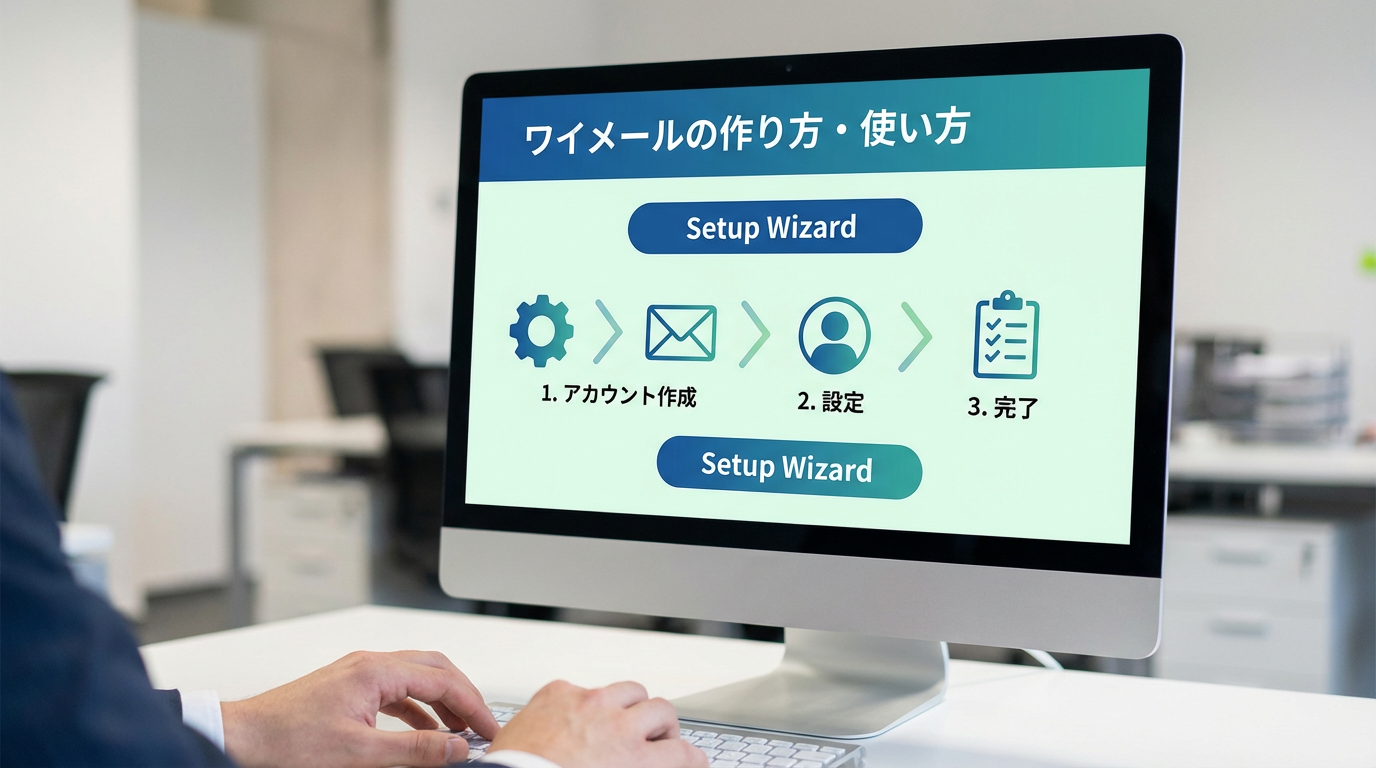
メール配信システム「ワイメール」を導入したけれど、どうやってメルマガを作って配信すればいいの?と悩んでいませんか。
ワイメールは多機能なツールですが、初期設定からメール配信までの手順を理解すれば、誰でも簡単に使いこなせます。
この記事では、ワイメールの初期設定から実際のメール配信、ステップメールの作り方まで、初心者でもわかるように画像付きで詳しく解説します。
ワイメールの作り方・使い方完全ガイド!初期設定から配信まで徹底解説【2025年最新版】
ワイメール導入前の準備
ワイメールでメール配信を始める前に、以下の準備を済ませておきましょう。
必要なもの
- ワイメールアカウント(14日間無料お試し可能)
- 配信元メールアドレス(独自ドメインを推奨)
- 読者リスト(CSV形式で準備しておくとスムーズ)
- メルマガのコンテンツ(配信するメール本文)
※独自ドメインのメールアドレスを使用すると、到達率が高まります。
STEP1:メルマガID(配信リスト)の作成
ワイメールでは、まず「メルマガID」を作成します。これは配信リストの単位となるものです。
メルマガIDの作成手順
- 管理画面にログイン
- 「メルマガ管理」メニューをクリック
- 「新規メルマガID作成」ボタンを押す
- 以下の項目を入力:
- メルマガ名:管理用の名前(例:「新商品案内メルマガ」)
- 配信元メールアドレス:差出人アドレス
- 配信元名:差出人名
- 件名テンプレート:メール件名の基本形
- 「作成」ボタンをクリック
✓ メルマガIDは複数作成できるので、用途ごとに分けると管理しやすくなります
STEP2:読者登録(リストのインポート)
次に、メール配信先となる読者を登録します。
読者登録の方法
方法1:手動で1件ずつ登録
- 作成したメルマガIDを選択
- 「読者管理」メニューをクリック
- 「新規読者登録」を選択
- メールアドレスと氏名を入力
- 「登録」ボタンをクリック
方法2:CSVファイルで一括登録(推奨)
- 読者リストをCSV形式で準備(列:メールアドレス、氏名、など)
- 「読者管理」→「CSV一括登録」を選択
- CSVファイルをアップロード
- 項目の対応関係を確認
- 「インポート実行」をクリック
※CSV登録なら数千件のリストも一度に登録できます。
STEP3:メール配信の作成と送信
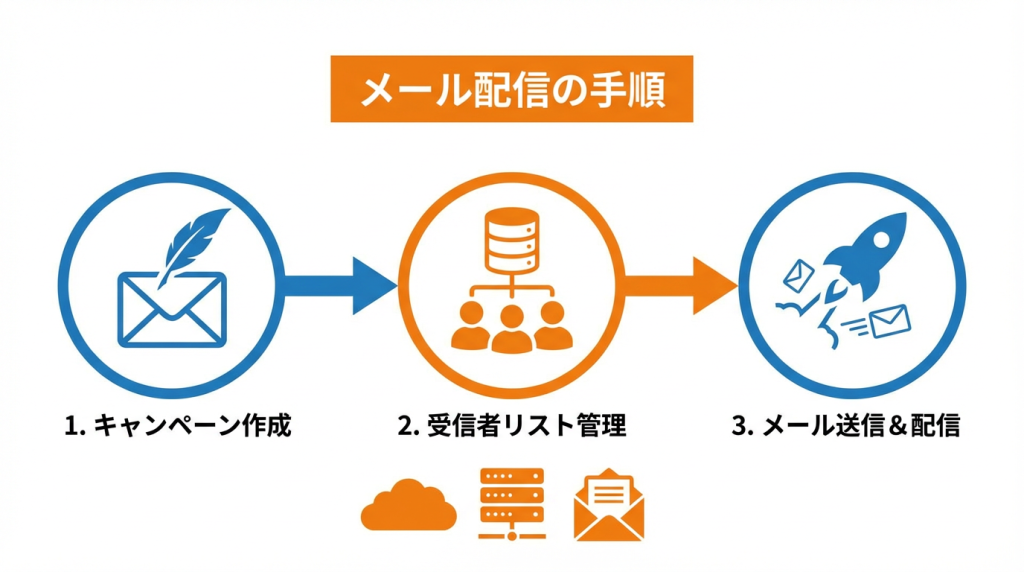
読者登録が完了したら、実際にメールを配信してみましょう。
メール配信の手順
- 「メール配信」メニューをクリック
- 「新規配信作成」を選択
- 配信設定を入力:
- 配信タイプ:即時配信/予約配信
- 配信先:全読者/セグメント(条件で絞り込み)
- 件名:メールの件名
- 本文:メール本文(テキスト形式/HTML形式)
- 「プレビュー」で内容を確認
- 「配信実行」または「予約設定」をクリック
HTMLメールの作成
ワイメールではHTMLメールも作成できます。
- 管理画面のHTMLエディターを使用
- 画像の挿入、文字装飾、リンク設定が可能
- プレビュー機能で表示を確認
ただし、ワイメールのHTMLエディターはドラッグ&ドロップ型ではないため、HTMLの知識がないとやや使いづらい面があります。
直感的なHTMLエディターを求める場合は、WiLL MailやBenchmark Emailも検討してみてください。
STEP4:ステップメールの作成
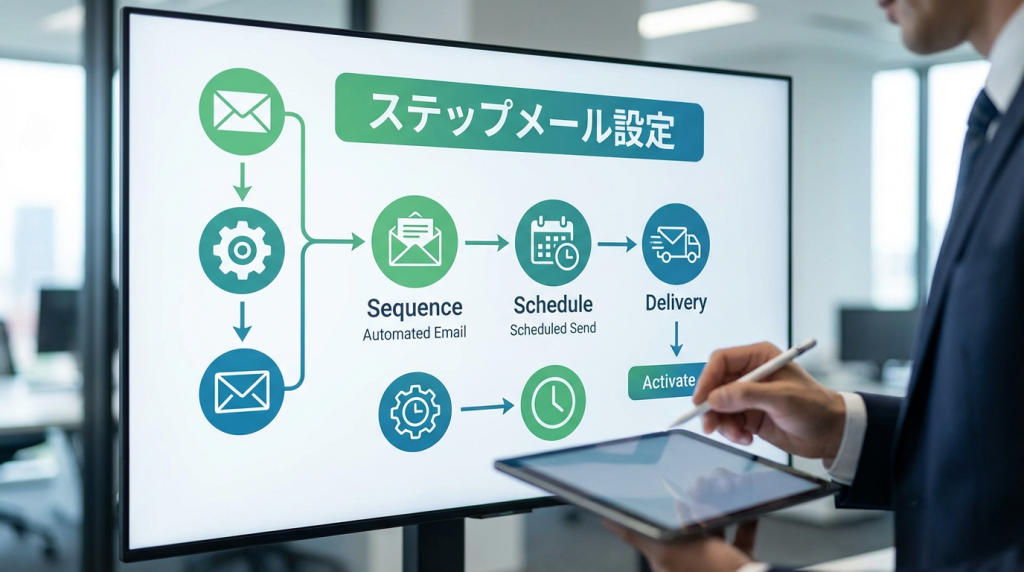
ワイメールの強みの一つが、ステップメールを無制限で作成できることです。
ステップメールとは?
ステップメールとは、読者登録や特定のアクション後に、あらかじめ設定したシナリオに沿って自動配信されるメールのことです。
例:
・登録直後:「ご登録ありがとうございます」
・1日後:「サービスの使い方ガイド」
・3日後:「お得なキャンペーン情報」
・7日後:「事例紹介」
ステップメールの作成手順
- 「ストーリー管理」メニューをクリック
- 「新規ストーリー作成」を選択
- ストーリー名を入力(例:「新規登録者向けシナリオ」)
- 「メール追加」で各ステップのメールを作成:
- 配信タイミング:登録から○日後、○時間後
- 件名:各ステップのメール件名
- 本文:メール本文
- すべてのステップを登録したら「保存」
- 「有効化」をクリックして配信開始
✓ ワイメールはステップメールの作成数・配信数が無制限なのが大きな強み
STEP5:効果測定と分析
メール配信後は、効果測定を行いましょう。
確認できる指標
- 開封率:メールが開封された割合
- クリック率:メール内のリンクがクリックされた割合
- エラー率:配信エラーの割合
- 解除率:配信解除(購読解除)の割合
効果測定の確認方法
- 「配信履歴」メニューをクリック
- 確認したい配信を選択
- 「配信レポート」を表示
- 各指標を確認し、次回の改善に活かす
詳しい分析方法はメール配信システムの比較記事でも解説しています。
ワイメールの料金プラン
ワイメールの利用料金を確認しておきましょう。
| 項目 | 毎月自動継続プラン | 6ヶ月前払いプラン |
|---|---|---|
| 月額料金 | 4,980円 | 5,460円/月 (一括32,760円) |
| 初期費用 | 10,000円 | 10,000円 |
| 配信数制限 | 無制限 | 無制限 |
| 読者登録数 | 無制限 | 無制限 |
| ステップメール | 無制限 | 無制限 |
| 無料お試し | 14日間 | |
※料金は全て税込表示。
他社ツールとの使いやすさ比較
ワイメールの使い方が分かったところで、他社ツールとの使いやすさを比較してみましょう。
| サービス名 | 初期設定の簡単さ | HTMLエディター | 学習コスト | 月額料金 | 初期費用 |
|---|---|---|---|---|---|
| ワイメール | 普通 | △ | やや高い | 4,980円 | 10,000円 |
| MyASP | ◯ | ◯ | 普通 | 3,300円 | 無料 |
| WiLL Mail | ◎(簡単) | ◎(直感的) | 低い | 4,000円 | 無料 |
| カゴヤ・メールプラス | ◎(簡単) | ◯ | 低い | 2,200円 | 無料 |
| める配くん | ◯ | △ | 低い | 1,867円 | 無料 |
| Benchmark Email | ◎(簡単) | ◎(直感的) | 低い | 1,800円〜 (250件まで無料) | 無料 |
※詳細はメール配信システム比較記事をご確認ください。
使いやすさ比較から見えるポイント
- すぐに使い始めたい → WiLL Mail、Benchmark Email
- 初期費用を抑えたい → MyASP(初期費用無料+月額3,300円〜)
- 多機能でも学習時間が取れる → ワイメール、MyASP
ワイメールが向いている人・向いていない人
✓ ワイメールが向いている人
- 大量配信を定額でしたい
- ステップメールを積極活用したい
- 多機能を使いこなす時間がある
- 専用IPアドレスで高い到達率を確保したい
- 初期費用10,000円は問題ない
- メルマガを収益の柱にしている
△ ワイメールが向いていない人
- すぐに使い始めたい(学習時間が取れない)
- 初期費用を抑えたい
- 直感的なHTMLエディターを重視
- シンプルな操作性を求める
- 月額料金を最小限にしたい
こんな方におすすめの代替ツール:
- 総合バランス重視 → MyASP(初期費用無料、月額3,300円〜、30日間お試し)
- 直感的な操作性 → WiLL Mail(ドラッグ&ドロップHTMLエディター)
- 最安値重視 → める配くん(月額1,867円〜)
- 完全無料から → Benchmark Email(250件まで無料)
ワイメールをもっと使いこなすためのコツ
① セグメント配信を活用する
読者の属性や行動に応じて配信対象を絞り込むことで、開封率・クリック率が向上します。
- 例:「購入済み」の読者にだけ新商品案内を送る
- 例:「メール未開封」の読者には件名を変えて再配信
② ABテストを実施する
件名や本文を変えた複数パターンを用意し、どちらが反応が良いか検証しましょう。
③ 配信頻度を最適化する
配信しすぎると解除率が上がり、配信が少なすぎると忘れられます。週1〜2回が目安です。
④ マニュアルとヘルプを活用する
ワイメールはオンラインマニュアルが充実しています。分からないことがあれば、まずマニュアルを確認しましょう。
詳しくはメール配信システムの比較記事もご覧ください。
まとめ:ワイメールの作り方・使い方をマスターしよう
ワイメールの作り方・使い方を5つのステップで解説しました。
- メルマガIDの作成(配信リストの単位)
- 読者登録(手動またはCSV一括登録)
- メール配信の作成と送信(即時配信or予約配信)
- ステップメールの作成(自動配信シナリオ)
- 効果測定と分析(開封率・クリック率の確認)
ワイメールは多機能で学習コストはありますが、使いこなせば強力なマーケティングツールになります。
ただし、こんな方は他社も検討してみてください:
まずはメール配信システムの比較記事で各サービスを確認し、ワイメールの14日間無料お試しを活用してみてください。
※無料お試しで全機能をお試しいただけます
【関連記事】メール配信システム徹底比較 – あなたに最適なツールが見つかる