エックスサーバーでWordPressブログを始めたいけど、難しそう…と思っていませんか?
この記事では、初心者の方でも迷わずWordPressを始められるよう、エックスサーバーの申込みからWordPress導入まで、画像付きで詳しく解説します。
目次
- なぜエックスサーバーが選ばれるのか
- WordPressクイックスタートとは
- WordPress開始までの5ステップ
- STEP1:エックスサーバーに申し込む
- STEP2:ドメインを取得する
- STEP3:WordPress情報を入力する
- STEP4:WordPressにログインする
- WordPress導入後にすべきこと
- 他社サーバーとの比較
- まとめ
なぜエックスサーバーが選ばれるのか
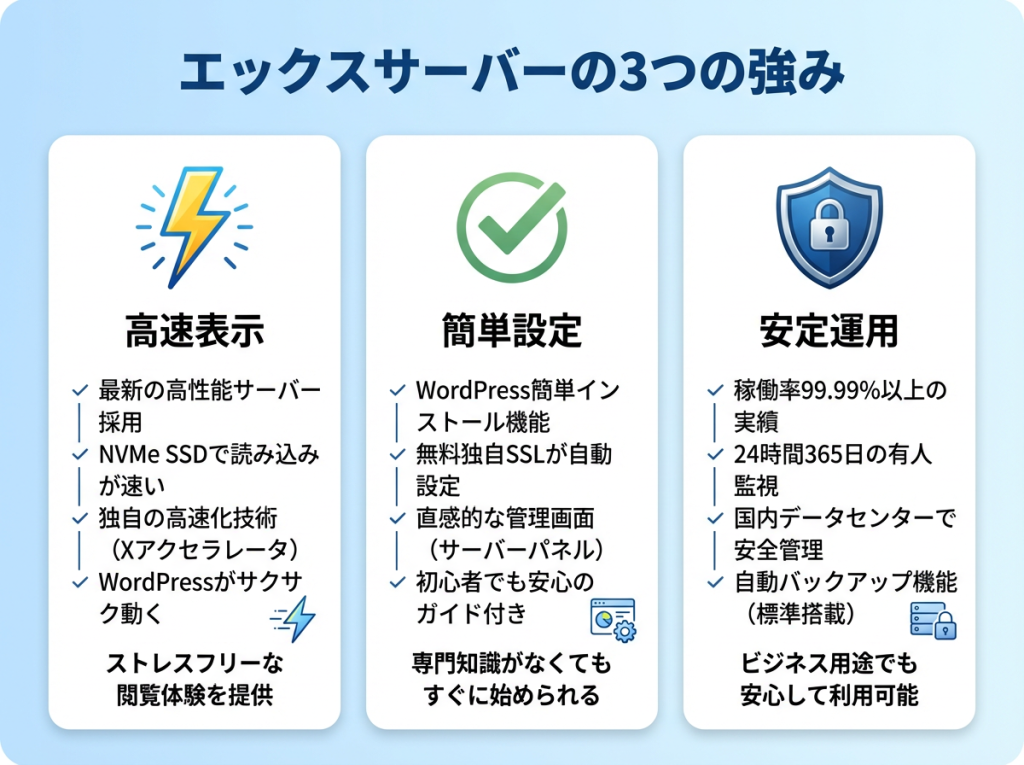
エックスサーバーは、国内シェアNo.1のレンタルサーバーとして、多くのブロガーや企業に選ばれています。その理由を見ていきましょう。
1. 圧倒的な高速表示
エックスサーバーは、最新の高速化技術「KUSANAGI」を導入しており、国内最速クラスのサーバー速度を実現しています。サイトの表示速度はSEO(検索順位)にも大きく影響するため、高速なサーバーを選ぶことは非常に重要です。
- 全ストレージに「NVMe」採用で従来比最大21倍の高速化
- WordPressの処理を最適化した専用環境
- 大量アクセスにも強い安定性
2. 初心者でも簡単に始められる
WordPressクイックスタート機能を使えば、最短10分でWordPressブログを開設できます。従来は複雑だったサーバー設定やドメイン設定が自動で完了するため、初心者の方でも迷うことなくスタートできます。
3. 24時間365日の安心サポート
メールサポートに加え、電話サポートも充実。困ったときにすぐ相談できる体制が整っています。導入実績24万社、運用サイト数250万件という豊富な実績も安心材料です。
💡 どのレンタルサーバーが自分に合っているか迷っていませんか?
【20秒で完了】たった3問であなたに最適なレンタルサーバーを診断 – 無料診断を始める 💡
WordPressクイックスタートとは
WordPressクイックスタートは、エックスサーバーが提供する初心者向けの簡単セットアップ機能です。通常は別々に行う必要がある以下の作業を、申込み時に一括で完了できます。
- サーバーアカウントの開設
- 独自ドメインの取得・設定
- WordPressのインストール
- SSL化(https化)の設定
- WordPressテーマのインストール
クイックスタートを使えば、これらすべてが自動で完了します!ただし、クイックスタートを利用する場合、10日間の無料お試し期間はなく、申込みと同時に料金が発生する点にご注意ください。
WordPress開始までの5ステップ
エックスサーバーでWordPressを始めるまでの流れを確認しましょう。クイックスタートを使えば、以下の5ステップでWordPressブログを開設できます。
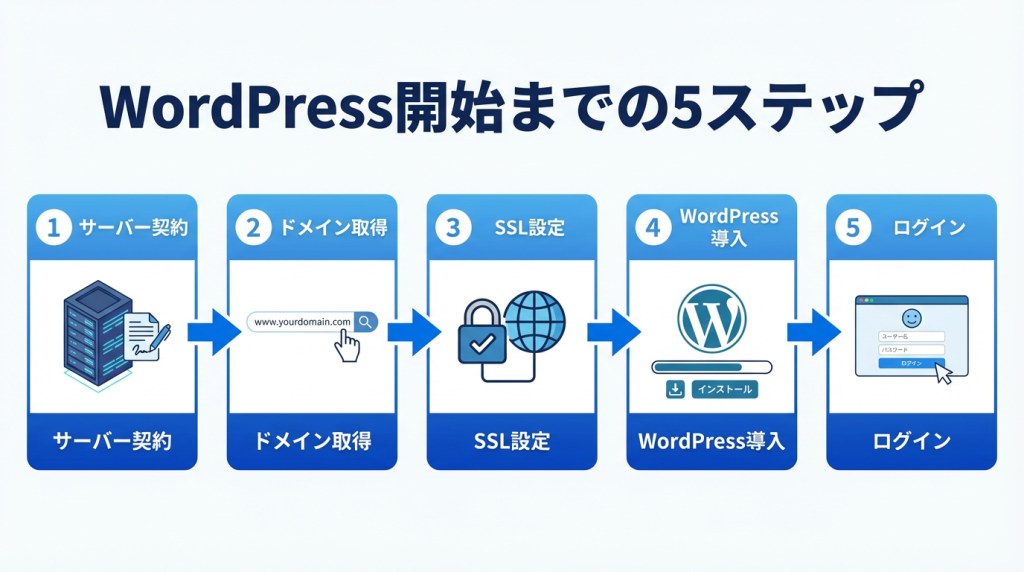
- サーバー契約:エックスサーバーのプランを選択
- ドメイン取得:独自ドメイン名を決定
- SSL設定:セキュリティ対策(自動完了)
- WordPress導入:ブログ情報を入力(自動インストール)
- ログイン:WordPress管理画面にアクセス
それでは、具体的な手順を見ていきましょう。
STEP1:エックスサーバーに申し込む
1-1. エックスサーバー公式サイトへアクセス
まず、エックスサーバー公式サイトにアクセスし、「お申し込みはこちら」ボタンをクリックします。
1-2. 新規お申し込みを選択
「10日間無料お試し 新規お申し込み」をクリックします。
1-3. サーバープランを選択
初心者には「スタンダードプラン」がおすすめです。月額990円(税込)から利用でき、個人ブログなら十分なスペックです。契約期間は3ヶ月〜選択できますが、12ヶ月契約が最もコストパフォーマンスが良いのでおすすめです。
| プラン | 月額料金(12ヶ月契約) | 容量 | おすすめ対象 |
|---|---|---|---|
| スタンダード | 990円 | 300GB | 個人ブログ |
| プレミアム | 1,980円 | 400GB | 中規模サイト |
| ビジネス | 3,960円 | 500GB | 大規模・法人サイト |
1-4. WordPressクイックスタートを利用する
重要:「WordPressクイックスタート」の「利用する」に必ずチェックを入れてください。これで面倒な設定がすべて自動化されます。
STEP2:ドメインを取得する
2-1. 独自ドメイン名を決める
ドメインは、あなたのブログの住所となるものです(例:example.com)。エックスサーバーなら独自ドメインが永久無料で利用できます。
ドメイン名の決め方のポイント:
- ブログのテーマに関連する名前
- 短くて覚えやすい名前
- 英数字とハイフンのみ使用可能
- 後から変更できないので慎重に決める
2-2. ドメイン末尾を選択
ドメインの末尾(.com、.net、.jpなど)を選択します。迷ったら「.com」を選べばOKです。機能的な違いはありませんが、.comは世界的に最も一般的で信頼性が高いとされています。
STEP3:WordPress情報を入力する
3-1. ブログ名を入力
ブログのタイトルを入力します。後からWordPress管理画面で簡単に変更できるので、仮の名前でも大丈夫です。
3-2. ユーザー名とパスワードを設定
重要:WordPress管理画面にログインする際に使用しますので、必ずメモしておきましょう。
- ユーザー名:半角英数字で設定(推奨:8文字以上)
- パスワード:英数字・記号を組み合わせて設定(推奨:12文字以上)
3-3. WordPressテーマを選択
WordPressテーマは、ブログのデザインや機能を決める重要な要素です。初心者には無料テーマ「Cocoon(コクーン)」がおすすめです。
Cocoonは日本で最も人気のある無料テーマで、以下の特徴があります:
- SEO対策が標準装備
- 高速表示に最適化
- カスタマイズ性が高い
- 日本語の詳しいマニュアルあり
3-4. お客様情報と支払い情報を入力
氏名、住所、メールアドレス、電話番号などの基本情報と、クレジットカード情報を入力します。入力が完了したら、SMS認証を行い申込みを完了させます。
申込み完了後、数分〜数時間でWordPressの設置が完了します。完了すると登録メールアドレスに通知が届きます。
✨ 公式サイトからの申し込みが最もお得!10日間無料で試す →
STEP4:WordPressにログインする
4-1. 管理画面URLにアクセス
申込み完了メールに記載されている「管理画面URL」をクリックします。URLは以下の形式です:
https://あなたのドメイン名.com/wp-admin/このURLをブックマークしておくと便利です。今後、記事を書く際には毎回このURLからログインします。
4-2. ユーザー名とパスワードを入力
STEP3で設定したユーザー名とパスワードを入力して「ログイン」をクリックします。
4-3. WordPress管理画面が表示されれば成功!
🎉 おめでとうございます!WordPressブログの開設が完了しました!
WordPress導入後にすべきこと
WordPressの導入が完了したら、記事を書き始める前に以下の初期設定を行いましょう。
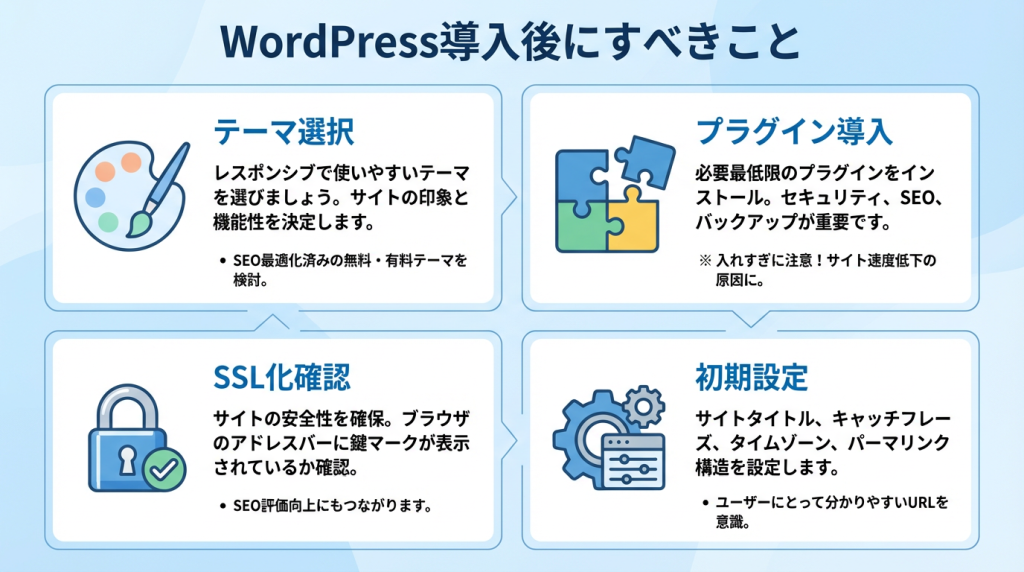
1. テーマの有効化確認
管理画面の「外観」→「テーマ」で、Cocoonの「子テーマ」が有効化されているか確認します。子テーマを使うことで、テーマのアップデート時にカスタマイズが消えるのを防げます。
2. 必須プラグインの導入
WordPressの機能を拡張するプラグインをインストールします。最低限、以下のプラグインは導入しておきましょう:
- XML Sitemap & Google News:サイトマップを自動生成
- Contact Form 7:お問い合わせフォーム作成
- BackWPup:自動バックアップ
3. SSL化の確認
ブラウザのアドレスバーに鍵マーク🔒が表示され、URLが「https://」で始まっていることを確認します。エックスサーバーのクイックスタートなら自動でSSL化されています。
4. パーマリンク設定
「設定」→「パーマリンク」で、「投稿名」を選択しましょう。これにより、記事のURLが「https://ドメイン名.com/記事タイトル/」という分かりやすい形式になります。
他社サーバーとの比較
エックスサーバー以外にも、さまざまなレンタルサーバーがあります。自分に最適なサーバーを選ぶことが重要です。
📊 もっと詳しく比較したい方へ
主要レンタルサーバーの料金、性能、サポート体制を中立的な視点で徹底比較しています。
→ レンタルサーバー徹底比較を見る
簡単な比較ポイント
| サーバー | 月額料金 | 特徴 | おすすめ対象 |
|---|---|---|---|
| エックスサーバー | 990円〜 | 高速・安定性No.1 | 本格的にブログ運営したい方 |
| ConoHa WING | 678円〜 | 初期費用無料・速い | コスパ重視の方 |
| ロリポップ! | 220円〜 | 低価格・シンプル | お試しで始めたい方 |
🎯 どれが自分に合っているか一目で分かる!
フローチャート形式で、あなたに最適なレンタルサーバーが簡単に見つかります。
→ 画像1枚で最適なレンタルサーバーが分かる【完全ガイドフローチャート】
まとめ
エックスサーバーでWordPressを始める方法について、画像付きで詳しく解説しました。重要なポイントをおさらいしましょう:
- WordPressクイックスタートで最短10分で開設可能
- 独自ドメインが永久無料で利用できる
- 初心者におすすめのプランは「スタンダード」
- WordPressテーマは「Cocoon」がおすすめ
- 導入後は初期設定とプラグイン導入を忘れずに
エックスサーバーは、国内シェアNo.1の実績と高速・安定性で、初心者から上級者まで幅広く支持されているレンタルサーバーです。今なら最大30%オフのキャンペーンを実施中なので、この機会にWordPressブログを始めてみませんか?