「WEBCAS e-mailを導入したけど、具体的な使い方が分からない」「マニュアルを読んでも操作手順がイメージしにくい」そんなお悩みを持つ担当者の方は少なくありません。
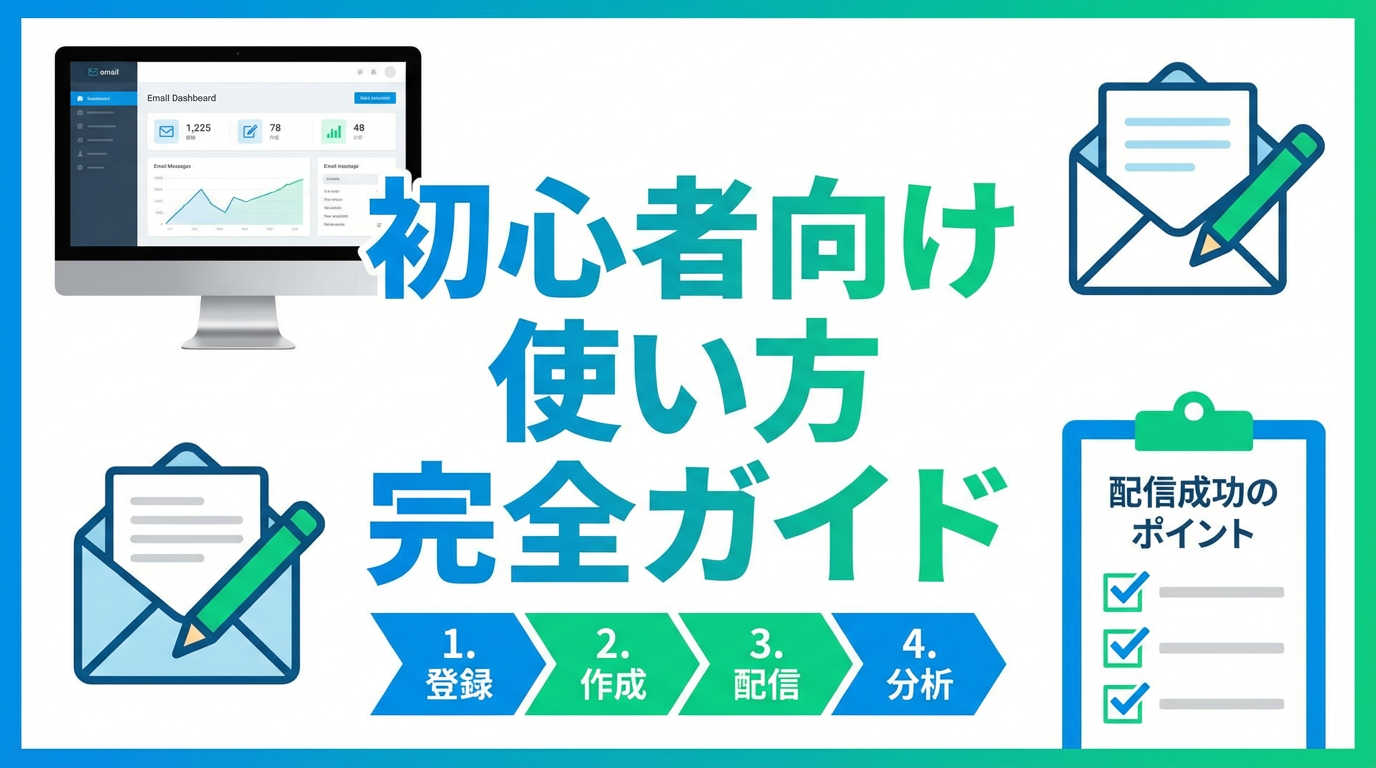
本記事では、WEBCAS e-mailの初期設定からメール配信までの全手順を、初心者でも理解できるよう図解付きで詳しく解説します。
実際の操作画面イメージを交えながら、最短ルートでメール配信を開始する方法をご紹介します。
目次
- WEBCAS e-mailとは?基本機能の概要
- 【STEP0】導入前の準備|必要なもの・事前確認
- 【STEP1】初期設定|アカウント・送信元アドレスの設定
- 【STEP2】配信リストの準備|CSV形式でのアップロード方法
- 【STEP3】メール作成|HTMLメールエディタの使い方
- 【STEP4】テスト配信|配信前の確認ポイント
- 【STEP5】本番配信|配信設定と送信実行
- 【STEP6】効果測定|配信結果の確認・分析方法
- 知っておくと便利な機能・よくある質問
- まとめ|効率的なメール配信運用のために
WEBCAS e-mailとは?基本機能の概要
WEBCAS e-mail(ウェブキャス イーメール)は、企業向けの高性能メール配信システムです。初心者でも直感的に操作できるUIと、毎時1,000万通以上の高速配信を両立しています。
主な機能
- 📧 CSVインポート配信:既存のリストを簡単にアップロード
- 🎨 HTMLメールエディタ:コーディング不要でデザインメール作成
- 📊 効果測定機能:開封率・クリック率をリアルタイム計測
- ⚙️ セグメント配信:条件指定で絞り込み送信
- 📅 予約配信:日時指定で自動送信
- 🔒 配信停止機能:オプトアウト対応
💡 この記事で学べること:マニュアルでは分かりにくい「実際の操作手順」を、画面イメージを交えながらステップバイステップで解説します。
【STEP0】導入前の準備|必要なもの・事前確認
WEBCAS e-mailでメール配信を始める前に、以下の準備を整えておきましょう。
✅ 準備するもの
| 項目 | 内容 | 備考 |
|---|---|---|
| 契約情報 | アカウントID・パスワード | 契約時に発行される |
| 送信元メールアドレス | 差出人として表示するアドレス | 自社ドメインのアドレスを推奨 |
| 配信リスト | CSV形式の顧客リスト | メールアドレス・氏名などを含む |
| メールコンテンツ | 配信する文章・画像素材 | 事前に準備しておくとスムーズ |
📋 CSVファイルの形式について
配信リストのCSVファイルは以下の形式で準備します。
メールアドレス,氏名,会社名
example1@example.com,山田太郎,株式会社サンプル
example2@example.com,佐藤花子,テスト商事重要:文字コードはUTF-8またはShift_JISで保存してください。
【STEP1】初期設定|アカウント・送信元アドレスの設定
1. 管理画面へのログイン
契約時に発行されたURLにアクセスし、アカウントID・パスワードを入力してログインします。
✅ ログインできない場合:
・パスワードの大文字小文字を確認
・ブラウザのCookieを有効化
・サポート窓口(電話・メール)に問い合わせ
2. 送信元アドレスの設定
メール配信の差出人として表示されるアドレスを設定します。
- 管理画面メニューから「設定」→「送信元アドレス管理」を選択
- 「新規追加」ボタンをクリック
- 以下の情報を入力:
- 送信元アドレス:info@yourcompany.com(例)
- 送信元名:株式会社〇〇 営業部(例)
- 返信先アドレス:reply@yourcompany.com(例)
- 「保存」をクリック
💡 ポイント:複数のアドレスを登録しておくと、配信ごとに使い分けることができます(例:キャンペーン用、サポート用など)。
3. SPF/DKIM設定(到達率向上のため)
メールの到達率を高めるため、SPF・DKIM設定を行います。これはサポート担当者と連携して設定することを推奨します。
【STEP2】配信リストの準備|CSV形式でのアップロード方法
1. CSVファイルのアップロード
- 管理画面メニューから「リスト管理」→「CSVインポート」を選択
- 「ファイルを選択」ボタンをクリックし、準備したCSVファイルを選択
- 文字コード(UTF-8 or Shift_JIS)を選択
- 「アップロード」をクリック
2. 項目のマッピング設定
CSVの各列を、WEBCAS e-mailのフィールドに対応させます。
- 1列目「メールアドレス」→ メールアドレス
- 2列目「氏名」→ 氏名
- 3列目「会社名」→ 会社名
⚠️ 注意:メールアドレスの重複チェックを有効にすると、同じアドレスへの二重配信を防げます。
3. リストの確認
アップロード後、「リスト一覧」から登録件数・データ内容を確認します。エラーがある場合は、CSVファイルを修正して再アップロードしてください。
【STEP3】メール作成|HTMLメールエディタの使い方
WEBCAS e-mailのHTMLメール作成エディタは、コーディング知識不要でデザインメールが作れる強力なツールです。
1. エディタの起動
- 管理画面メニューから「メール作成」→「新規作成」を選択
- 「HTMLメールエディタを使用」を選択
2. テンプレート選択
豊富なテンプレートから目的に合ったものを選択します。
- 📰 ニュースレター型
- 🎁 キャンペーン告知型
- 📊 セミナー案内型
- 🎂 誕生日メール型
- 📋 アンケート依頼型
3. コンテンツの編集
基本操作:
- テキスト追加:「テキスト」パーツをドラッグ&ドロップ
- 画像挿入:「画像」パーツを選択→画像をアップロード
- ボタン追加:「ボタン」パーツを選択→リンクURLを設定
- レイアウト変更:1列・2列・3列など自由に変更可能
4. 差込タグの活用
受信者ごとに異なる情報(氏名・会社名など)を自動挿入できます。
{{氏名}}様

いつも{{会社名}}をご利用いただき、ありがとうございます。この機能により、パーソナライズされたメール配信が簡単に実現できます。
5. プレビュー機能で確認
作成したメールは、PC・スマホそれぞれのプレビュー画面で確認できます。
- ✅ PCでの表示確認
- ✅ スマホ(iPhone/Android)での表示確認
- ✅ テキストメール版の確認
【STEP4】テスト配信|配信前の確認ポイント
本番配信の前に、必ずテスト配信を行いましょう。
テスト配信の手順
- メール作成画面で「テスト配信」ボタンをクリック
- テスト送信先のメールアドレスを入力(自分のアドレスを推奨)
- 「送信」をクリック
- 実際に受信したメールを確認
✅ 確認すべきポイント
| 確認項目 | チェック内容 |
|---|---|
| 件名 | 誤字脱字がないか |
| 差出人名 | 正しい名称が表示されているか |
| 本文 | 差込タグが正しく反映されているか |
| リンク | 全てのURLが正しく機能するか |
| 画像 | 画像が正しく表示されるか |
| レイアウト | PC・スマホで崩れていないか |
💡 プロのコツ:複数のメールクライアント(Gmail、Outlook、Yahoo!メールなど)で表示確認を行うと、より確実です。
【STEP5】本番配信|配信設定と送信実行
1. 配信対象の選択
- 「配信設定」画面を開く
- 配信先リストを選択
- セグメント条件を設定(必要な場合)
- 例:「会員区分が『プレミアム』の人のみ」
- 例:「購入履歴が『あり』の人のみ」
2. 配信日時の設定
即時配信または予約配信を選択します。
- 即時配信:設定後すぐに配信開始
- 予約配信:日時を指定して自動送信(例:2026年1月25日 10:00)
おすすめ配信時間帯:BtoBなら平日10:00~11:00、BtoCなら20:00~22:00が開封率が高い傾向があります。
3. 最終確認と配信実行
- 配信内容のサマリーを確認
- 配信件数
- 件名
- 送信元アドレス
- 配信日時
- 「配信実行」ボタンをクリック
- 確認ダイアログで「OK」をクリック
✅ 配信完了!
配信が開始されると、進捗状況が管理画面でリアルタイムに確認できます。
【STEP6】効果測定|配信結果の確認・分析方法
配信後は、効果測定機能を活用して配信結果を分析しましょう。
1. 配信レポートの確認
管理画面の「配信結果」から、以下の指標を確認できます。
| 指標 | 内容 | 目安 |
|---|---|---|
| 開封率 | メールを開封した割合 | 15~25%が一般的 |
| クリック率 | 本文中のリンクをクリックした割合 | 2~5%が一般的 |
| 到達率 | 正常に配信された割合 | 95%以上が理想 |
| エラー率 | 配信エラーの割合 | 5%以下が理想 |
2. 詳細分析
- 📊 クリックヒートマップ:どのリンクが多くクリックされたか可視化
- 📅 時間帯別開封:何時に開封されることが多いか分析
- 📱 デバイス別:PC・スマホどちらで開封されたか確認
3. PDFレポートのダウンロード
配信結果をPDF形式でダウンロードし、社内報告資料として活用できます。
知っておくと便利な機能・よくある質問
💡 便利な機能
1. テンプレート保存機能
よく使うデザインを保存しておけば、次回から作成時間を大幅短縮できます。
2. 配信停止リンク自動挿入
受信者が自分で配信停止できるリンクを自動挿入。特定電子メール法に対応できます。
3. A/Bテスト機能
異なる件名・デザインを一部のユーザーにテスト配信し、効果の高い方を本番配信できます。
❓ よくある質問(FAQ)
Q1. 配信リストは何件まで登録できますか?
A. プランによって異なりますが、スタンダードプランで10万件以上対応可能です。
Q2. スマホからも管理画面にアクセスできますか?
A. はい、スマホのブラウザからもアクセス可能です。ただし、メール作成はPCでの操作を推奨します。
Q3. HTMLの知識がなくても使えますか?
A. はい。HTMLメールエディタを使えば、コーディング不要でデザインメールが作成できます。
Q4. 配信エラーが多い場合の対処法は?
A. 以下を確認してください:
- メールアドレスの形式が正しいか
- 存在しないドメインが含まれていないか
- 配信停止リストに含まれていないか
まとめ|効率的なメール配信運用のために
WEBCAS e-mailの使い方を、初期設定からメール配信・効果測定までステップバイステップで解説してきました。
本記事で解説した手順のまとめ:
- ✅ STEP0:CSVリスト・送信元アドレスなど事前準備
- ✅ STEP1:初期設定・送信元アドレス登録
- ✅ STEP2:配信リストのCSVアップロード
- ✅ STEP3:HTMLメールエディタでメール作成
- ✅ STEP4:テスト配信で内容確認
- ✅ STEP5:本番配信の実行
- ✅ STEP6:配信結果の分析・改善
WEBCAS e-mailは、初心者でも直感的に操作できる設計になっていますが、最初は戸惑うこともあるかもしれません。サポート窓口の活用や、本記事の手順を参考にしながら、少しずつ慣れていきましょう。
🎯 成功のカギ:配信後の効果測定を必ず行い、PDCAサイクルを回すことが、メールマーケティング成功の秘訣です。
📚 関連記事・お役立ちツール
メール配信ツール選びで迷っている方、他のツールとの比較検討をしたい方は、以下の記事・ツールもぜひご活用ください。
※この記事は、WEBCAS e-mail公式サイト・ユーザーマニュアル・実際の利用者の声をもとに作成しています。