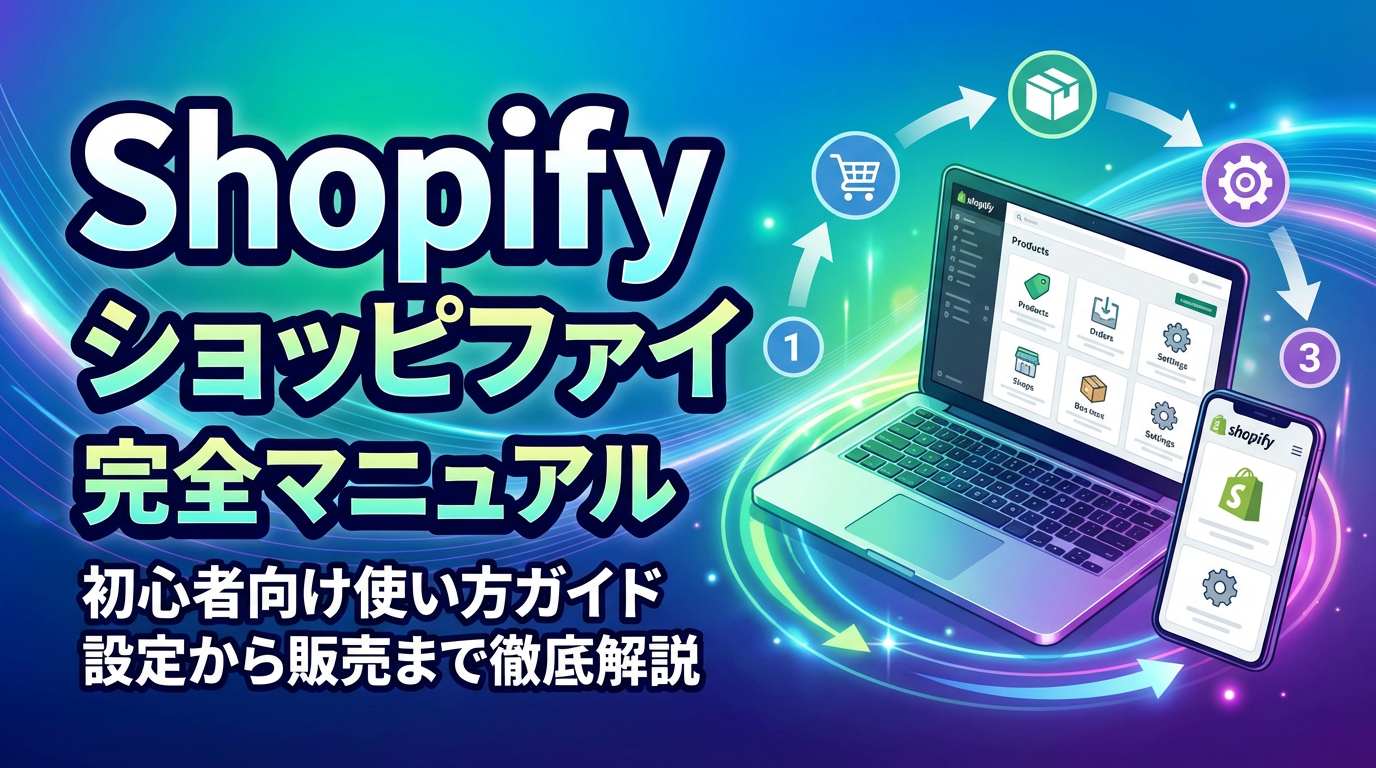
「ネットショップを始めたいけど、何から手をつければいいかわからない…」「Shopifyって聞いたことはあるけど、使い方が難しそう…」そんな不安を抱えていませんか?
世界175カ国、500万店舗以上に選ばれているShopify(ショッピファイ)は、初心者でも簡単にプロ級のネットショップを開設できるECプラットフォームです。この記事では、アカウント登録から商品登録、販売開始までの全手順を画像付きで徹底解説します。
📋 目次
- Shopify(ショッピファイ)とは?特徴と選ばれる理由
- Shopifyの料金プランと選び方
- 【STEP1】Shopifyアカウント登録と初期設定
- 【STEP2】デザインテーマの選択とカスタマイズ
- 【STEP3】商品登録の完全ガイド
- 【STEP4】決済方法の設定
- 【STEP5】配送設定の方法
- 【STEP6】必須ページの作成(特定商取引法・プライバシーポリシー)
- 【STEP7】ストアの公開と販売開始
- Shopifyの便利な機能と活用方法
- よくある質問(FAQ)
- まとめ:Shopifyで成功するために
🌟 Shopify(ショッピファイ)とは?特徴と選ばれる理由
Shopify(ショッピファイ)は、カナダ発の世界最大級のECプラットフォームです。2004年の創業以来、世界175カ国、500万店舗以上に導入され、年間総流通額は6,120億ドル(約89兆円)を超えています。
📌 Shopifyが選ばれる5つの理由
| 理由 | 詳細 |
|---|---|
| ①簡単な操作性 | 専門知識不要で、直感的にネットショップを構築可能 |
| ②豊富なデザインテンプレート | 100種類以上のプロフェッショナルなテーマから選択 |
| ③拡張性の高さ | 8,000種類以上のアプリで機能を拡張できる |
| ④多通貨・多言語対応 | 世界中の顧客に向けて販売できる |
| ⑤充実したサポート体制 | 24時間365日、日本語でのサポート対応 |
🎯 どんな人におすすめ?
- ネットショップ初心者:専門知識なしで簡単に開設できる
- 本格的なEC事業者:スケーラブルな構造で事業拡大に対応
- 海外展開を考えている事業者:多通貨・多言語対応で世界中に販売可能
- 実店舗とオンラインを統合したい事業者:POSシステムと連携可能
💰 Shopifyの料金プランと選び方
Shopifyには3つの主要プランがあり、事業規模や必要な機能に応じて選択できます。
| プラン名 | 月額料金 | 取引手数料 | おすすめ度 |
|---|---|---|---|
| ベーシック | 3,300円 | 3.4%〜3.9% | 初心者向け |
| スタンダード | 9,200円 | 3.3%〜3.85% | ★最人気 |
| プレミアム | 33,000円 | 3.25%〜3.8% | 大規模事業者向け |
💡 ポイント:すべてのプランで3日間の無料トライアルが利用可能です。さらに、トライアル後も月額$1で3ヶ月間利用できるキャンペーンが実施されることがあります。
💡 プラン選びのポイント
- ベーシックプラン:まずは小さく始めたい個人・小規模事業者向け
- スタンダードプラン:売上が月100万円を超える本格的な事業者向け(最も選ばれているプラン)
- プレミアムプラン:大量の在庫・高度なレポート機能が必要な大規模事業者向け
🚀 【STEP1】Shopifyアカウント登録と初期設定
それでは、実際にShopifyアカウントを作成し、ネットショップを開設していきましょう。
📝 アカウント登録手順
- Shopify公式サイトにアクセス
トップページの「無料体験を始める」ボタンをクリックします。 - メールアドレスを入力
ビジネス用のメールアドレスを入力し、「無料体験を始める」をクリックします。 - 簡単な質問に回答
「現在販売していますか?」「売上規模は?」などの質問に回答します(後で変更可能)。 - ストア名を設定
あなたのショップ名を入力します。※後で変更可能ですが、URLは変更できないので注意 - 管理画面にログイン
登録したメールアドレスとパスワードで管理画面にアクセスできます。
⚙️ 初期設定で必ずやるべきこと
【基本情報の設定】
- 管理画面の「設定」→「ストアの詳細」から以下を設定:
- ストア名
- ストアの連絡先メールアドレス
- ストアの住所(特定商取引法で必須)
- タイムゾーン(日本の場合:東京)
- 通貨(日本円:JPY)
【管理画面を日本語化】
- 右上のアカウントアイコン→「言語とロケール」→「日本語」を選択
🎨 【STEP2】デザインテーマの選択とカスタマイズ
Shopifyには100種類以上のプロフェッショナルなデザインテーマが用意されています。
📝 テーマの選択手順
- 管理画面で「オンラインストア」→「テーマ」をクリック
- 「テーマストアにアクセス」をクリック
無料テーマと有料テーマが表示されます。 - 好きなテーマを選択
業種やデザインの好みで絞り込みが可能です。- 無料テーマ:約10種類
- 有料テーマ:$150〜$350程度(約2万円〜5万円)
- 「テーマを追加」または「購入」をクリック
- 「カスタマイズ」をクリック
テーマエディタが開き、リアルタイムでデザインを編集できます。
🎨 おすすめの無料テーマ
| テーマ名 | 特徴 | おすすめ業種 |
|---|---|---|
| Dawn | Shopify公式の最新テーマ、高速・シンプル | すべての業種 |
| Sense | ミニマルでモダンなデザイン | ファッション、アクセサリー |
| Craft | 職人技を強調できるデザイン | ハンドメイド、工芸品 |
✏️ 基本的なカスタマイズ項目
- ロゴの設定:「ヘッダー」セクションでロゴ画像をアップロード
- カラー変更:「テーマ設定」→「色」でブランドカラーを設定
- フォント変更:「テーマ設定」→「タイポグラフィ」で書体を選択
- ホーム画面のレイアウト:セクションを追加・削除して自由にレイアウト
📦 【STEP3】商品登録の完全ガイド
いよいよ商品を登録していきます。Shopifyの商品登録は直感的でわかりやすい設計になっています。
📝 商品登録の手順(個別登録)
- 管理画面で「商品管理」→「商品を追加」をクリック
- 商品のタイトルを入力
例:「オーガニックコットン Tシャツ」
💡 SEO対策のため、検索されやすいキーワードを含めましょう - 商品説明を入力
商品の特徴、素材、サイズ、使い方などを詳しく記載します。
推奨:500文字以上で詳しく記載すると購入率がアップ - 商品画像をアップロード
「メディア」セクションで画像をドラッグ&ドロップ。
推奨サイズ:2048×2048px以上
推奨枚数:最低3枚以上(正面、側面、使用イメージなど) - 価格を設定
「価格」セクションで販売価格と比較価格(元の価格)を入力。 - 在庫管理を設定
「在庫」セクションでSKU(商品管理番号)と在庫数を入力。
「Shopifyで在庫を追跡する」にチェックを入れると自動管理されます。 - 配送情報を設定
「配送」セクションで商品の重量とサイズを入力。 - バリエーション(サイズ・カラー)を追加
「バリエーション」セクションで「オプションを追加」をクリック。
例:サイズ(S・M・L)、カラー(黒・白・グレー) - 商品カテゴリーを設定
「商品タイプ」「ベンダー」「コレクション」を設定して整理します。 - 「保存」をクリック
📊 CSV一括登録の方法
商品数が多い場合は、CSVファイルを使って一括登録が便利です。
- 「商品管理」→「インポート」をクリック
- Shopifyが提供するサンプルCSVをダウンロード
- Excelなどで商品情報を入力
- CSVファイルをアップロード
✅ 商品登録時のチェックリスト
- ✅ 商品画像は高画質で複数枚掲載している
- ✅ 商品説明は500文字以上で詳しく記載している
- ✅ 価格設定は適切か(競合と比較)
- ✅ 在庫管理を有効にしている
- ✅ SEO対策(商品タイトル・説明文にキーワード含む)
- ✅ バリエーション(サイズ・カラー)が正しく設定されている
💳 【STEP4】決済方法の設定
顧客がスムーズに購入できるよう、複数の決済方法を設定しましょう。
📝 決済設定の手順
- 管理画面で「設定」→「決済」をクリック
- Shopifyペイメントを有効化
Shopifyペイメントは、Shopify独自の決済システムで、取引手数料が他の決済より安いのが特徴です。
クレジットカード、デビットカード、Apple Pay、Google Payに対応。 - その他の決済方法を追加
「代替決済サービスを追加」をクリックして、以下を設定可能:- PayPal
- Amazon Pay
- コンビニ決済(Komoju、PAY.JP)
- 銀行振込
- 代金引換
- 「保存」をクリック
💡 決済方法選びのポイント
| 決済方法 | 手数料 | おすすめ度 |
|---|---|---|
| Shopifyペイメント | 3.25%〜3.9% | ★必須 |
| PayPal | 3.6%+40円 | 海外顧客向け |
| コンビニ決済 | 3.5%〜 | 若年層向け |
| 銀行振込 | 無料(振込手数料は顧客負担) | BtoB向け |
🚚 【STEP5】配送設定の方法
適切な配送設定は、顧客満足度とリピート率に直結します。
📝 配送設定の手順
- 管理画面で「設定」→「配送と配達」をクリック
- 配送エリアを設定
「配送エリアを管理」→「日本」を選択
必要に応じて「海外配送」も追加できます。 - 配送料金を設定
以下の方法から選択:- 全国一律料金:例)500円
- 注文金額に応じた送料:例)5,000円以上で送料無料
- 重量・サイズに応じた料金
- 送料無料
- 配送業者を設定
ヤマト運輸、佐川急便、日本郵便などと連携可能。 - 「保存」をクリック
💡 配送設定のポイント
- 「〇〇円以上送料無料」は購買意欲を高める効果的な施策
- 配送日数を明示すると顧客の不安が軽減される(例:「2〜3営業日でお届け」)
- 追跡番号を自動送信する設定にすると顧客満足度がアップ
📄 【STEP6】必須ページの作成(特定商取引法・プライバシーポリシー)
ネットショップを運営するには、法律で定められた情報の掲載が必須です。
📝 必須ページの作成手順
- 管理画面で「設定」→「法務関連」をクリック
- 以下のページを作成:
- 返金ポリシー:返品・交換に関する規定
- プライバシーポリシー:個人情報の取り扱いに関する方針
- 利用規約:サイト利用に関する規約
- 配送ポリシー:配送に関する情報
- 特定商取引法に基づく表記:事業者情報、連絡先など
- 「テンプレートから作成」をクリック
Shopifyが自動生成したテンプレートを編集できます。 - 自社の情報に合わせて編集
- 「保存」をクリック
💡 ポイント:Shopifyが自動生成するテンプレートは法的に必要な項目が含まれているため、初心者でも安心です。
🎉 【STEP7】ストアの公開と販売開始
すべての設定が完了したら、いよいよストアを公開しましょう!
📝 公開前のチェックリスト
- ✅ 商品が登録されている(最低3商品以上推奨)
- ✅ 商品画像が高画質で魅力的
- ✅ 価格設定が適切
- ✅ 決済方法が設定されている
- ✅ 配送設定が完了している
- ✅ 必須ページ(特定商取引法、プライバシーポリシー)が作成されている
- ✅ ストアのデザインが整っている
- ✅ テスト注文を実行して問題ないか確認
📝 ストア公開手順
- 管理画面で「オンラインストア」→「設定」をクリック
- 「パスワード保護を無効化」をクリック
これで誰でもあなたのストアにアクセスできるようになります。 - プランを選択
無料トライアル期間終了後、有料プランを選択します。 - 独自ドメインを設定(任意)
「オンラインストア」→「ドメイン」から独自ドメインを接続できます。
例:yourshop.com
⚡ Shopifyの便利な機能と活用方法
基本設定が完了したら、さらに売上をアップさせる便利な機能を活用しましょう。
🔧 おすすめの機能
| 機能 | 効果 | 使い方 |
|---|---|---|
| ブログ機能 | SEO対策、集客強化 | 「オンラインストア」→「ブログ記事」から記事投稿 |
| クーポン・ディスカウント | 新規顧客獲得、リピーター育成 | 「ディスカウント」から作成 |
| メールマーケティング | カート放棄顧客の回収 | 「マーケティング」→「オートメーション」 |
| 多言語対応 | 海外展開 | 「設定」→「言語」から追加 |
| アプリ連携 | 機能拡張 | 「アプリ」から8,000種類以上のアプリを追加可能 |
📱 おすすめのShopifyアプリ5選
- Oberlo:ドロップシッピング(在庫なし販売)
- Klaviyo:メールマーケティング自動化
- Yotpo:レビュー管理・UGC活用
- Judge.me:商品レビュー機能(無料)
- SEO Manager:SEO対策支援
❓ よくある質問(FAQ)
Q1. Shopifyは初心者でも使えますか?
A. はい、専門知識不要で直感的に操作できます。この記事の手順通りに進めれば、初心者でも数時間でネットショップを開設できます。
Q2. 月額料金以外にかかる費用はありますか?
A. 以下の費用が発生します:
- 取引手数料:3.25%〜3.9%(プランによる)
- 決済手数料:クレジットカード決済の場合3.4%〜
- 有料アプリ:月額$5〜$50程度(任意)
- 有料テーマ:$150〜$350(買い切り、任意)
Q3. 独自ドメインは必要ですか?
A. 必須ではありませんが、信頼性とブランディングのために推奨します。独自ドメインは年間1,000円〜2,000円程度で取得できます。
Q4. Shopifyペイメント以外の決済も使えますか?
A. はい、PayPal、コンビニ決済、銀行振込など、多様な決済方法に対応しています。ただし、Shopifyペイメント以外を使用すると、追加の取引手数料(0.5%〜2%)が発生します。
Q5. スマホ対応していますか?
A. はい、すべてのテーマがレスポンシブデザインに対応しており、スマホでも見やすく表示されます。
Q6. サポート体制はどうですか?
A. 24時間365日、日本語でのサポートが受けられます。メール、チャット、電話(有料プラン)で対応しています。
Q7. 無料トライアル期間中にクレジットカード登録は必要ですか?
A. 登録不要です。無料トライアル期間(3日間)終了後、有料プランに移行する際に登録します。
Q8. 途中でプラン変更はできますか?
A. はい、いつでも変更可能です。ベーシックプランで始めて、売上が伸びたらスタンダードプランにアップグレードできます。
✅ まとめ:Shopifyで成功するために
この記事では、Shopify(ショッピファイ)の使い方を、アカウント登録から販売開始まで徹底解説しました。
🔑 成功のための重要ポイント(再確認)
- ✅ まずは無料トライアルで始める:リスクなくShopifyを体験できる
- ✅ 商品ページを充実させる:高画質画像・詳しい説明文で購入率アップ
- ✅ 複数の決済方法を導入:顧客の選択肢を増やしてカゴ落ちを防ぐ
- ✅ 送料設定を工夫する:「〇〇円以上送料無料」で客単価アップ
- ✅ 必須ページを必ず作成:特定商取引法・プライバシーポリシーは法的義務
- ✅ 継続的な改善:アクセス解析でデータ分析し、改善を繰り返す
🎯 Shopifyが向いている人・向いていない人
| 向いている人 | 向いていない人 |
|---|---|
| ✅ 本格的なEC事業を目指している | ❌ 完全無料で運営したい |
| ✅ 海外展開を考えている | ❌ 月額費用を払いたくない |
| ✅ デザイン性の高いストアを作りたい | ❌ 商品数が極端に少ない(1〜2点) |
| ✅ 拡張性・カスタマイズ性を重視 | ❌ 複雑な設定が苦手 |
もしShopifyが自分に合わないと感じた場合は、他のネットショップ作成サービスも検討してみましょう。
🚀 他のネットショップサービスとの比較
Shopify以外にも、日本国内で人気のネットショップ作成サービスがあります。
| サービス名 | 月額費用 | 販売手数料 | 特徴 |
|---|---|---|---|
| BASE(ベイス) | 無料〜 | 3.6%+40円〜 | 完全無料で始められる、初心者向け |
| STORES(ストアーズ) | 無料〜 | 2.48%〜 | 決済手数料が業界最安水準 |
| makeshop(メイクショップ) | 11,000円〜 | 無料 | 651種類の機能、本格的なEC運営 |
| カラーミーショップ | 無料〜 | 無料 | 老舗サービス、カスタマイズ性が高い |
| おちゃのこネット | 無料〜 | 無料 | 10万店舗以上の実績、初心者向け |
| Square(スクエア) | 無料 | 3.6%〜 | 実店舗とオンラインを統合管理 |
🎉 あなたのネットショップ成功を心から応援しています!