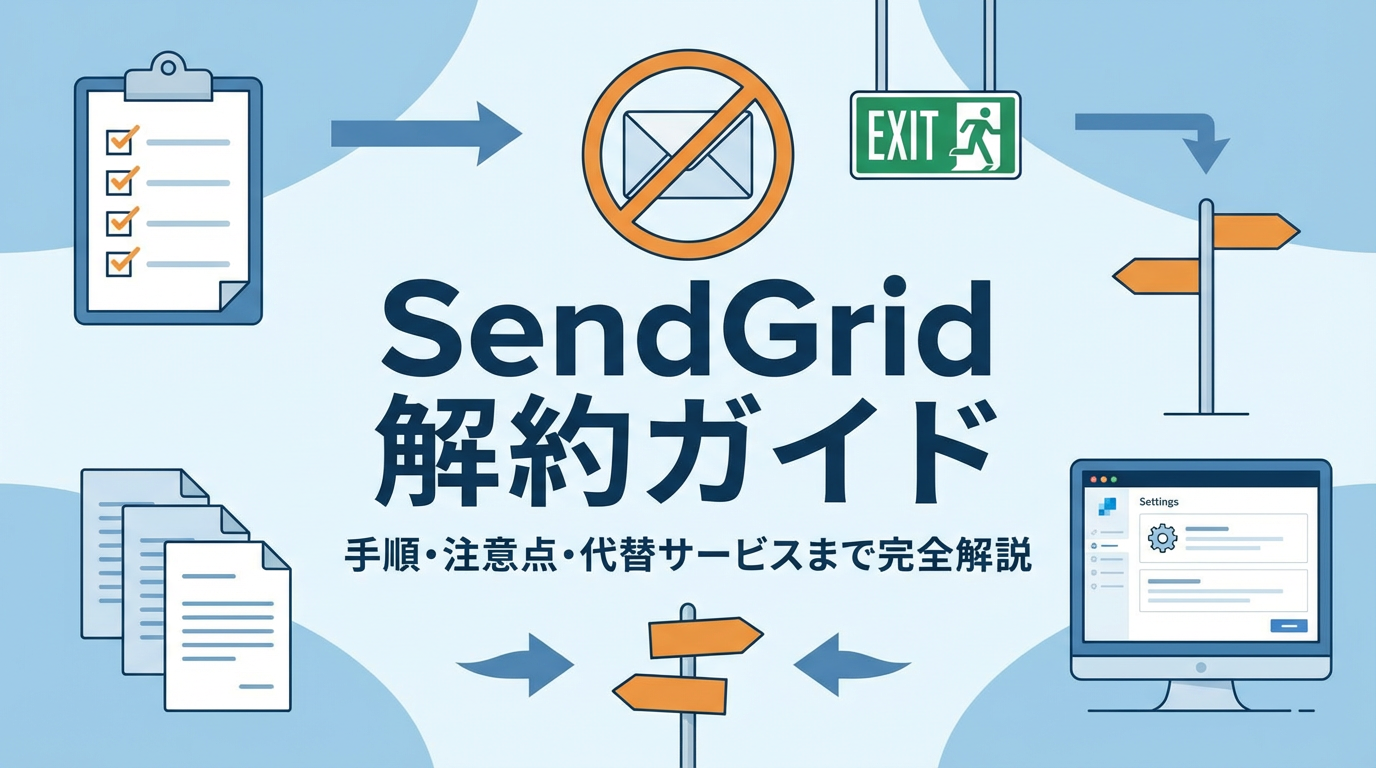
「SendGrid(センドグリッド)を解約したいけど、手順が分からない」「無料プランに戻せばいいの? それとも完全に削除すべき?」そんな疑問をお持ちではありませんか。SendGridの解約は、目的によって手順が大きく異なります。
この記事では、SendGridの解約方法を2つのパターンに分けて詳しく解説。さらに解約前の注意点、データバックアップの方法、おすすめの代替サービスまで完全網羅します。後悔しない解約のために、ぜひ最後までお読みください。
目次
- SendGridの解約には2つのパターンがある
- パターン1: 無料プラン(Freeプラン)への変更
- パターン2: アカウントの完全削除(完全解約)
- 解約前に必ずやるべき準備
- SendGrid解約後のおすすめ代替サービス
- 解約に関するよくある質問
- まとめ
SendGridの解約には2つのパターンがある
SendGridの「解約」には、目的によって2つの異なる方法があります。まずはどちらが自分の目的に合っているか確認しましょう。
| パターン | こんな人におすすめ | 処理内容 | 処理時間 |
|---|---|---|---|
| パターン1 無料プランへ変更 | ・有料プランをやめたい ・将来また使うかも ・アカウントは残したい | 有料→無料プランにダウングレード アカウントは保持される | 即座に反映 |
| パターン2 アカウント完全削除 | ・もう二度と使わない ・アカウントごと削除したい ・個人情報を残したくない | アカウント自体を削除 全データが消去される | 約2ヶ月 |
💡 重要: 多くの方は「パターン1: 無料プランへの変更」で十分です。完全削除は取り消せないため、慎重に判断してください。
パターン1: 無料プラン(Freeプラン)への変更
有料プランの料金を止めたいが、アカウント自体は残しておきたい場合は、こちらの方法を選びます。
無料プランへの変更手順
無料プランへの変更は、自分で管理画面から簡単に行えるため、サポートへの連絡は不要です。
- マイページにログイン
- SendGridの公式サイトまたは日本代理店(構造計画研究所)のマイページにアクセス
- メールアドレスとパスワードでログイン
- プラン変更ページを開く
- ダッシュボード上部のメニューから「Settings」→「Billing」を選択
- または、マイページから「プラン変更」をクリック
- Freeプランを選択
- プラン一覧から「Free」プランを選択
- 変更内容を確認して「変更する」ボタンをクリック
- 変更完了
- 即座にFreeプランに変更されます
- 次回以降の請求は発生しません
✅ メリット: サポート連絡不要で即座に変更可能。いつでも有料プランに戻せる。
無料プラン変更時の注意点
⚠️ 重要な注意事項
- プラン変更は月1回まで
- 頻繁な変更はできないため、タイミングに注意
- 差額の返金はない
- 月の途中でダウングレードしても、その月の料金は返金されません
- 月末近くに変更するのがおすすめ
- 固定IPアドレスは解除される
- Pro以上のプランで割り当てられていた固定IPアドレスは自動解除
- 再度Proにアップグレードしても同じIPアドレスは保証されない
- 送信制限が厳しくなる
- Freeプラン: 1日100通まで(2024年4月以降)
- 以前の月間12,000通から大幅に制限が厳しくなっています
- 一部機能が制限される
- 詳細な分析レポートやサポート体制が有料プランより限定的
パターン2: アカウントの完全削除(完全解約)
SendGridを今後一切使用しない、アカウントごと削除したい場合は、こちらの方法を選びます。
アカウント削除の手順
アカウントの完全削除には、サポートへの連絡が必須です。自分で管理画面から削除することはできません。
- サポートに連絡
- SendGrid日本代理店(構造計画研究所)のサポート窓口に連絡
- メールまたはお問い合わせフォームから申請
- 必要情報を送信
- 本人確認情報(氏名、会社名、登録メールアドレスなど)
- 解約希望月(指定がなければ最短で処理)
- サポートから確認連絡
- 申請内容の確認や追加質問がある場合は返信
- 解約処理完了を待つ
- 指定した月の月末17時頃にアカウント停止
- 約2ヶ月後に完全削除
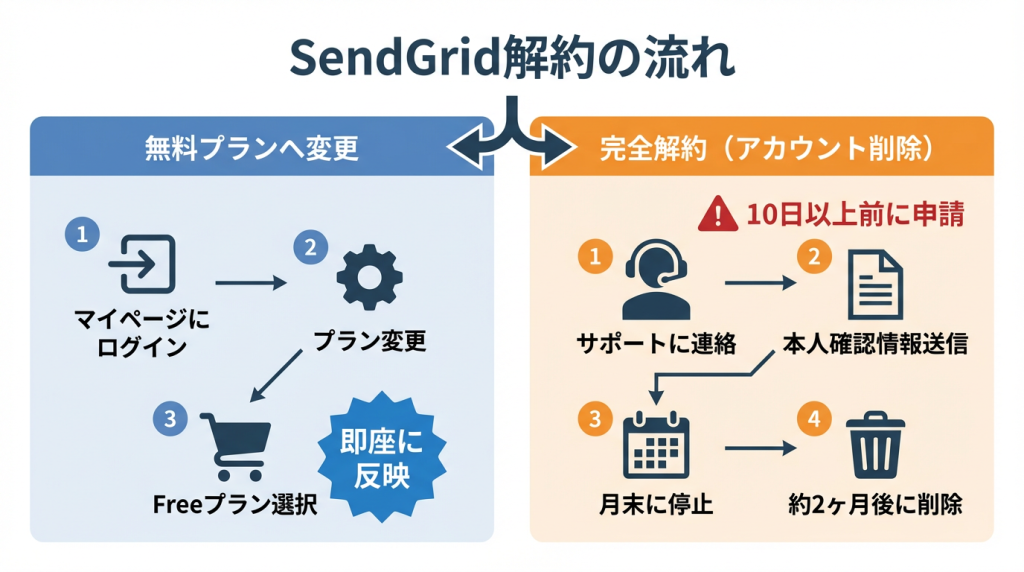
解約処理の流れとスケジュール
アカウント削除は段階的に行われます。余裕を持ったスケジュールで申請してください。
| タイミング | 処理内容 | 状態 |
|---|---|---|
| 申請時 | サポートに解約申請 | 10日以上前に申請必須 |
| 解約月の月末17時頃 | ・Freeプランに変更 ・アカウント停止 | ・メール送信不可 ・ログイン不可 ・機能利用不可 |
| 約2ヶ月後 | アカウント完全削除 | ・全データ消去 ・復旧不可能 |
⚠️ 重要: 解約希望月の10日以上前に申請しないと、翌月扱いになる可能性があります。余裕を持って申請しましょう。
アカウント削除時の注意点
- 削除前にデータバックアップ必須
- 送信履歴、統計データ、テンプレートなど必要なデータは事前に保存
- アカウント停止後はデータ取得不可
- 一度削除すると復旧不可能
- 削除完了後は二度と元に戻せません
- 同じメールアドレスでの再登録も制限される場合があります
- 支払いが完了していることを確認
- 未払い料金がある場合、完全削除まで時間がかかる可能性
- API連携の解除
- 自社システムやアプリケーションとのAPI連携を事前に解除
- 解除しないとエラーが発生する可能性
解約後の代替サービスを検討している方は、メール配信ツールの比較ページも参考にしてください。
解約前に必ずやるべき準備
解約後に「しまった!」とならないよう、以下の準備を必ず行いましょう。
1. データのバックアップ
- 配信履歴・統計データ
- Activity(送信履歴)をCSVでエクスポート
- 開封率・クリック率などの統計データをスクリーンショット保存
- メールテンプレート
- Dynamic Templateの内容をコピー保存
- HTMLコードをテキストファイルで保存
- 宛先リスト・連絡先情報
- Marketing CampaignsのContactリストをエクスポート
- セグメント設定をメモ
- APIキー情報
- 使用しているAPIキーの権限設定を記録
- 代替サービスへの移行に備える
2. 連携システムの確認と解除
- 自社システムとのAPI連携
- どのシステムでSendGrid APIを使用しているか確認
- 代替サービスへの切り替えスケジュールを立てる
- WordPressなどのCMS連携
- WP Mail SMTPなどのプラグイン設定を変更
- 外部サービス連携
- Zapier、IFTTTなどの自動化ツールの設定確認
3. 料金・契約内容の確認
- 未払い料金の有無
- 請求書払いの場合、未決済がないか確認
- 契約プランの確認
- 現在のプランと次回請求日を確認
- 解約タイミングを最適化
- 最低契約期間の確認
- SendGridは最低契約期間なし(年契約を除く)
4. 代替サービスの選定
解約後もメール配信が必要な場合、事前に代替サービスを準備しておきましょう。次のセクションで詳しく解説します。
SendGrid解約後のおすすめ代替サービス
SendGridを解約した後、メール配信を継続する必要がある場合、以下のサービスが代替候補となります。
SendGridに似た海外サービス
| サービス名 | 無料枠 | 料金 | 特徴 |
|---|---|---|---|
| Postmark | 月100通 | 月額$15〜 | 到達率が高い。トランザクションメール特化 |
| Resend | 月3,000通 | 月額$20〜 | 開発者フレンドリー。新興サービス |
| AWS SES | 月3,000通 (12ヶ月間) | 1,000通$0.10 | AWS利用者におすすめ。低コスト |
| Mailgun | 1日100通 | 月額$15〜 | API充実。受信メール機能あり |
国産の使いやすいメール配信サービス
技術的な知識がなくても使える、日本語対応の国産サービスもおすすめです。
- MyASP(マイスピー)
- ステップメール・シナリオ配信に特化
- 初心者でも使いやすいUI
- WiLL Mail(ウィルメール)
- HTMLメールエディタが使いやすい
- デザイン性の高いメール作成
- ブラストメール
- 定額制で配信数無制限
- 大量配信に強い
- オレンジメール
- 低価格でコスパ抜群
- シンプルで初心者向け
- KAGOYA MAIL(カゴヤメール)
- 老舗レンタルサーバー企業の信頼性
- 安定性が高い
- める配くん
- 小規模事業者向け
- 使い方がシンプル
用途別おすすめツール選び
| あなたの用途 | おすすめツール |
|---|---|
| システム自動送信メール(API重視) | Postmark、AWS SES、Mailgun |
| メルマガ・マーケティングメール | MyASP、WiLL Mail、ブラストメール |
| 初心者・非エンジニア | オレンジメール、める配くん |
| 大量配信(定額制希望) | ブラストメール |
| コスト最優先 | AWS SES、オレンジメール |
より詳しい比較は、メール配信ツール徹底比較ページをご覧ください。

解約に関するよくある質問
Q1. 解約したら即座にメールが送れなくなりますか?
A. 方法によって異なります。
- 無料プランへ変更: 即座に変更されますが、1日100通まで送信可能
- アカウント削除: 解約月の月末17時頃まで送信可能(それ以降は停止)
Q2. 月の途中で解約したら料金は日割り返金されますか?
A. 返金はありません。 ダウングレードやプラン変更時の差額返金も行われません。月末近くに変更するのがお得です。
Q3. 解約後、同じメールアドレスで再登録できますか?
A. アカウント削除前(停止中)であれば、サポートに連絡して再有効化が可能です。完全削除後は、同じメールアドレスでの再登録は制限される場合があります。
Q4. 無料プランに変更した後、すぐに有料プランに戻せますか?
A. プラン変更は月1回までの制限があります。頻繁な変更はできないため注意してください。
Q5. 解約申請から実際に削除されるまでどのくらいかかりますか?
A. 解約月の月末にアカウント停止、その後約2ヶ月後に完全削除されます。トータルで最大3ヶ月程度かかる場合があります。
Q6. 解約前にバックアップすべきデータは何ですか?
A. 以下のデータを必ず保存してください:
- 配信履歴・Activity(CSVエクスポート)
- 統計データ(開封率・クリック率など)
- メールテンプレート(HTMLコード)
- 宛先リスト・連絡先情報
- APIキー設定情報
Q7. SendGridの無料プランが廃止されたって本当ですか?
A. 2025年5月に海外版の無料プランが廃止されましたが、日本代理店(構造計画研究所)経由の契約は継続しています。ただし、2024年4月から1日100通に制限されています。
まとめ
SendGridの解約方法について、重要なポイントをまとめます。
解約の2つのパターン
| パターン1: 無料プランへ変更 | ・管理画面から即座に変更可能 ・アカウントは保持される ・1日100通まで送信可能 ・いつでも有料プランに戻せる |
| パターン2: アカウント完全削除 | ・サポートへの連絡が必須 ・10日以上前に申請が必要 ・月末にアカウント停止 ・約2ヶ月後に完全削除 |
解約前に必ずやること
- ✅ データのバックアップ(配信履歴、テンプレート、連絡先リスト)
- ✅ API連携の確認と解除(自社システム、WordPress等)
- ✅ 未払い料金の確認(請求書払いの場合は特に注意)
- ✅ 代替サービスの選定(継続してメール配信が必要な場合)
重要な注意点
- 返金はない: 月の途中で解約しても日割り返金なし
- プラン変更は月1回まで: 頻繁な変更は不可
- 完全削除は取り消し不可: 慎重に判断すること
- 固定IPは解除される: Pro以上からのダウングレード時
💡 最終アドバイス: 多くの場合、「無料プランへの変更」で十分です。将来また使う可能性があるなら、完全削除は避けましょう。
SendGridを解約した後、新しいメール配信ツールを探している方は、無料診断であなたに最適なツールを見つけてみてください。わずか20秒で最適なツールが分かります。
あなたに最適なメール配信ツールで、ビジネスを加速させましょう!
※本記事の情報は2026年1月時点のものです。最新情報はSendGrid公式サイトをご確認ください。