さくらのレンタルサーバを契約したばかりで「マニュアルはどこ?」「何から始めればいい?」と迷っていませんか?公式マニュアルは充実していますが、初心者にとっては情報が多すぎて目的のページにたどり着くのが大変です。この記事では、さくらのレンタルサーバの各種マニュアルへの最短アクセス方法と、目的別の使い方を徹底解説します。
目次
- さくらのレンタルサーバ マニュアルの場所【3つの入口】
- 初心者必見!スタートアップガイドの使い方
- 目的別マニュアルの探し方
- 動画マニュアルで視覚的に理解する
- よくあるトラブルと解決方法
- 他社レンタルサーバーとの比較
- まとめ
さくらのレンタルサーバ マニュアルの場所【3つの入口】
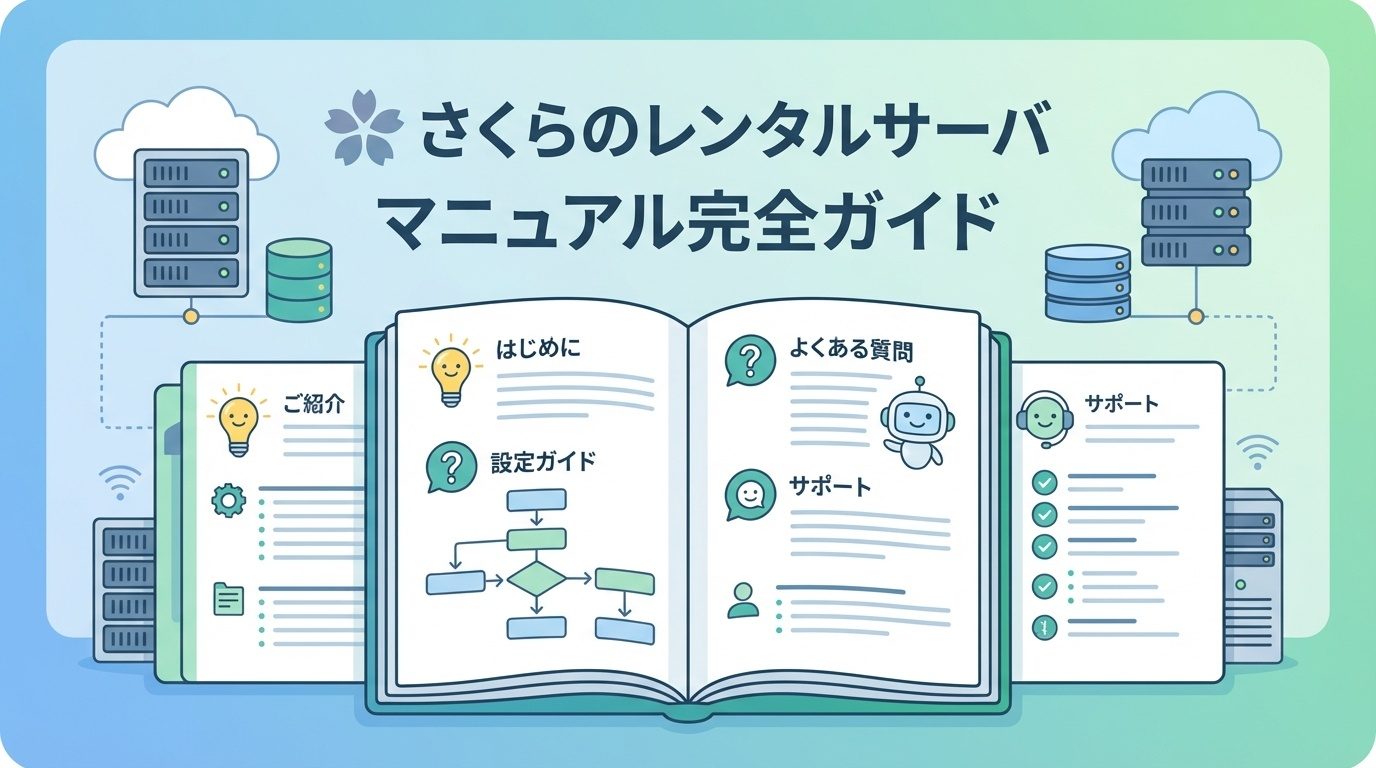
さくらのレンタルサーバには、用途に応じて3つのマニュアル入口が用意されています。初めての方は、どこからアクセスすればいいか迷いがちですが、それぞれの特徴を理解すれば効率よく情報にたどり着けます。
1. さくらのマニュアル(総合マニュアル)
さくらのマニュアルは、さくらインターネット全サービスの詳細な使い方や仕様、チュートリアルを網羅した総合マニュアルです。レンタルサーバだけでなく、VPSやクラウドサービスの情報も含まれています。
🔍 こんな人におすすめ: 技術的な詳細仕様を知りたい方、複数のさくらサービスを利用している方
2. さくらのサポート情報(レンタルサーバー専用)
さくらのサポート情報は、レンタルサーバに特化したサポートサイトです。カテゴリ別に整理されており、初心者から上級者まで目的の情報を見つけやすい構成になっています。
✅ こんな人におすすめ: レンタルサーバの基本操作を学びたい方、特定の機能設定を調べたい方
3. 動画マニュアル(YouTube公式チャンネル)
さくらインターネット カスタマーサポート まりなでは、レンタルサーバの使い方を動画で分かりやすく解説しています。視覚的に操作手順を確認できるため、文章だけでは理解しづらい方に最適です。
🎥 こんな人におすすめ: 文字を読むより動画で学びたい方、操作画面を実際に見ながら設定したい方
初心者必見!スタートアップガイドの使い方
さくらのレンタルサーバを契約したら、まず最初に確認すべきなのが「スタートアップガイド」です。このガイドに沿って進めるだけで、初心者でもメール設定からWebサイト公開まで一通りの設定が完了します。
スタートアップガイドで学べる6つのステップ
| ステップ | 内容 | 所要時間 |
|---|---|---|
| STEP1 | 会員メニューへログイン | 約2分 |
| STEP2 | サーバーコントロールパネルへログイン | 約1分 |
| STEP3 | ドメインを設定する | 約2分 |
| STEP4 | メールを設定する | 約4分 |
| STEP5 | Webサイト(ホームページ)を設定する | 約5分 |
| STEP6 | SSLを設定する | 約3分 |
初めてでも安心!スタートアップガイドでは、各ステップごとに動画解説も用意されており、画面を見ながら同じ操作を進めることができます。
仮登録完了メールは必ず保管!
契約後に届く「[さくらのレンタルサーバ]仮登録完了のお知らせ」メールには、以下の重要情報が記載されています:
- 初期ドメイン(○○.sakura.ne.jp)
- サーバーパスワード
- FTP接続情報
- メール送受信設定情報
⚠️ 注意: このメールは今後の設定で何度も必要になるため、絶対に削除せず大切に保管してください。紛失した場合は、会員メニューから各種パスワードの再発行が可能です。
目的別マニュアルの探し方
さくらのレンタルサーバのマニュアルは、以下のカテゴリ別に整理されています。目的に応じて効率よく情報を探せます。
1. ドメイン/SSL設定
独自ドメインの追加方法、ネームサーバー設定、無料SSL(Let’s Encrypt)の設定など、ドメインとSSLに関するすべての情報がまとめられています。
2. WordPressについて
WordPressのインストール、アップデート、バックアップ、セキュリティ対策など、WordPress運用に必要な情報が網羅されています。
💡 ヒント: さくらのレンタルサーバでは、スタンダードプラン以上でWordPressが利用可能です。ライトプランやメールボックスではWordPressは使えないため、プラン変更が必要です。
3. メール設定
メールアドレスの作成、メールソフトの設定、迷惑メール対策、DKIM/SPF/DMARC設定など、メール関連の設定情報が充実しています。
4. FTP・ファイル管理
FTPソフトの設定方法、ファイルマネージャーの使い方、WebDAV設定など、ファイルのアップロード・管理に関する情報が揃っています。
5. セキュリティ設定
WAF設定、国外IPアドレスフィルター、不正アクセス対策、2要素認証など、サーバーのセキュリティを強化するための設定マニュアルです。
🔒 重要: セキュリティ設定は後回しにせず、サーバー契約後すぐに設定することを強くおすすめします。
動画マニュアルで視覚的に理解する
文字だけのマニュアルでは理解しづらい操作も、動画で見れば一目瞭然です。さくらのレンタルサーバでは、YouTubeの公式チャンネルで豊富な動画マニュアルを公開しています。
初心者向けおすすめ動画
- 5分間のサーバー使用開始ツアー – 契約後の初期設定を5分で完了(再生時間:5分34秒)
- サーバーコントロールパネルへのログイン方法 – ログイン手順を詳しく解説(再生時間:1分56秒)
- 独自ドメインの設定方法 – ドメイン追加からネームサーバー設定まで(再生時間:2分31秒)
- WordPressのインストール手順 – クイックインストール機能の使い方(再生時間:動画あり)
- メールソフトの設定ガイド – Outlook等の設定方法(再生時間:動画あり)
さくらのレンタルサーバ 操作ガイド(YouTube再生リスト)では、目的別に動画がまとめられているため、必要な情報をすぐに見つけられます。
よくあるトラブルと解決方法
さくらのレンタルサーバを使い始めると、初心者が必ずと言っていいほど直面するトラブルがあります。ここでは、よくある問題とその解決方法をまとめました。
Q1. 仮登録完了メールが届かない
解決方法:
- 迷惑メールフォルダを確認する
- ドメイン「@sakura.ad.jp」からのメールを受信できるよう設定する
- 仮登録完了メールが届かない場合の対処法を参照
Q2. 会員IDやパスワードがわからない
解決方法:
- 会員IDは仮登録完了メールに記載されています
- パスワードを忘れた場合は会員メニューパスワードの再発行またはサーバーパスワードの再発行が可能
Q3. WordPressがインストールできない
原因と解決方法:
- ライトプラン・メールボックスではWordPressは利用不可 → スタンダードプラン以上へ変更
- MySQLデータベースの上限に達している → 不要なデータベースを削除
- インストール先のフォルダに既にファイルが存在 → 別のフォルダを指定
Q4. 独自ドメインの設定が反映されない
原因: ドメイン設定は反映まで数時間〜最大48時間かかります。
解決方法: 十分な時間(24時間以上)をおいてから再度確認してください。48時間経っても反映されない場合はサポートへ問い合わせましょう。
⚠️ サポート範囲について: さくらインターネットのサポートは、コントロールパネルの操作方法や基本設定については対応していますが、WordPress内部のトラブル(テーマの不具合、プラグインエラーなど)はサポート対象外です。WordPress関連のトラブルはWordPressサポートフォーラムを活用しましょう。
他社レンタルサーバーとの比較
さくらのレンタルサーバは老舗の安定感が魅力ですが、他のレンタルサーバーと比較検討したい方も多いでしょう。以下、主要レンタルサーバーとの比較ポイントをご紹介します。
さくらのレンタルサーバの強み
- ✅ 安定稼働率が高い – 長年の運用実績による信頼性
- ✅ マニュアルが充実 – 本記事で紹介したように、初心者向けガイドが豊富
- ✅ コストパフォーマンスが良い – 月額425円〜と低価格から始められる
- ✅ 2週間の無料お試し期間 – 実際に使ってから判断できる
他社サーバーとの違い
各レンタルサーバーには特徴があります。自分の目的に合ったサーバーを選ぶことが重要です:
- エックスサーバー – 高速性重視、初心者サポートが手厚い
- ConoHa WING – スピード最速クラス、管理画面が使いやすい
- ロリポップ! – 格安プランが豊富、コスパ重視の方向け
- ミックスホスト – アダルトコンテンツ対応、柔軟な運用が可能
- カラフルボックス – 地域別バックアップ、災害対策重視の方向け
どのサーバーが自分に最適かわからない方は、以下の診断ツールがおすすめです:
まとめ
さくらのレンタルサーバのマニュアルは、総合マニュアル・サポート情報・動画マニュアルの3つが用意されており、初心者から上級者まで幅広く対応しています。特に初めての方は、スタートアップガイドから始めることで、迷わず基本設定を完了できます。
✅ この記事のポイント:
- マニュアルは3つの入口があり、目的に応じて使い分けることが重要
- 初心者はスタートアップガイドと動画マニュアルから始めるのが効率的
- 仮登録完了メールは絶対に保管し、パスワード等を管理する
- ドメイン設定は反映に時間がかかるため、早めに設定する
- WordPressはスタンダードプラン以上で利用可能
- セキュリティ設定は後回しにせず、初期段階で実施する
さくらのレンタルサーバは2週間の無料お試し期間があるため、マニュアルを見ながら実際に操作してみることをおすすめします。不明点があれば、本記事で紹介したマニュアルや動画を活用して、確実にステップを進めていきましょう。
※無料お試し期間中はクレジットカード登録不要です。気に入らなければ自動的に契約終了となります。