ペライチは誰でも簡単にホームページを作成できる人気のツールですが、「ログインできない」「パスワードを忘れた」といったトラブルに直面することもあります。
この記事では、ペライチのログイン方法から、困った時の対処法まで、初心者の方にもわかりやすく解説します。
📑 目次
- ペライチのログイン方法【基本編】
- ペライチのログインURLとアクセス方法
- まだアカウントを持っていない方へ【新規登録手順】
- ログインできない時の対処法7選
- パスワードを忘れた時のリセット方法
- 二段階認証でセキュリティを強化する
- ペライチの料金プランを理解しよう
- ペライチ以外のLP作成ツールとの比較
- よくある質問
- まとめ:ペライチを活用してホームページ作成をはじめよう
🔐 ペライチのログイン方法【基本編】
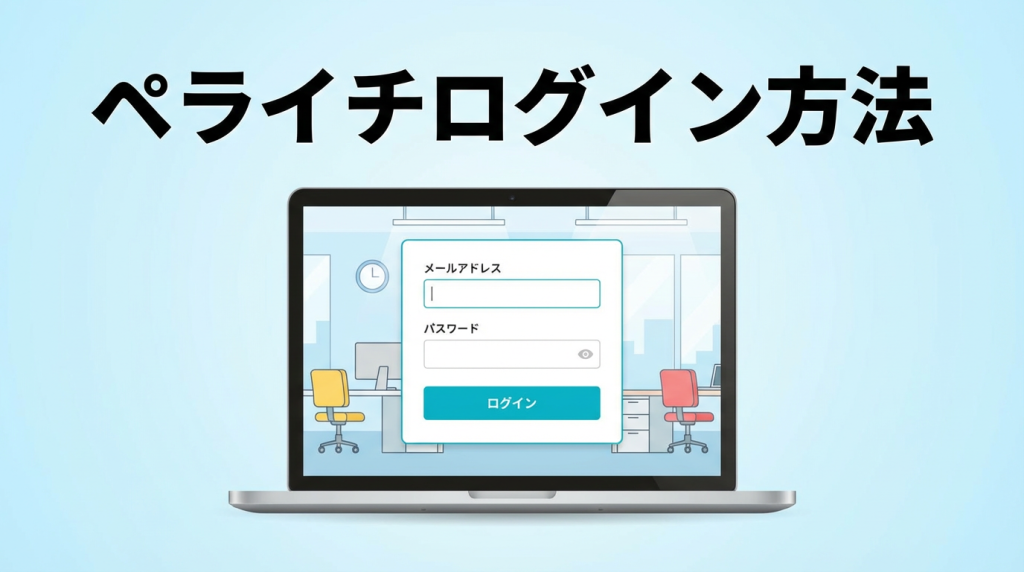
ペライチへのログインは非常にシンプルです。以下の手順で進めましょう。
ログインの基本手順
- ペライチ公式サイトにアクセス
まずはペライチの公式サイトまたはログインページにアクセスします - ログインボタンをクリック
トップページ右上の「ログイン」ボタンをクリック - 認証情報を入力
登録済みのメールアドレスとパスワードを入力 - ログイン完了
マイページが表示されれば成功です
💡 ポイント:ペライチはログインするだけで、どのデバイスからでも編集が可能です。サーバーにアクセスする必要がないため、初心者でも安心して使えます。
ペライチでホームページを作成する際は、他のLP作成ツールとも比較検討すると良いでしょう。LP作成ツールの比較記事では、各ツールの特徴を詳しく解説しています。
🌐 ペライチのログインURLとアクセス方法
ペライチには専用のログインURLがあります。ブックマークしておくと便利です。
公式ログインページ
ログインURL:https://peraichiapp.com/users/login
このURLを直接ブラウザに入力するか、ペライチ公式サイトのトップページからもアクセスできます。
スマホからのアクセス方法
スマートフォンやタブレットからもログイン可能です。アプリはありませんが、ブラウザ版がレスポンシブ対応しているため、快適に操作できます。
- スマホのブラウザでログインURLにアクセス
- メールアドレスとパスワードを入力
- ログイン後、編集画面もスマホで操作可能
📝 まだアカウントを持っていない方へ【新規登録手順】
ペライチをまだ利用していない方は、まず無料アカウントの登録が必要です。登録はわずか3分程度で完了します。
新規登録の手順
- 公式サイトにアクセス
ペライチ公式サイトのトップページを開きます - 「新規登録」をクリック
画面上部の「新規登録」ボタンをクリック - メールアドレスとパスワードを設定
登録するメールアドレスと、任意のパスワード(8文字以上推奨)を入力 - 「無料でホームページをはじめる」をクリック
利用規約に同意して登録完了 - マイページへ移動
登録が完了すると、自動的にマイページに移動します
✅ 注意:2025年10月からフリープランでのページ公開機能が終了予定です。継続して公開する場合は、有料プランへの移行が必要になります。
SNSアカウントでの登録も可能
ペライチでは、GoogleアカウントやFacebookアカウントを使った簡単登録も可能です。既存のSNSアカウントを利用すれば、パスワード管理の手間が省けます。
🔧 ログインできない時の対処法7選
ペライチにログインできない場合、以下の方法を順番に試してみましょう。多くの場合、これらの対処法で解決できます。
1. メールアドレスとパスワードを再確認
まず基本中の基本ですが、入力情報が正しいか確認しましょう。
- メールアドレスにスペースが入っていないか
- 大文字・小文字が正しいか(パスワードは区別されます)
- 全角・半角が混在していないか
- コピー&ペーストで余計な文字が含まれていないか
2. シークレットモードで試してみる
ブラウザのキャッシュやCookieが原因でログインできないケースがあります。シークレットモード(プライベートブラウジング)で試してみましょう。
Google Chromeの場合:
- 右上のメニューアイコン(三点リーダー)をクリック
- 「新しいシークレット ウィンドウ」を選択
- シークレットウィンドウでログインURLにアクセス
- ログインを試みる
重要:シークレットモードでログインできた場合、ブラウザのCookieやキャッシュが原因です。次の手順でCookieを削除しましょう。
3. ブラウザのCookieを削除する
ペライチに関するCookieを削除することで、ログイン問題が解決する場合があります。
Google Chromeでの削除手順:
- 右上のメニューから「設定」を開く
- 「プライバシーとセキュリティ」をクリック
- 「Cookieと他のサイトデータ」を選択
- 「すべてのCookieとサイトデータ」を開く
- 検索窓に「peraichi」と入力
- 「peraichi.com」と「peraichiapp.com」のCookieを削除
4. ブラウザを最新版にアップデート
古いバージョンのブラウザでは正常に動作しない可能性があります。使用しているブラウザを最新版にアップデートしましょう。
5. 別のブラウザで試してみる
特定のブラウザとの相性問題がある場合もあります。以下のブラウザで試してみましょう:
- Google Chrome
- Microsoft Edge
- Safari (Macの場合)
- Firefox
6. ブラウザの拡張機能を無効化
広告ブロッカーやセキュリティ系の拡張機能が、ログインを妨げている可能性があります。一時的に無効化して試してみましょう。
7. パスワードをリセットする
上記の方法でも解決しない場合は、パスワードのリセットを行いましょう。詳しい手順は次のセクションで解説します。
他のLP作成ツールと比較検討したい方は、こちらの比較記事もご参考ください。
🔑 パスワードを忘れた時のリセット方法
パスワードを忘れてしまった場合でも、登録したメールアドレスがあれば簡単にリセットできます。
パスワードリセットの手順
- ログイン画面を開く
ペライチのログインページにアクセス - 「パスワードを忘れた方はこちら」をクリック
ログインフォームの下にあるリンクをクリック - 登録メールアドレスを入力
アカウント登録時に使用したメールアドレスを入力 - 送信ボタンをクリック
リセット用のメールが送信されます - メールを確認
「パスワード再設定のお知らせ」というメールが届きます - メール内のURLをクリック
パスワード再設定ページが開きます - 新しいパスワードを設定
8文字以上の新しいパスワードを入力して保存
💡 セキュリティのヒント:パスワードは「大文字・小文字・数字・記号」を組み合わせた12文字以上にすると安全性が高まります。他のサービスと同じパスワードは使わないようにしましょう。
メールが届かない場合
パスワードリセットのメールが届かない場合は、以下を確認してください:
- 迷惑メールフォルダを確認
自動的に迷惑メールに振り分けられている可能性があります - メールアドレスが正しいか確認
登録時のメールアドレスと異なっていないか再確認 - 時間を置いて再度試す
サーバーの混雑で遅延している場合があります - サポートに問い合わせ
解決しない場合は、ペライチのサポート(support@peraichi.co.jp)に連絡
🛡️ 二段階認証でセキュリティを強化する
ペライチでは、アカウントのセキュリティを高めるために二段階認証(ワンタイムパスワードログイン)の設定が可能です。
二段階認証とは?
二段階認証は、通常のパスワードに加えて、スマートフォンのアプリで生成される一時的なコード(ワンタイムパスワード)を使ってログインする仕組みです。これにより、万が一パスワードが漏洩しても、不正アクセスを防げます。
設定のメリット
- セキュリティの大幅向上
パスワードだけでは防げない不正ログインを防止 - ビジネス利用に最適
顧客情報や重要なページを守れる - 無料で利用可能
追加費用なしで設定できます
📱 推奨アプリ:Google AuthenticatorやMicrosoft Authenticatorなどの認証アプリを使用します。これらは無料でダウンロードできます。
💰 ペライチの料金プランを理解しよう
ペライチには複数の料金プランがあり、用途に応じて選択できます。2026年現在の最新プラン情報をご紹介します。
主要プラン一覧
| プラン名 | 月額料金 | 主な機能 | おすすめ用途 |
|---|---|---|---|
| スタートプラン | 0円 | 1ページ公開、基本機能 | お試し・練習用 |
| ライトプラン | 980円 | 独自ドメイン、3ページ | 個人サイト |
| レギュラープラン | 1,980円 | 5ページ、HTML/CSS編集 | 小規模ビジネス |
| ビジネスプラン | 2,980円 | 10ページ、予約機能、決済機能 | 本格的なビジネス利用 |
⚠️ 重要なお知らせ:2025年10月1日より、スタートプラン(無料プラン)でのページ公開機能が終了します。継続して公開する場合は、9月30日までに有料プランへの変更が必要です。
どのプランを選ぶべき?
- まずは試したい方 → スタートプラン(※公開は2025年9月まで)
- 個人事業主・フリーランス → ライトプラン
- 複数ページ必要な方 → レギュラープラン
- 予約や決済機能が必要 → ビジネスプラン
本格的なLP作成を検討している方は、LP作成ツール比較記事で他のツールとの料金・機能比較もご確認ください。
🔄 ペライチ以外のLP作成ツールとの比較
ペライチは優れたツールですが、用途によっては他のツールの方が適している場合もあります。主要な代替ツールをご紹介します。
カラフル(Colorful)
カラフル(Colorful)は、LP(ランディングページ)制作に特化したWordPressテンプレートです。買い切り型なので、月額費用がかからないのが特徴です。
メリット:
- 買い切り型で追加費用なし
- 高機能なLP作成機能
- A/Bテスト機能搭載
- WordPress上で動作
ココナラ(coconala)
自分で作るのが難しい場合は、ココナラ(coconala)でプロのデザイナーに依頼する方法もあります。
メリット:
- プロのクオリティで作成
- 予算に応じて選べる
- デザインの自由度が高い
- オリジナリティを出せる
その他の選択肢
さまざまなLP作成ツールがあり、それぞれ特徴が異なります。詳しくはLP作成ツール比較記事で、機能・料金・使いやすさを総合的に比較していますので、ぜひご覧ください。
❓ よくある質問
Q1: ペライチは完全無料で使えますか?
A: スタートプランは無料ですが、2025年10月1日以降はページの公開ができなくなります。継続して公開するには有料プラン(月額980円〜)への移行が必要です。
Q2: ログイン情報を変更することはできますか?
A: はい、マイページの設定からメールアドレスやパスワードを変更できます。セキュリティのため、定期的なパスワード変更をおすすめします。
Q3: 複数のアカウントを持つことはできますか?
A: 可能です。異なるメールアドレスで複数のアカウントを作成できます。ただし、各アカウントで個別に料金プランの契約が必要です。
Q4: スマホだけでホームページは作れますか?
A: はい、スマートフォンやタブレットからでもホームページの作成・編集が可能です。ただし、細かいデザイン調整はパソコンの方が作業しやすいでしょう。
Q5: 退会(アカウント削除)はできますか?
A: 可能です。マイページの設定から退会手続きができます。有料プランを利用中の場合は、先にプランの解約が必要です。
📌 まとめ:ペライチを活用してホームページ作成をはじめよう
この記事では、ペライチのログイン方法から、トラブル時の対処法、料金プランまで詳しく解説しました。
この記事のポイント
- ✅ ペライチのログインはメールアドレスとパスワードで簡単にできる
- ✅ ログインできない時はシークレットモードやCookie削除を試す
- ✅ パスワードを忘れた場合は簡単にリセットできる
- ✅ 二段階認証でセキュリティを強化できる
- ✅ 2025年10月以降、無料プランでのページ公開が終了する
- ✅ 用途に応じて複数のプランから選択可能
🎯 次のステップ:まずは無料のスタートプランで登録し、実際にページを作成してみましょう。操作に慣れてきたら、用途に応じて有料プランへのアップグレードを検討してください。
ペライチは初心者でも直感的に操作できる優れたツールです。この記事を参考に、あなたも今日からホームページ作成をスタートしてみませんか?
他のLP作成ツールとの詳しい比較は、LP作成ツール比較記事をご覧ください。あなたのビジネスに最適なツールが見つかります!
※この記事の情報は2026年1月時点のものです。最新の情報は公式サイトでご確認ください。