「毎日届くメールで受信トレイがごちゃごちゃ…」「重要なメールが埋もれて見逃してしまう…」そんな悩みを抱えていませんか?
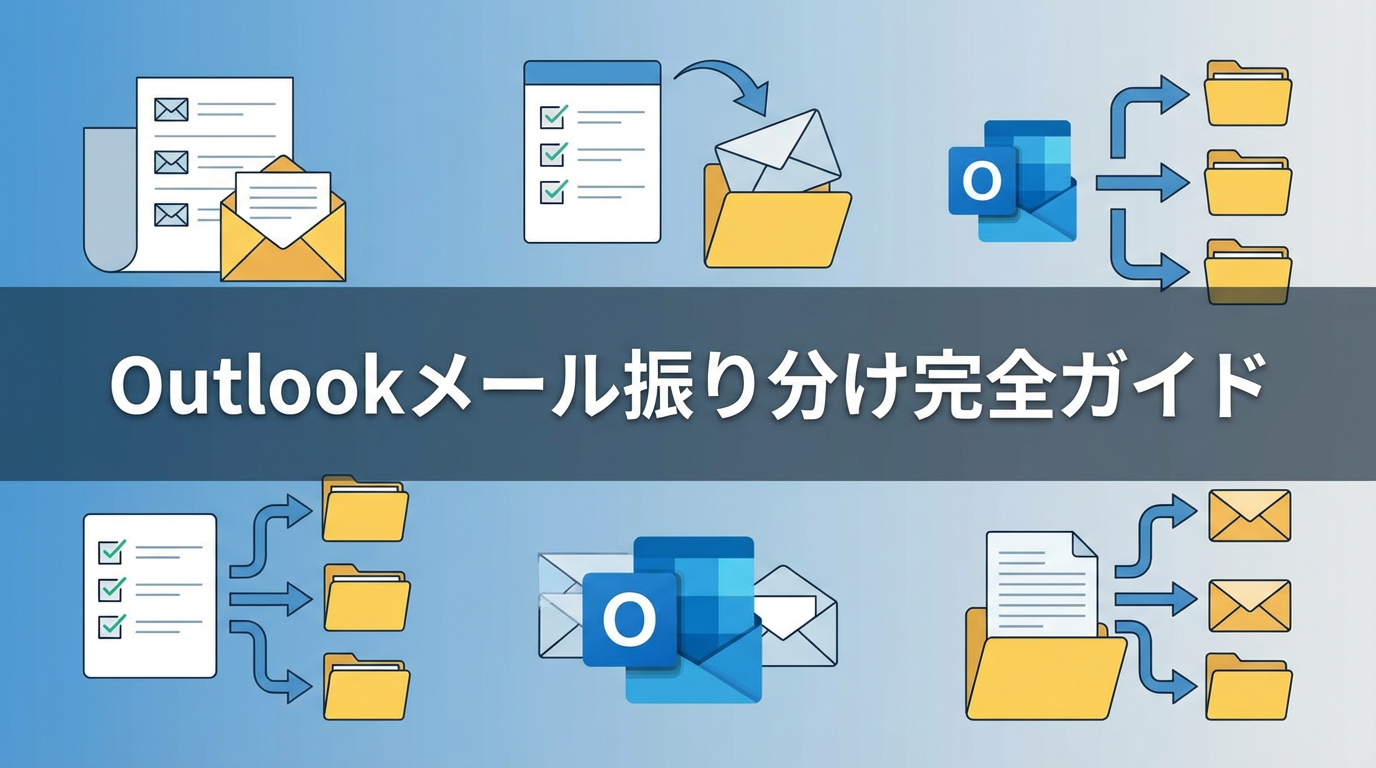
Outlookの「仕分けルール」機能を使えば、メールを自動的にフォルダへ振り分け、受信トレイをスッキリ整理できます。
この記事では、フォルダ作成から自動振り分けの設定方法、便利な活用テクニック、トラブル対処法まで、Outlookのメール振り分けを完全網羅で解説します。
📋 目次
- Outlookのメール振り分け機能とは?
- 【準備】振り分け用フォルダの作成方法
- 【基本】差出人でメールを自動振り分けする手順
- 【応用】件名・本文での振り分け設定方法
- おすすめのメール振り分けパターン5選
- 仕分けルールの編集・削除・優先順位の変更
- メール振り分けができない時の対処法
- Web版Outlookでの振り分け設定方法
- まとめ:メール振り分けで業務効率を劇的改善
Outlookのメール振り分け機能とは?
メール振り分け(仕分けルール)とは、特定の条件に合致するメールを自動的に指定のフォルダへ移動させる機能です。一度設定すれば、以降は自動で整理されるため、メール管理の時間を大幅に削減できます。
メール振り分けで実現できること
- 差出人ごとに振り分け:取引先A社からのメールは「A社フォルダ」へ自動移動
- 件名で振り分け:件名に「【重要】」が含まれるメールは「重要フォルダ」へ
- プロジェクトごとに振り分け:件名に「○○プロジェクト」が含まれるメールを専用フォルダへ
- メルマガ・広告の自動整理:newsletter@から始まるメールは「メルマガフォルダ」へ
- 不要メールの自動削除:特定のメールを自動的に削除済みアイテムへ
メール振り分けのメリット
- 受信トレイがスッキリ:重要なメールが埋もれない
- メール探しの時間を削減:フォルダ別に整理されているため、すぐに見つかる
- 優先度の管理:緊急度の高いメールを優先的にチェックできる
- 業務効率アップ:メール処理にかかる時間を最大50%削減可能
それでは、具体的な設定方法を見ていきましょう。
【準備】振り分け用フォルダの作成方法
メールを振り分ける前に、まず受信メールを整理するためのフォルダを作成します。
デスクトップ版Outlookでのフォルダ作成手順
- Outlookの左側のフォルダ一覧で、「受信トレイ」を右クリック
- メニューから「フォルダーの作成」を選択
- フォルダ名を入力(例:「取引先A社」「重要メール」「プロジェクトX」など)
- 「OK」をクリックで完了
ヒント:フォルダは階層構造にすることもできます。例えば「取引先」フォルダの下に「A社」「B社」「C社」といったサブフォルダを作成することで、さらに細かく整理できます。
おすすめのフォルダ構成例
📁 受信トレイ
 ├ 📁 重要・緊急
 ├ 📁 取引先
 │ ├ 📁 A社
 │ ├ 📁 B社
 │ └ 📁 C社
 ├ 📁 プロジェクト
 │ ├ 📁 プロジェクトX
 │ └ 📁 プロジェクトY
 ├ 📁 社内連絡
 ├ 📁 メルマガ・広告
 └ 📁 その他
【基本】差出人でメールを自動振り分けする手順
最も一般的な振り分け方法が、「差出人」を基準とした振り分けです。特定の人や企業からのメールを自動的に専用フォルダへ移動させます。
ステップ1:振り分けしたいメールを選択
受信トレイから、振り分けの基準にしたいメール(例:A社からのメール)を選択します。
ステップ2:仕分けルールの作成画面を開く
- 選択したメールを右クリック
- メニューから「ルール」→「仕分けルールの作成」を選択
別の方法:画面上部のメニューバーから「ホーム」タブ→「ルール」→「仕分けルールの作成」でも同様に開けます。
ステップ3:振り分け条件を設定
「仕分けルールの作成」ダイアログボックスが表示されます。
- 「差出人が次の場合」にチェックを入れる(自動で入っている場合も)
- 「アイテムをフォルダーに移動する」にチェックを入れる
- 「フォルダーの選択」ボタンをクリック
- 移動先のフォルダを選択して「OK」
- 最後に「OK」をクリックして完了
これで、以降この差出人から届くメールは自動的に指定フォルダへ移動されるようになります。
ステップ4:既存のメールにもルールを適用(オプション)
設定完了後、「現在のフォルダーにあるメッセージに、この仕分けルールを今すぐ実行しますか?」と聞かれた場合は、「はい」を選択すると、受信トレイにある過去のメールも一括で振り分けられます。
【応用】件名・本文での振り分け設定方法
差出人だけでなく、件名や本文に特定のキーワードが含まれる場合にも振り分けを設定できます。
件名での振り分け設定手順
- 振り分けたいメールを右クリック→「ルール」→「仕分けルールの作成」
- 「仕分けルールの作成」画面右下の「詳細オプション」をクリック
- 「自動仕分けウィザード」が開く
- 「件名に特定の文字が含まれる場合」にチェック
- 下部の「特定の文字」リンクをクリック
- 検索したいキーワードを入力(例:「請求書」「【重要】」「プロジェクトX」など)
- 「追加」→「OK」
- 「次へ」をクリック
- 「指定フォルダーへ移動する」にチェックを入れ、移動先フォルダを選択
- 「次へ」→「完了」で設定完了
本文での振り分け設定
本文に特定の文字が含まれる場合も同様に設定できます。
- 自動仕分けウィザードで「本文に特定の文字が含まれる場合」を選択
- あとは件名の場合と同じ手順で設定
複数条件の組み合わせ
複数の条件を組み合わせることもできます。例えば:
- 「差出人がA社」かつ「件名に【重要】が含まれる」メールを「緊急フォルダ」へ
- 「差出人がB社」または「差出人がC社」のメールを「取引先フォルダ」へ
自動仕分けウィザードで複数の条件にチェックを入れることで実現できます。
おすすめのメール振り分けパターン5選
実務で役立つ、おすすめの振り分けパターンをご紹介します。
パターン1:取引先・顧客ごとに振り分け
設定:差出人が「@a-company.com」のメールを「A社フォルダ」へ
効果:取引先ごとにメールがまとまり、案件管理がしやすくなる
パターン2:プロジェクト・案件ごとに振り分け
設定:件名に「プロジェクトX」が含まれるメールを「プロジェクトXフォルダ」へ
効果:複数の人が関わるプロジェクトでも、関連メールが一箇所に集約される
パターン3:メルマガ・広告メールを振り分け
設定:件名に「メールマガジン」「newsletter」「配信停止」などが含まれるメールを「メルマガフォルダ」へ
効果:受信トレイから広告メールが消え、重要なメールが見やすくなる
パターン4:社内連絡を振り分け
設定:差出人が「@yourcompany.com」(自社ドメイン)のメールを「社内連絡フォルダ」へ
効果:社内メールと外部メールを分けて管理できる
パターン5:緊急・重要メールを最優先で振り分け
設定:件名に「【緊急】」「【重要】」が含まれるメールを「重要フォルダ」へ、さらにデスクトップ通知を表示
効果:見逃してはいけないメールを確実にチェックできる
ポイント:振り分けルールは適用される順番が重要です。より具体的なルールを上位に配置しましょう(詳細は次のセクション)。
仕分けルールの編集・削除・優先順位の変更
一度作成した仕分けルールは、後から編集・削除・順番の変更が可能です。
仕分けルールの管理画面を開く
- 画面上部の「ファイル」タブをクリック
- 「仕分けルールと通知の管理」をクリック
- 「電子メールの仕分けルール」タブに、設定済みのルール一覧が表示されます
仕分けルールを編集する
- 編集したいルールを選択
- 「仕分けルールの変更」をクリック
- 「仕分けルールの設定を編集」を選択
- ウィザードが開くので、条件やアクションを変更
- 「完了」で保存
仕分けルールを削除する
- 削除したいルールを選択
- 「削除」ボタンをクリック
- 確認メッセージで「はい」を選択
優先順位を変更する
重要:仕分けルールは上から順に適用されます。より具体的なルールを上位に配置することが重要です。
例:
- ❌ 悪い順番:
1位「@a-company.comからのメール」→A社フォルダへ
2位「件名に【重要】が含まれるメール」→重要フォルダへ
→ A社からの【重要】メールは1位のルールで処理されてしまい、重要フォルダに入らない
- ✅ 良い順番:
1位「件名に【重要】が含まれるメール」→重要フォルダへ
2位「@a-company.comからのメール」→A社フォルダへ
→ 【重要】メールが優先され、A社の重要メールも重要フォルダに入る
優先順位の変更方法:
- 順番を変更したいルールを選択
- 画面右側の「▲上へ」または「▼下へ」ボタンをクリック
- 適切な順番に並べ替えたら「OK」
メール振り分けができない時の対処法
「仕分けルールを設定したのに、メールが振り分けられない…」というトラブルの対処法をご紹介します。
トラブル1:ルールが無効になっている
原因:ルールのチェックボックスがオフになっている
対処法:
- 「仕分けルールと通知の管理」を開く
- 該当ルールの左側にあるチェックボックスがオンになっているか確認
- オフになっていたらチェックを入れて「OK」
トラブル2:条件が正しく設定されていない
原因:差出人のメールアドレスや件名の文字列が完全一致していない
対処法:
- ルールを編集して、条件を再確認
- 差出人の場合:ドメイン全体(@example.com)で設定するか、完全なメールアドレスで設定するか確認
- 件名の場合:大文字・小文字、全角・半角の違いに注意
トラブル3:上位のルールで処理されている
原因:優先順位の高い別のルールが先に適用され、「これ以上のルールは処理しない」設定になっている
対処法:
- ルールの優先順位を確認・変更
- 各ルールの詳細設定で「これ以上のルールは処理しない」のチェックを外す
トラブル4:サーバー側ルールの上限に達している
原因:Exchange Serverなどでは、サーバー側で保存できるルール数に制限がある場合があります
対処法:
- 不要なルールを削除
- 複数のルールを1つに統合できないか検討
- IT部門に上限緩和を相談
Web版Outlookでの振り分け設定方法
ブラウザでOutlook(outlook.com、outlook.office.com)を使っている場合の設定方法も解説します。
Web版での仕分けルール作成手順
- Outlookにログインします
- 画面右上の「設定(歯車アイコン)」をクリック
- 設定パネル上部の検索ボックスに「ルール」と入力
- 「ルール」をクリック
- 「新しいルールの追加」をクリック
- ルール名を入力
- 「条件の追加」で振り分け条件を選択(差出人、件名など)
- 「アクションの追加」で「フォルダーに移動」を選択し、移動先フォルダを指定
- 「保存」で完了
Web版の利点:どのデバイスからアクセスしても同じルールが適用されます。デスクトップ版とWeb版でルールは同期されます。
まとめ:メール振り分けで業務効率を劇的改善
Outlookの仕分けルール機能を活用すれば、メール管理にかかる時間を最大50%削減し、重要なメールを見逃すリスクも大幅に減らせます。
✅ Outlookメール振り分けのポイント(おさらい)
- まずフォルダを作成:用途別に適切なフォルダ構成を考える
- 差出人で振り分け:取引先・顧客ごとに自動整理
- 件名・本文で振り分け:プロジェクトやキーワードで分類
- 優先順位を意識:重要度の高いルールを上位に配置
- 定期的に見直し:不要なルールは削除してスッキリ管理
メールの振り分けは、一度設定すれば永続的に効果を発揮します。最初の設定に少し時間をかけるだけで、今後のメール処理が驚くほど快適になります。
ビジネスでメールを大量に扱う企業の場合、Outlook以外にも専門のメール配信ツールを活用することで、さらに効率的なメールマーケティングが可能になります。
ぜひこの記事を参考に、Outlookのメール振り分けを設定して、快適なメール環境を手に入れてください!