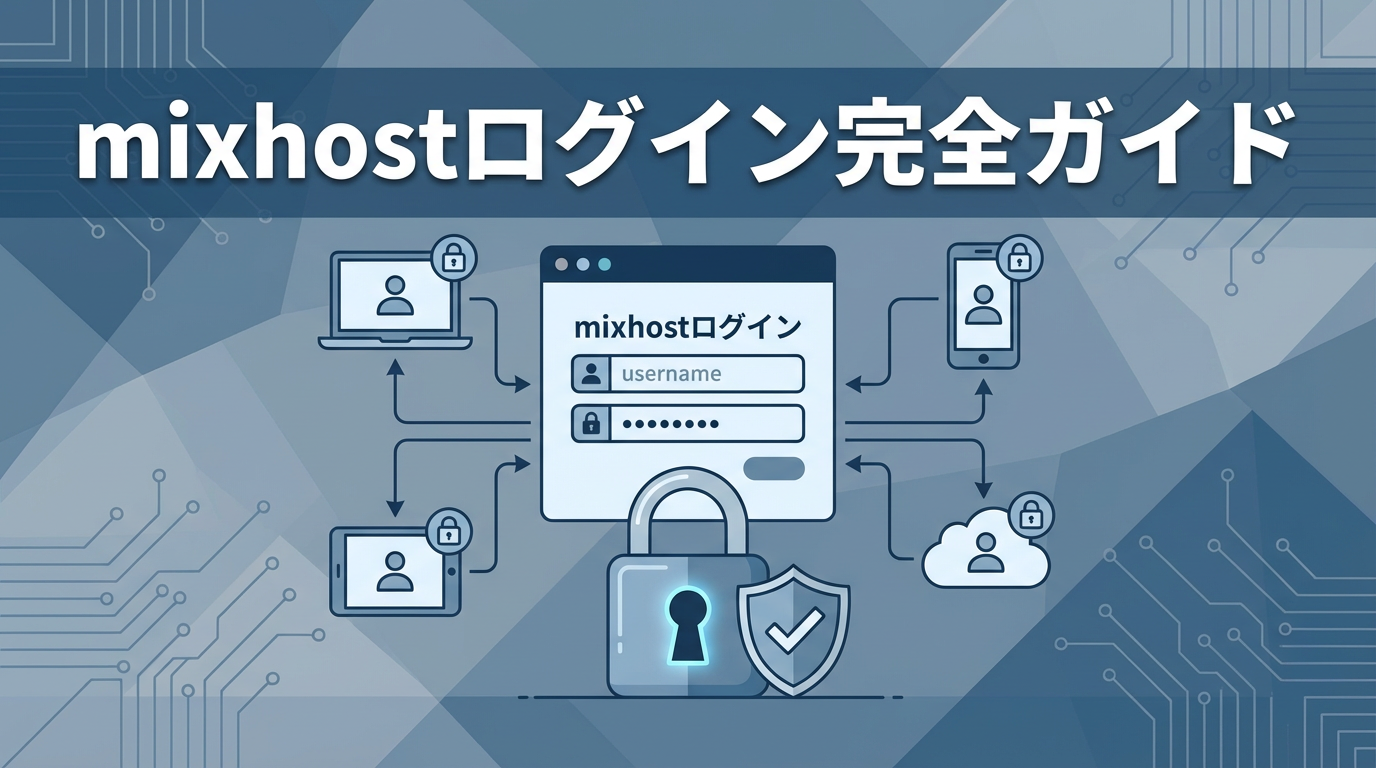
mixhost(ミックスホスト)を契約したけれど、「ログインページのURLがわからない」「パスワードを忘れてしまった」とお困りではありませんか?
mixhostには、マイページ・cPanel・WordPress管理画面という3つの主要なログイン画面があり、それぞれ目的と使い方が異なります。この記事では、各ログイン方法を手順ごとに詳しく解説し、ログインできないときの対処法まで完全網羅します。
初心者の方でもすぐに実践できるよう、丁寧にご紹介しますので、ぜひ最後までお読みください。
目次
- mixhostの3つのログイン画面の違いと役割
- マイページへのログイン方法
- cPanel(コントロールパネル)へのログイン方法
- WordPress管理画面へのログイン方法
- ログインできないときの対処法とトラブルシューティング
- セキュリティ強化のための2段階認証設定
- よくある質問(FAQ)
mixhostの3つのログイン画面の違いと役割
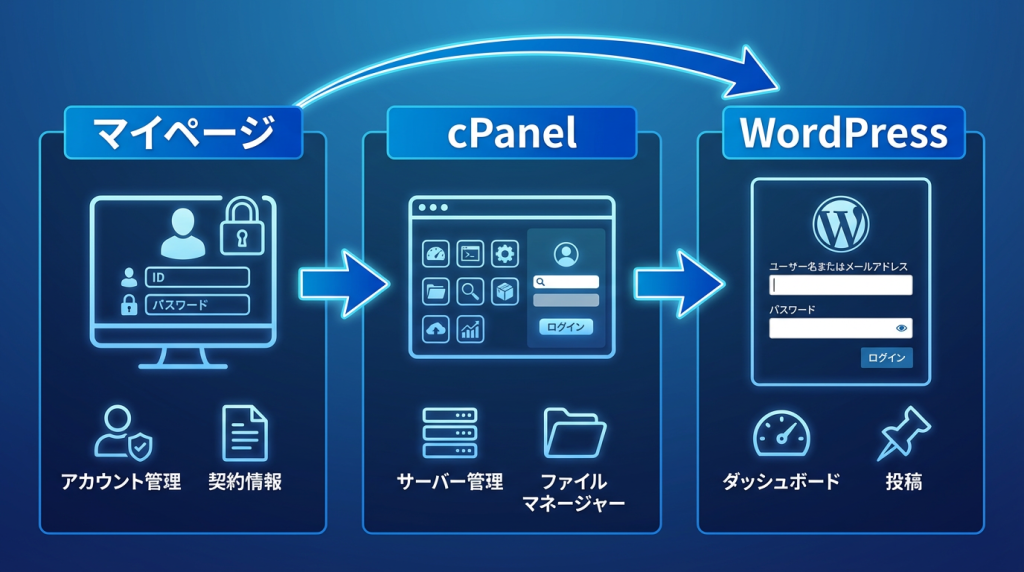
mixhostには3つの主要なログイン画面が存在します。まずはそれぞれの役割を理解しましょう。
1. マイページ(アカウント管理画面)
役割:契約管理・支払い・プラン変更など
- サーバーの契約状況確認
- 料金の支払い処理
- プラン変更・アップグレード(mixhostのプランについて詳しくはこちら)
- 個人情報の変更
- 請求書・領収書のダウンロード
- cPanelへのアクセス
2. cPanel(コントロールパネル)
役割:サーバー管理・ドメイン設定・WordPressインストールなど
- WordPressの自動インストール(mixhostでWordPressを始める手順はこちら)
- ドメインの追加・削除(mixhostのドメイン設定について詳しくはこちら)
- メールアカウントの作成(mixhostのメール設定について詳しくはこちら)
- データベースの管理
- ファイルマネージャーでのファイル操作
- SSL証明書の設定(mixhostのセキュリティ設定について詳しくはこちら)
3. WordPress管理画面
役割:Webサイトのコンテンツ管理・投稿・デザイン変更など
- 記事の投稿・編集
- 固定ページの作成
- テーマ・プラグインの管理
- サイトデザインのカスタマイズ
- コメント・ユーザー管理
重要:マイページにログインできれば、cPanelとWordPress管理画面にはID・パスワードなしでワンクリックアクセスが可能です。まずマイページのログイン情報を確認しましょう。
📌 mixhostの評判や使い心地が気になる方は 【mixhost評判・口コミまとめ】実際のユーザーの声を徹底調査 もあわせてご覧ください。
マイページへのログイン方法
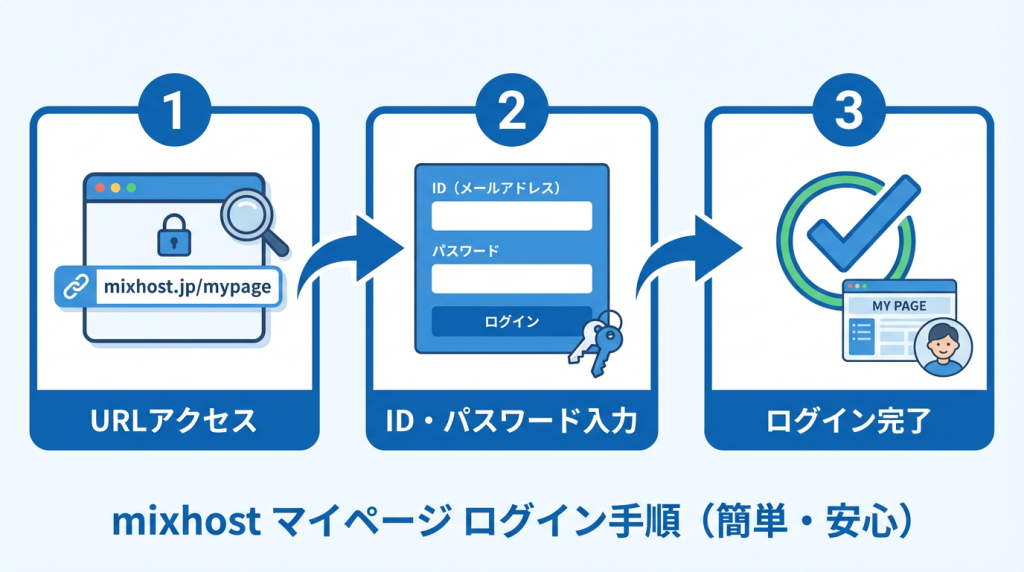
mixhostのマイページは、契約管理の起点となる最も重要なログイン画面です。
マイページのログインURL
マイページのログインURLは、全ユーザー共通で以下のアドレスです。
マイページURL: https://accounts.mixhost.jp/
ログイン手順(3ステップ)
STEP1:マイページにアクセス
- 上記URLにアクセスすると、ログイン画面が表示されます
STEP2:ログイン情報を入力
- メールアドレス:mixhost契約時に登録したメールアドレス
- パスワード:契約時に設定したパスワード
- 「次回から入力を省略」にチェックを入れると次回以降ログインが楽になります
STEP3:ログインボタンをクリック
- 「ログイン」ボタンをクリックすると、マイページのダッシュボードが表示されます
マイページから他の画面へアクセスする方法
cPanelへアクセスする場合:
- マイページにログイン後、「サービス」メニューをクリック
- 契約中のサーバープランをクリック
- 左側の「アクション」欄にある「cPanelにログイン」をクリック
この方法なら、cPanelのユーザー名やパスワードを入力せずに直接アクセスできます。
cPanel(コントロールパネル)へのログイン方法
cPanelは、サーバーの詳細設定やWordPressのインストールなどを行うための管理画面です。
cPanelのログインURL
cPanelのURLは、契約者ごとに異なります。基本的な形式は以下の通りです。
cPanelの基本形式: https://サーバー名.mixhost.jp:2083/
「サーバー名」の部分は、契約時にmixhostから届いた「[mixhost] サーバーアカウント設定完了のお知らせ」というメールに記載されています。メールが見当たらない場合は、マイページ経由でのアクセスが確実です。
ログイン方法(2つの選択肢)
方法1:マイページ経由でログイン(推奨)
- パスワード入力が不要で簡単
- 前述の「マイページから他の画面へアクセスする方法」を参照
方法2:cPanelのURLに直接アクセス
- cPanelのURLにアクセス
- ユーザー名とパスワードを入力
- 「ログイン」をクリック
※ユーザー名とパスワードは、契約時のメールに記載されています。
cPanelでよく使う機能
- WordPress Manager by Softaculous ― WordPressの管理(mixhostでWordPressをインストールする方法はこちら)
- ファイルマネージャー ― ファイルのアップロード・編集
- メールアカウント ― メールアドレスの作成(mixhostのメール設定方法はこちら)
- MySQL® データベース ― データベース管理
- SSL/TLS Status ― SSL証明書の確認・設定(mixhostのセキュリティ対策について詳しくはこちら)
WordPress管理画面へのログイン方法
WordPressサイトのコンテンツを更新するには、WordPress管理画面にログインする必要があります。
WordPress管理画面のURL
WordPressの管理画面URLは、以下のいずれかの形式です。
- https://あなたのドメイン/wp-admin/
- https://あなたのドメイン/wp-login.php
例:https://example.com/wp-admin/
ログイン方法(2つの選択肢)
方法1:cPanel経由でログイン(パスワード不要)
- cPanelにログイン
- 「WordPress Manager by Softaculous」をクリック
- 管理したいWordPressサイトの「管理者パネル」アイコンをクリック
- 自動的にWordPress管理画面にログインします
方法2:WordPress管理画面に直接アクセス
- WordPress管理画面のURLにアクセス
- ユーザー名またはメールアドレスを入力
- パスワードを入力
- 「ログイン」をクリック
※ログイン情報は、WordPressインストール時に設定した内容です。インストール方法から確認したい方は mixhostでWordPressをインストールする完全手順 をご覧ください。
ログインできないときの対処法とトラブルシューティング
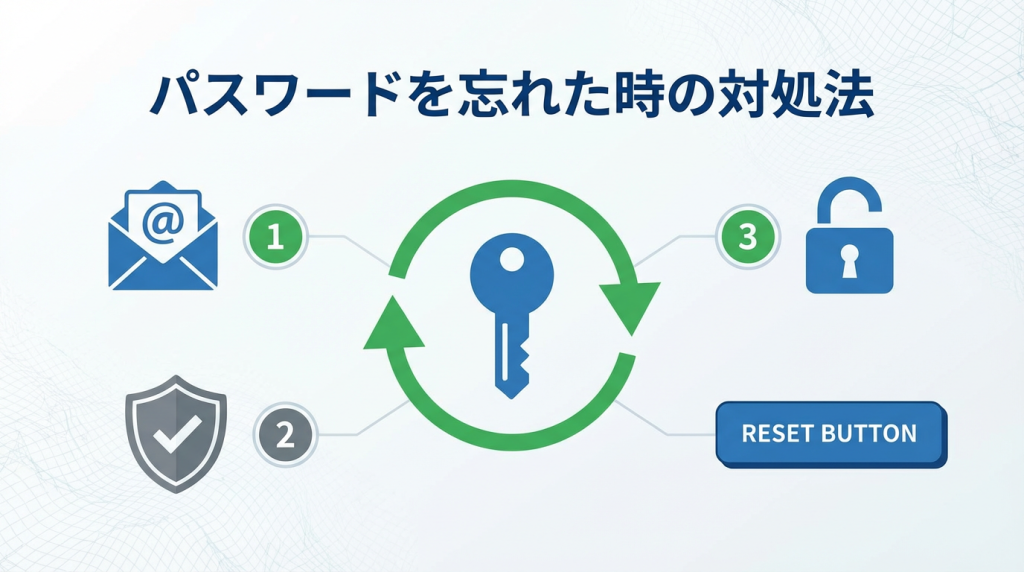
ログインできないときは、以下の対処法を順番に試してみてください。
マイページにログインできない場合
パスワードを忘れた場合:
- ログイン画面で「パスワード再発行」をクリック
- 登録メールアドレスを入力
- 「送信」をクリック
- 届いたメールの指示に従ってパスワードをリセット
メールアドレスを忘れた場合:
- 契約時にmixhostから届いた「[mixhost] ご登録ありがとうございます」メールを確認
- メールが見つからない場合は、mixhostサポートに問い合わせ(mixhostサポートの使い方・問い合わせ方法はこちら)
cPanelにログインできない場合
対処法1:マイページ経由でアクセス
- マイページからcPanelにアクセスすれば、パスワード入力不要
対処法2:パスワードをリセット
- cPanelログイン画面で「パスワードをリセット」をクリック
- ユーザー名を入力
- メールで届いたセキュリティコードを入力
- 新しいパスワードを設定
WordPressにログインできない場合
対処法1:cPanel経由でアクセス(推奨)
- cPanel → WordPress Manager → 管理者パネルでログイン
- パスワード入力が不要
対処法2:パスワードをリセット
- WordPress管理画面のログインページで「パスワードをお忘れですか?」をクリック
- ユーザー名またはメールアドレスを入力
- 「新しいパスワードを取得」をクリック
- 届いたメールのリンクから新しいパスワードを設定
その他のトラブル一覧
| 症状 | 対処法 |
|---|---|
| ログイン画面が表示されない | ブラウザのキャッシュをクリアする/別のブラウザで試す |
| パスワードは合っているのにログインできない | Caps Lockがオンになっていないか確認/全角・半角を確認 |
| 2段階認証コードが届かない | メールの迷惑メールフォルダを確認/認証アプリの時刻設定を確認 |
| 「アカウントが無効です」と表示される | 支払い期限切れの可能性あり。マイページで契約状況を確認 |
| ログイン後に画面が真っ白になる | プラグインの競合が原因の場合あり。URLに?safemode=1を付けてアクセス |
それでも解決しない場合は、mixhostのサポートへ問い合わせましょう。チャットサポートが利用できるため、迅速に対応してもらえます。詳しくは mixhostサポートの評判と問い合わせ方法まとめ をご参照ください。
セキュリティ強化のための2段階認証設定
マイページへの不正アクセスを防ぐため、2段階認証の設定を強く推奨します。
2段階認証のメリット
- セキュリティが大幅に向上 ― パスワードが漏洩しても第三者はログインできない
- 不正アクセスの防止 ― 本人以外はログイン不可
- 安心してサイト運営 ― 第三者による改ざんリスクを大幅に低減
2段階認証の設定手順
- マイページにログイン
- 画面右上のアカウント名をクリック → 「セキュリティ設定」を選択
- 「2段階認証」セクションで「設定する」をクリック
- 認証方法を選択(Google Authenticatorなどの認証アプリ推奨)
- QRコードを認証アプリでスキャン
- 認証コードを入力して設定完了
重要:バックアップコードは必ず保存してください。スマートフォンを紛失した際の唯一の復旧手段です。
mixhostのセキュリティ機能全般については mixhostのセキュリティ対策を徹底解説 もあわせてご覧ください。
よくある質問(FAQ)
Q1. マイページとcPanelのパスワードは同じですか?
A. いいえ、別々です。マイページはmixhostへのアカウントログイン用、cPanelはサーバー管理用と、それぞれ異なる認証情報を使用します。ただし、マイページ経由であればcPanelにパスワードなしでアクセスできます。
Q2. cPanelのURLがわかりません。どこで確認できますか?
A. 契約時にmixhostから届いた「[mixhost] サーバーアカウント設定完了のお知らせ」メールに記載されています。メールが見つからない場合は、マイページの「サービス」→ 契約プランをクリックすると確認できます。
Q3. WordPressのパスワードを忘れました。メールも届きません。
A. cPanel → WordPress Manager by Softaculous → 対象サイトの「管理者パネル」アイコンからパスワードなしでログインできます。ログイン後、WordPressのユーザー設定からパスワードを変更してください。
Q4. 複数のWordPressサイトを管理しています。それぞれ別々のパスワードが必要ですか?
A. WordPressの管理画面はサイトごとに独立しているため、それぞれ別のログイン情報が必要です。ただし、cPanelのWordPress Managerから全サイトにパスワードなしでアクセスできるため、普段はcPanel経由が便利です。
Q5. mixhostのサポートに問い合わせるにはどうすればよいですか?
A. マイページ内のサポートチケット機能またはチャットサポートから問い合わせが可能です。対応時間や問い合わせ方法の詳細は mixhostサポートの評判と問い合わせ方法まとめ をご参照ください。
まとめ:mixhostのログインをマスターしてスムーズなサイト運営を
mixhostには、マイページ・cPanel・WordPress管理画面という3つの主要なログイン画面があり、それぞれ異なる役割を持っています。
最も重要なポイント:マイページにログインできれば、他の管理画面にもパスワードなしでアクセス可能です。そのため、マイページのログイン情報は必ず安全に管理し、2段階認証の設定を強く推奨します。
パスワードを忘れた場合も、各画面の「パスワード再発行」機能を使えば簡単にリセットできます。この記事の手順に従って、mixhostのログインをマスターし、快適なサイト運営を実現してください。
mixhostについてさらに詳しく知りたい方は、以下の関連記事もあわせてご覧ください。
- mixhost評判・口コミを徹底調査!実際のユーザーの声まとめ
- mixhostの速度は本当に速い?実測データで徹底検証
- mixhostのセキュリティ対策を徹底解説
- mixhostサポートの評判と問い合わせ方法まとめ
- mixhostでWordPressをインストールする完全手順
- mixhostのメール設定方法を丁寧に解説
- mixhostのドメイン設定・追加方法まとめ
- mixhostのプランを徹底比較!どれを選べばいい?
※初期費用無料・30日間返金保証付き
🔍 あなたに合ったレンタルサーバーがすぐわかる
「どのサーバーを選べばいいか迷っている」そんな方へ。
目的・予算・スキルに合ったサーバーを確認できます。
※完全無料・登録不要
📊 各サーバーの公式サイトを直接確認したい方へ
気になるサービスの詳細・料金は公式サイトでご確認ください