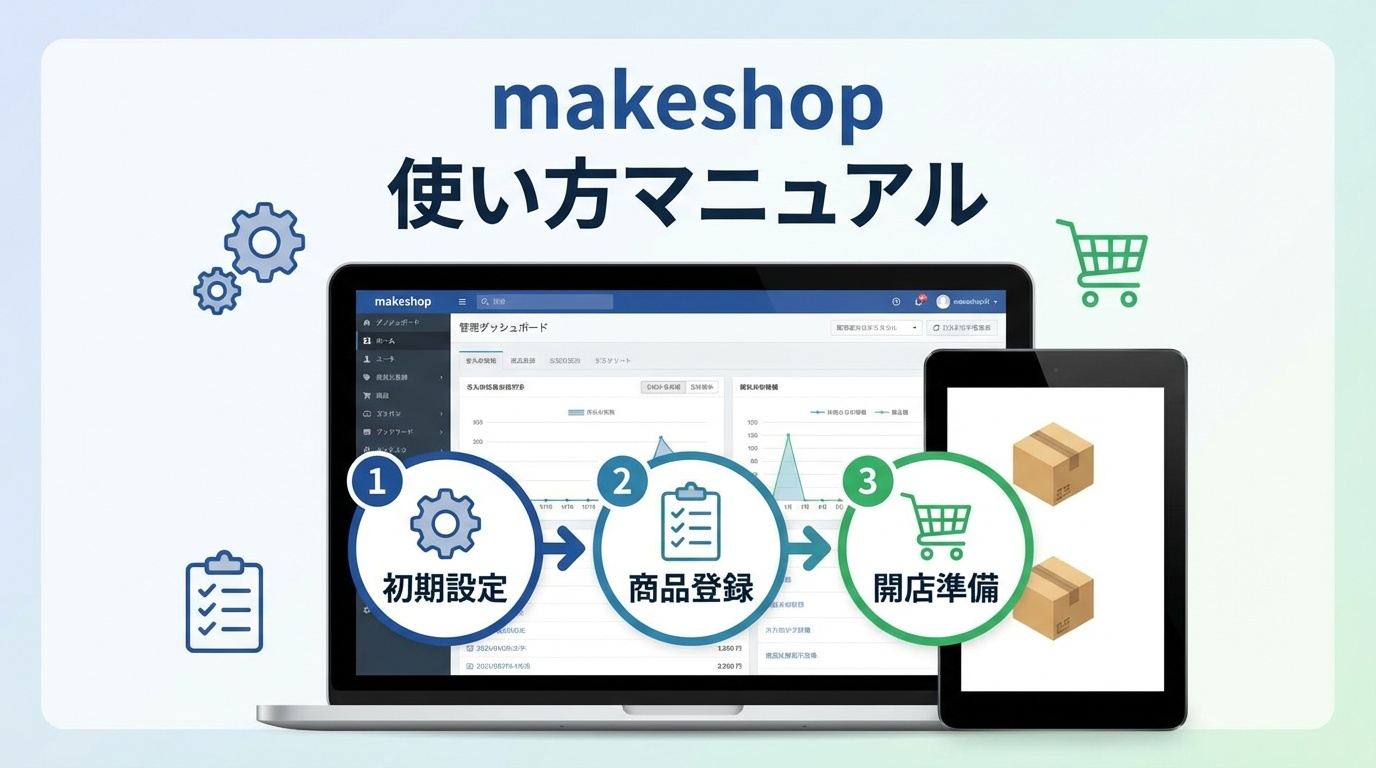
「makeshop(メイクショップ)を契約したけど、使い方が分からない…」「管理画面のどこから設定すればいいの?」そんな初心者の方に向けて、この記事ではmakeshopの使い方を分かりやすく解説します。開店までに必要な初期設定10ステップから、商品登録の方法、オンラインマニュアルの活用法まで、初めての方でもスムーズにネットショップを開設できるよう、徹底的にサポートします。
目次
- makeshop(メイクショップ)とは?初心者でも使える理由
- makeshop管理画面の基本構成|まず知っておくべきこと
- 【開店準備】初期設定10ステップ完全ガイド
- 商品登録の手順|画像付きで詳しく解説
- 決済・配送設定の方法|必須設定を押さえよう
- オンラインマニュアルとサポートの活用方法
- 初心者がつまずきやすいポイントと解決策
- まとめ|makeshopで成功するネットショップを作ろう
makeshop(メイクショップ)とは?初心者でも使える理由
makeshop(メイクショップ)は、651種類もの機能を搭載した国内最大級のECプラットフォームです。流通額11年連続No.1という実績があり、大手企業から個人事業主まで幅広く利用されています。
初心者でも使える3つの理由
理由①:充実したサポート体制
makeshopは、電話・メール・チャットでのサポートが充実しています。さらに、AIサポートが24時間対応しているため、深夜でも疑問をすぐに解決できます。
理由②:豊富なマニュアルと動画ガイド
詳細なオンラインマニュアルに加え、チュートリアル動画も用意されているため、視覚的に操作方法を理解できます。
理由③:テンプレートで簡単デザイン
豊富なデザインテンプレートが用意されており、HTML/CSSの知識がなくてもプロフェッショナルなショップを作成できます。
makeshop管理画面の基本構成|まず知っておくべきこと
makeshopの管理画面は、左側にメニュー、中央にコンテンツエリアという構成になっています。まずは、主要なメニュー項目を理解しましょう。
主要メニュー項目
| メニュー名 | 用途 |
|---|---|
| ダッシュボード | 売上データ、アクセス数などの概要確認 |
| 商品管理 | 商品の登録・編集・削除 |
| 注文管理 | 注文の確認・ステータス変更・発送処理 |
| 会員管理 | 顧客情報の管理・メール配信 |
| ショップデザイン | デザインテンプレートの選択・カスタマイズ |
| プロモーション | クーポン、ポイント、メルマガ設定 |
| 機能・設定 | ショップ情報、決済、配送などの基本設定 |
初心者の方は、まず「機能・設定」で基本情報を登録し、「商品管理」で商品を登録するという流れを覚えておきましょう。
【開店準備】初期設定10ステップ完全ガイド
makeshopでネットショップを開店するために必要な初期設定10ステップを順番に解説します。この順番で進めれば、スムーズに開店できます。
ステップ①:2段階認証のリカバリーコードを確認する
最初に必ずやるべき設定です。アカウントにログインできなくなった場合に備え、リカバリーコードを安全な場所に保管しましょう。
- 管理画面右上のアカウント設定から「セキュリティ設定」を開く
- リカバリーコードを表示し、スクリーンショットまたはメモで保存
ステップ②:ショップ名を設定する
お客様に表示されるショップ名を設定します。
- 「機能・設定」→「ショップ設定」→「基本設定」を開く
- ショップ名(日本語)とショップ名(英語)を入力
- ショップのキャッチコピーも設定可能
ステップ③:会社概要・特定商取引法の表記を設定する
特定商取引法に基づく表記は法律で義務付けられていますので、必ず正確に記入しましょう。
- 「ショップデザイン」→「機能・設定」→「会社概要設定」
- 会社名(屋号)、住所、電話番号、メールアドレスを入力
- 代表者名、営業時間、返品・交換条件なども記載
ステップ④:お問い合わせ先を設定する
お客様からの問い合わせを受け付けるメールアドレスを設定します。
- 「機能・設定」→「メール設定」→「問い合わせ先メールアドレス」
- 確実にチェックできるメールアドレスを登録
ステップ⑤:プライバシーポリシーを設定する
個人情報保護方針を記載します。テンプレートが用意されているので、それをベースにカスタマイズできます。
- 「ショップデザイン」→「機能・設定」→「プライバシーポリシー設定」
- テンプレートを選択し、自社の情報に合わせて編集
ステップ⑥:決済方法を設定する
お客様が商品代金を支払う方法を設定します。
- makeshopペイメント(クレジットカード決済):最も利用される決済方法
- 銀行振込:振込先口座を登録
- 代金引換:配送業者と契約が必要
- コンビニ決済:別途申し込みが必要
最低限、クレジットカード決済と銀行振込は設定しておきましょう。
ステップ⑦:配送方法・送料を設定する
商品の配送方法と送料を設定します。
- 「機能・設定」→「配送設定」→「配送方法設定」
- 配送業者(ヤマト運輸、佐川急便など)を選択
- 地域別の送料を設定(例:関東800円、北海道1,200円など)
- 送料無料の条件設定(例:5,000円以上購入で送料無料)
ステップ⑧:メール自動送信を設定する
注文確認メール、発送完了メールなど、お客様に自動送信するメールのテンプレートを設定します。
- 「機能・設定」→「メール設定」→「自動送信メール設定」
- 各メールのテンプレートを確認・編集
- ショップの雰囲気に合わせた文面にカスタマイズ
ステップ⑨:デザインテンプレートを選択する
ショップのデザインを選びます。
- 「ショップデザイン」→「テンプレート選択」
- 業種や商品に合ったテンプレートを選択
- プレビュー機能で実際の見た目を確認
ステップ⑩:テスト注文を実行する
すべての設定が完了したら、必ずテスト注文で動作確認を行いましょう。
- テストモードで実際に注文してみる
- 注文確認メールが届くか確認
- 管理画面で注文が正しく反映されているか確認
商品登録の手順|画像付きで詳しく解説
初期設定が完了したら、いよいよ商品を登録していきます。makeshopの商品登録は1点ずつ登録する方法とCSVで一括登録する方法があります。
商品を1点ずつ登録する方法
手順①:商品一覧ページを開く
- 管理画面左メニューから「商品管理」→「商品一覧」をクリック
- 画面右上の「新規登録」ボタンをクリック
手順②:基本情報を入力する
- 商品名:お客様に表示される商品名を入力
- 商品コード:管理用の商品番号(半角英数字)
- 販売価格:税込価格を入力
- 在庫数:現在の在庫数を入力
- 商品説明:商品の詳細、特徴、使い方などを記載
手順③:商品画像を登録する
- メイン画像(1枚):商品一覧で表示される画像
- サブ画像(最大7枚):商品詳細ページで表示される追加画像
- 推奨サイズ:800×800ピクセル以上
- ファイル形式:JPG、PNG、GIF
手順④:カテゴリーを設定する
- 商品が属するカテゴリーを選択(事前にカテゴリーを作成しておく必要あり)
- 複数カテゴリーへの登録も可能
手順⑤:配送設定を確認する
- 配送方法、送料の設定を確認
- サイズ別送料を設定している場合は、該当するサイズを選択
手順⑥:公開設定を行う
- 「公開する」を選択すると、ショップに表示されます
- 「非公開」にすると、管理画面でのみ確認可能
- 最後に「保存」ボタンをクリック
商品をCSVで一括登録する方法
多数の商品を登録する場合は、CSV一括登録が効率的です。
- 「商品管理」→「商品一覧」→「アップロード・ダウンロード」
- CSVテンプレートをダウンロード
- エクセルで商品情報を入力
- CSVファイルをアップロード
決済・配送設定の方法|必須設定を押さえよう
商品登録と並んで重要なのが、決済と配送の設定です。この設定が正しくないと、お客様が商品を購入できません。
クレジットカード決済の設定
makeshopペイメントを利用する場合:
- 「機能・設定」→「決済設定」→「makeshopペイメント」
- 申し込みフォームから審査を申請
- 審査通過後、管理画面で有効化
- 決済手数料:3.19%~(月間決済額により変動)
送料の詳細設定
送料は、以下のパターンで設定できます:
- 地域別送料:都道府県ごとに異なる送料を設定
- 重量別送料:商品の重さによって送料を変更
- 金額別送料:購入金額によって送料を変更(例:5,000円以上で送料無料)
- 個数別送料:購入個数によって送料を変更
オンラインマニュアルとサポートの活用方法
makeshopには、非常に充実したサポート体制があります。困ったときは、これらのリソースを活用しましょう。
オンラインマニュアルの使い方
makeshopの公式オンラインマニュアルは、キーワード検索で必要な情報をすぐに見つけられます。
- URL:https://manual.makeshop.jp/hc/ja
- カテゴリー別に整理されている(商品管理、注文管理、会員管理など)
- 画像付きで分かりやすく解説
- よくある質問(FAQ)も充実
AIサポートの活用
24時間対応のAIサポートが、疑問に自動で回答してくれます。
- 管理画面右下のチャットアイコンをクリック
- 質問を入力すると、AIが該当する情報を提示
- 深夜でもすぐに回答が得られる
電話・メールサポート
AIで解決しない場合は、人間のサポートスタッフに相談できます。
- 電話サポート:平日10:00~18:00
- メールサポート:24時間受付(回答は営業時間内)
- チャットサポート:平日10:00~18:00
チュートリアル動画
makeshopの公式YouTubeチャンネルには、操作方法を解説した動画が多数アップされています。
- 商品登録の方法
- デザインカスタマイズの方法
- ショップ設定の基本
初心者がつまずきやすいポイントと解決策
makeshopを使い始めた初心者がつまずきやすいポイントと、その解決策をまとめました。
つまずきポイント①:商品が表示されない
原因:商品の公開設定が「非公開」になっている
解決策:
- 商品編集画面で「公開する」を選択
- 在庫数が「0」になっていないか確認
- カテゴリーが正しく設定されているか確認
つまずきポイント②:決済方法が選択できない
原因:決済方法の設定が完了していない
解決策:
- 「機能・設定」→「決済設定」で各決済方法を有効化
- makeshopペイメントは審査が必要(数日かかる)
- 最低限、銀行振込を設定しておく
つまずきポイント③:送料が正しく計算されない
原因:送料設定が複雑で、条件が競合している
解決策:
- 送料設定をシンプルにする(最初は全国一律がおすすめ)
- テスト注文で実際に送料が正しく計算されるか確認
- 送料無料条件を設定している場合、金額設定を再確認
つまずきポイント④:デザインのカスタマイズができない
原因:HTML/CSSの知識が必要な箇所を編集しようとしている
解決策:
- まずはテンプレートをそのまま使用
- 色やロゴの変更など、簡単な部分から始める
- 高度なカスタマイズは制作会社に依頼することも検討
まとめ|makeshopで成功するネットショップを作ろう
makeshop(メイクショップ)は、機能が豊富で初心者でも使いやすいECプラットフォームです。
この記事で紹介した初期設定10ステップを順番に進めれば、今日からネットショップを開店できます。
重要なポイントのまとめ:
- ✓ 2段階認証のリカバリーコードを必ず保存
- ✓ 特定商取引法の表記は法律で義務付けられている
- ✓ 最低限、クレジットカード決済と銀行振込を設定
- ✓ 商品画像は800×800ピクセル以上推奨
- ✓ テスト注文で必ず動作確認を行う
- ✓ 困ったときはオンラインマニュアル・AIサポートを活用
makeshopは651種類もの機能があり、できることが非常に多いため、最初はすべてを理解する必要はありません。まずは基本的な設定と商品登録を完了させ、徐々に機能を使いこなしていきましょう。
困ったときは、24時間対応のAIサポートや充実したオンラインマニュアルがあるので安心です。この記事を参考に、ぜひ素敵なネットショップを作ってください!
どのネットショップサービスが最適?徹底比較ガイド
makeshop以外にも、BASE、STORES、Shopify、Squareなど、様々なネットショップ作成サービスがあります。「結局どれを選べばいいの?」と迷っている方は、こちらの比較記事をご覧ください。
また、1枚の画像であなたに最適なサービスが分かるフローチャートもご用意しています。
自分のビジネスに最適なネットショップサービスを選んで、オンライン販売を成功させましょう!