「MailChimp(メールチンプ)を使ってみたいけど、管理画面が英語で分かりにくい…」「どこから始めればいいのか分からない」──そんな悩みを抱えていませんか?
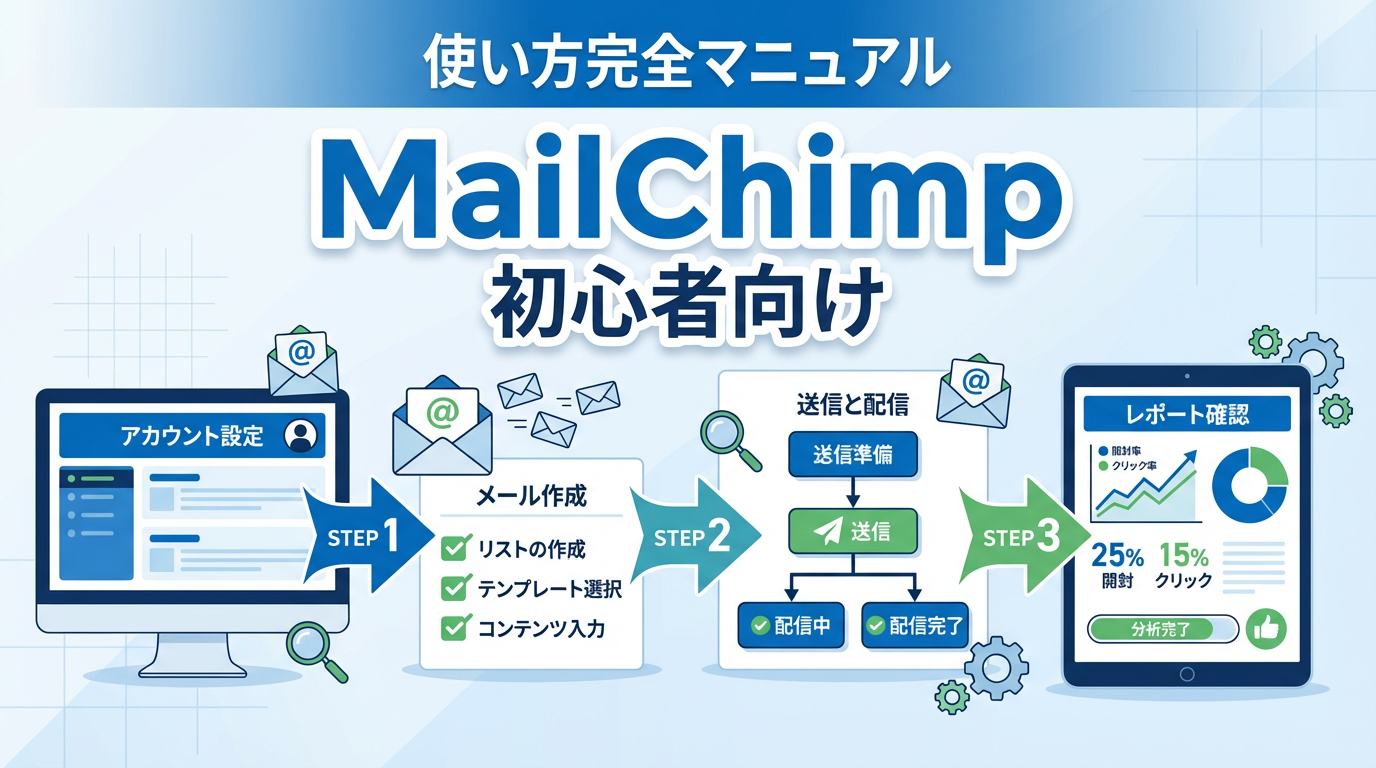
この記事では、MailChimpの使い方をアカウント作成からメール配信まで、初心者でも迷わないよう画像付きで詳しく解説します。
目次
- MailChimpとは?
- ステップ1:アカウント作成の手順
- ステップ2:連絡先(Audience)の追加方法
- ステップ3:メールの作成方法
- ステップ4:メールの配信方法
- ステップ5:自動配信メールの設定
- ステップ6:レポートの確認方法
- 使いこなしのコツ・注意点
- 日本語対応メール配信ツールも検討しよう
- まとめ
MailChimpとは?
MailChimpは、世界シェアNo.1のメール配信ツールです。2001年にアメリカで設立され、現在では2,000万人以上のユーザーに利用されています。
MailChimpの基本情報
| 項目 | 内容 |
|---|---|
| サービス名 | MailChimp(メールチンプ) |
| 提供会社 | The Rocket Science Group, LLC(アメリカ) |
| 利用ユーザー数 | 2,000万人以上 |
| 料金 | 無料プランあり/有料プランは月額約1,150円〜 |
| 対応言語 | 英語(管理画面・サポート) |
| 特徴 | 高機能・無料プランあり・世界的シェア |
MailChimpの主な機能
- メール一斉配信
- HTMLメールテンプレート
- 自動配信(ステップメール)
- A/Bテスト
- 詳細なレポート・分析機能
- ランディングページ作成
- フォーム作成
注意:管理画面は英語のみですが、この記事では日本語で分かりやすく解説していきます。
ステップ1:アカウント作成の手順
それでは、MailChimpの使い方を順番に見ていきましょう。まずはアカウント作成からです。
①MailChimp公式サイトにアクセス
MailChimpの公式サイト(https://mailchimp.com/)にアクセスし、右上の「Sign Up Free」ボタンをクリックします。
②プランを選択
料金プランの選択画面が表示されます。まずは「Free」プランを選択しましょう(後からアップグレード可能)。
③アカウント情報を入力
以下の情報を入力します:
- Email:メールアドレス
- Username:ユーザー名(半角英数字)
- Password:パスワード(8文字以上、大文字・小文字・数字を含む)
入力したら「Sign Up」をクリックします。
④メール認証
登録したメールアドレスにMailChimpから確認メールが届きます。メール内の「Activate Account」ボタンをクリックしてアカウントを有効化します。
⑤プロフィール情報を入力
以下の情報を入力していきます:
- First Name:名
- Last Name:姓
- Phone Number:電話番号
- Company Name:会社名または屋号
- Website:ウェブサイトURL
- Address:住所(英語表記)
重要:住所は必ず正確に入力してください。米国の法律(CAN-SPAM法)により、配信元の住所明示が義務付けられています。
⑥目的や目標を選択
MailChimpの利用目的やメール配信の目標を選択する画面が表示されます。これは任意なので、スキップしても構いません。
以上でアカウント作成は完了です!
ステップ2:連絡先(Audience)の追加方法
アカウント作成が完了したら、次はメールを送る相手(連絡先)を登録していきます。MailChimpでは連絡先のことを「Audience(オーディエンス)」と呼びます。
連絡先追加の方法は3つ
- CSVファイルでインポート(既存の顧客リストがある場合)
- 手動で1件ずつ追加(少数の場合)
- フォームから登録してもらう(Webサイト訪問者向け)
ここでは、最も一般的なCSVファイルでのインポート方法を解説します。
CSVファイルで連絡先をインポートする手順
①Audienceページに移動
ダッシュボードの左メニューから「Audience」をクリックします。
②「Add Your Contacts」をクリック
画面中央の「Add Your Contacts」ボタンをクリックします。
③「Upload a file」を選択
連絡先の追加方法の選択画面で「Upload a file」を選びます。
④CSVファイルをアップロード
CSVファイルの準備:
- 1列目:Email Address(メールアドレス)※必須
- 2列目:First Name(名)
- 3列目:Last Name(姓)
ファイルを選択してアップロードします。
⑤「Subscribed」を選択
ステータスの選択画面で「Subscribed」(購読中)を選択します。これにより、登録された連絡先にメールを送信できるようになります。
⑥タグ付け(オプション)
「Tag your contacts」画面ではタグを設定できますが、初心者の方はスキップして構いません。
⑦インポート完了
「Finalize Import」→「Complete Import」の順にクリックすれば、連絡先の登録が完了です。
ステップ3:メールの作成方法
連絡先の登録が完了したら、いよいよ配信するメールを作成していきます。
メール作成の手順
①Campaignsページに移動
左メニューから「Campaigns」→「All campaigns」をクリックします。
②新しいキャンペーンを作成
右上の「Create」ボタンをクリックし、「Email」を選択します。
③「Regular Email」を選択
通常の一斉配信メールを作成する場合は「Regular」を選び、「Begin」をクリックします。
メールの基本設定
以下の項目を設定していきます:
①キャンペーン名
画面上部の「Untitled」部分をクリックして、管理用の名前を付けます(受信者には表示されません)。
②To(宛先)
「Add Recipients」をクリックし、登録したAudienceを選択します。
③From(差出人)
「Add From」をクリックし、以下を設定:
- From name:差出人名(例:〇〇株式会社)
- From email address:差出人メールアドレス
④Subject(件名)
「Add Subject」をクリックし、メールの件名を入力します。件名は開封率に大きく影響するため、魅力的な件名を心がけましょう。
⑤Content(本文)
「Design Email」をクリックして、メール本文を作成します。
メールテンプレートの選択
MailChimpには豊富なテンプレートが用意されています:
- Layouts:基本的なレイアウトテンプレート
- Themes:デザイン性の高いテーマ
- Code your own:HTMLで自作
初心者の方は「Layouts」から選ぶのがおすすめです。
ドラッグ&ドロップエディタで編集
テンプレートを選択すると、ドラッグ&ドロップで簡単に編集できるエディタが開きます。
左側のメニューから以下の要素をドラッグして配置できます:
- Text:テキスト
- Image:画像
- Button:ボタン
- Divider:区切り線
- Social:SNSリンク
各要素をクリックすれば、文字サイズ、色、リンクURLなどを自由に編集できます。
ステップ4:メールの配信方法
メールの作成が完了したら、配信前に必ずテスト送信を行いましょう。
テスト送信の手順
- エディタ右上の「Send a Test Email」をクリック
- テスト送信先のメールアドレスを入力
- 「Send Test」をクリック
受信したメールを確認し、レイアウト崩れやリンク切れがないかチェックします。
本番配信
テスト送信で問題がなければ、いよいよ本番配信です。
①Send Time(配信時刻)を設定
2つの選択肢があります:
- Send now:今すぐ送信
- Schedule:日時を指定して予約送信
②最終確認
画面下部に表示されるチェックリストで、以下を確認します:
- 宛先は正しいか
- 差出人情報は正しいか
- 件名は設定されているか
- 本文は完成しているか
③配信実行
確認が完了したら、「Send」ボタンをクリックして配信します。
おめでとうございます!これで初めてのメール配信が完了しました。
ステップ5:自動配信メールの設定
MailChimpの強力な機能の一つが自動配信(オートメーション)です。特定の条件で自動的にメールを送信できます。
代表的な自動配信メール
- ウェルカムメール:新規登録者への挨拶
- ステップメール:段階的な情報提供
- 誕生日メール:誕生日おめでとうメッセージ
- カート放棄メール:カートに商品を残したユーザーへのリマインド
自動配信の設定手順
①Automationsページに移動
左メニューから「Automations」をクリックします。
②テンプレートを選択
「Create」→「Email」→「Automated」を選択すると、様々な自動配信のテンプレートが表示されます。
例として「Welcome new subscribers」(新規登録者へのウェルカムメール)を選んでみましょう。
③トリガーを設定
自動配信のトリガー(発動条件)を設定します:
- Audience signup:Audienceに新規登録されたとき
- Specific group or segment:特定のグループに登録されたとき
④メール内容を作成
通常のメール作成と同様に、件名・本文を作成します。
⑤自動配信を開始
「Start Sending」をクリックすれば、自動配信が開始されます。
ステップ6:レポートの確認方法
メールを配信したら、効果測定が重要です。MailChimpには詳細なレポート機能があります。
レポートの見方
①Reportsページに移動
左メニューから「Reports」をクリックします。
②確認したいキャンペーンを選択
配信したメールの一覧から、確認したいメールの「View Report」をクリックします。
主な指標の見方
| 指標 | 意味 | 目安 |
|---|---|---|
| Recipients | 送信数 | – |
| Successful deliveries | 配信成功数 | 95%以上 |
| Open rate | 開封率 | 15〜25% |
| Click rate | クリック率 | 2〜5% |
| Bounced | バウンス(配信失敗) | 2%以下 |
| Unsubscribed | 登録解除数 | 0.5%以下 |
これらの数値を定期的にチェックし、開封率やクリック率を改善していくことが重要です。
使いこなしのコツ・注意点
①マージタグを活用する
マージタグを使うと、受信者ごとに異なる情報を自動挿入できます。
- *|FNAME|*:名前
- *|LNAME|*:姓
- *|EMAIL|*:メールアドレス
例:「こんにちは、*|FNAME|*さん」→「こんにちは、太郎さん」と表示されます。
②セグメント機能を活用する
Audienceをグループ分けして、ターゲットに合わせたメール配信ができます。
③定期的にリストを整理する
長期間開封しないユーザーは削除するなど、リストの品質を保つことが配信率向上につながります。
④無料プランの制限に注意
無料プランには以下の制限があります:
- 連絡先:500件まで
- 月間配信:1,000通まで
- 1日の配信:500通まで
- メールフッターにMailChimpロゴが表示される
日本語対応メール配信ツールも検討しよう
MailChimpは優れたツールですが、管理画面が英語のみという大きなデメリットがあります。
「英語が苦手」「日本語サポートが欲しい」という方には、日本語対応のメール配信ツールも検討する価値があります。
あなたに最適なメール配信ツールを診断
数あるメール配信ツールの中から、あなたのビジネスに最適なツールを見つけるのは簡単ではありません。そこで以下のツールをご用意しました。
簡単な質問に答えるだけで、あなたのビジネスに最適なメール配信ツールが分かります。
その他の便利なリソース
- メルマガ配信ツール徹底比較 – 主要ツールの機能・料金を一覧比較
- 完全ガイドフローチャート – 画像1枚で最適なメール配信サービスが分かる
まとめ
MailChimpの使い方を、アカウント作成から配信まで詳しく解説しました。最後に重要なポイントをおさらいしましょう。
MailChimp使い方のポイント
- アカウント作成:無料プランから始められる
- 連絡先追加:CSVインポートが便利
- メール作成:ドラッグ&ドロップで簡単
- テスト送信:本番前に必ず確認
- 自動配信:ウェルカムメールは必須
- レポート確認:開封率・クリック率を改善
💡 英語画面でも、この記事の手順通りに進めれば迷わず使えます!
ただし、MailChimpは英語のみの対応という点がネックです。日本語サポートや使いやすさを重視するなら、日本製のメール配信ツールも比較検討してみましょう。
あなたのビジネスに最適なメール配信ツールを見つけて、効果的なメールマーケティングを実現しましょう!