ロリポップ(LOLIPOP!)を契約したものの、「ログイン方法がわからない」「ログインできない」とお困りではありませんか?
レンタルサーバーの管理画面へのログインは、サイト運営の基本中の基本です。しかし、初めての方にとっては、どこからログインすればいいのか、どの情報を入力すればいいのか、戸惑うことも多いでしょう。
この記事では、ロリポップのログイン方法を画像付きで徹底解説します。ログインできない時のトラブルシューティングやパスワード再設定方法まで、初心者の方でも安心してサーバー管理ができるように丁寧にご説明します。
目次
- ロリポップの3つのログインページの違い
- ユーザー専用ページへのログイン方法【基本手順】
- ログイン情報の確認方法
- ログインできない時の原因と対処法
- その他のログインページ(FTP・WEBメーラー)
- ログイン時のセキュリティ対策
- よくある質問
- まとめ|ログイン方法をマスターしてサーバー管理をスムーズに
ロリポップの3つのログインページの違い
ロリポップには目的に応じて3つの異なるログインページがあります。まずはこの違いを理解しましょう。
| ログインページ | 用途 | URL |
|---|---|---|
| ユーザー専用ページ | サーバー管理全般 (最も使用頻度が高い) | https://user.lolipop.jp/ |
| ロリポップ!FTP | ファイルのアップロード・管理 | https://lolipopftp.lolipop.jp/ |
| WEBメーラー | メールの送受信 | https://webmail.lolipop.jp/ |
💡 この記事では、最も重要な「ユーザー専用ページ」へのログイン方法を中心に解説します。
ユーザー専用ページとは?
ユーザー専用ページは、ロリポップのメイン管理画面です。ここでは以下のような設定が可能です:
- WordPress簡単インストール
- 独自ドメインの設定
- データベースの管理
- メールアドレスの作成
- SSL証明書の設定
- 契約情報の確認・変更
- バックアップの実行
サーバー運営に必要なすべての機能がここに集約されているため、まず覚えるべきは「ユーザー専用ページ」へのログイン方法です。
ユーザー専用ページへのログイン方法【基本手順】
ユーザー専用ページへのログインには、2通りの方法があります。
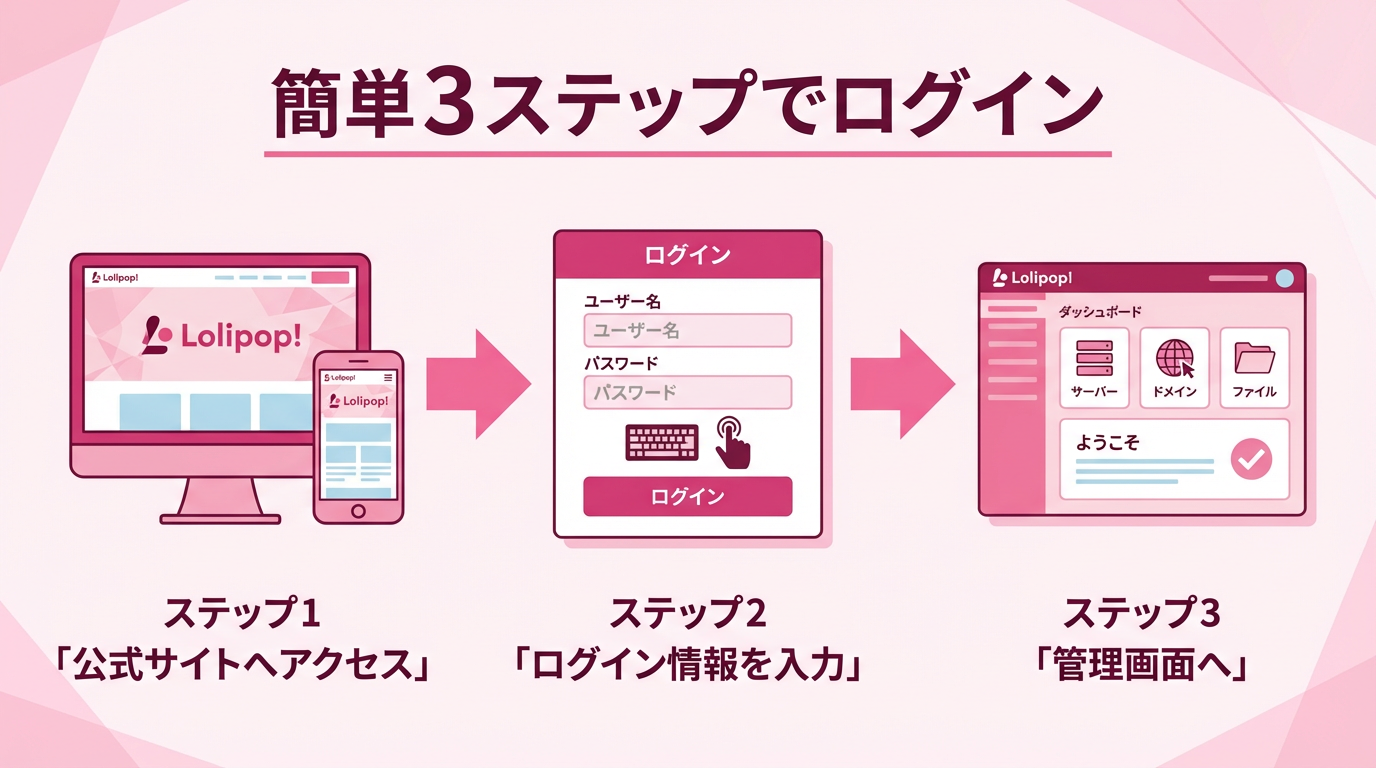
方法①:ロリポップドメインでログインする【推奨】
申込時に自動的に発行される「ロリポップドメイン」を使う方法です。初回ログインや独自ドメイン設定前はこちらの方法を使用します。
ステップ1:ログインページへアクセス
まず、ロリポップ公式サイトの右上にある「ログイン」ボタンをクリックします。
または、直接以下のURLにアクセスします:
https://user.lolipop.jp/
ステップ2:ログイン情報を入力
ログイン画面で以下の情報を入力します:
- ロリポップ!のドメイン:申込時に設定した「アカウント名」+「ドメイン」
(例:example.lolipop.jp、example.main.jpなど) - パスワード:申込時に設定したパスワード
⚠️ 注意:ロリポップドメインは「@」を含まず、「.lolipop.jp」や「.main.jp」などで終わる形式です。
ステップ3:ログインボタンをクリック
情報を入力したら「ログイン」ボタンをクリックします。
「ログイン情報を保持する」にチェックを入れると、次回からパスワードのみの入力でログインできるようになります。
方法②:独自ドメインでログインする
独自ドメインを設定済みの場合は、独自ドメインでもログイン可能です。
ログイン情報の入力方法
- 独自ドメイン:設定した独自ドメイン名
(例:example.com) - パスワード:ユーザー専用ページのパスワード
💡 ヒント:独自ドメインでログインできない場合は、ロリポップドメインでのログインを試してください。
ログイン情報の確認方法
「ログイン情報がわからない」という方は、申込時に届いたメールを確認しましょう。
確認すべきメール
ロリポップから送られてくる「【ロリポップ!】お申込み完了のお知らせ」というメールに、以下の情報が記載されています:
- ロリポップ!のドメイン(アカウント)
- ユーザー専用ページのURL
- FTPサーバー
- FTP・WebDAVアカウント
重要:パスワードはメールには記載されていません。申込時にご自身で設定したパスワードを使用します。
メールが見つからない場合
- 迷惑メールフォルダを確認
- 「lolipop」「ロリポップ」でメール検索
- 差出人「support@lolipop.jp」で検索
ログインできない時の原因と対処法
「正しい情報を入力しているのにログインできない」というケースの主な原因と解決策をご紹介します。
原因①:パスワードを忘れた【最も多いトラブル】
パスワードを忘れてしまった場合は、パスワード再設定を行います。
パスワード再設定の手順
- ログイン画面の「パスワードを忘れた方はこちら」をクリック
- ロリポップドメインまたは独自ドメインを入力
- 登録メールアドレスを入力
- 「送信する」をクリック
- 届いたメールのリンクからパスワードを再設定
⚠️ 注意:パスワード再設定メールが届かない場合は、迷惑メールフォルダを確認してください。
原因②:入力情報の間違い
正しい情報を入力しているつもりでも、以下のようなミスが発生しやすいです。
よくある入力ミス
| ミスの種類 | チェックポイント |
|---|---|
| 全角・半角の間違い | パスワードは必ず半角で入力 |
| 不要なスペース | コピペ時に前後にスペースが入っていないか確認 |
| 大文字・小文字の違い | パスワードは大文字小文字を区別します |
| 似ている文字の誤認 | 「0(ゼロ)」と「O(オー)」、「1(イチ)」と「l(エル)」など |
対処法
- パスワードをメモ帳に一度貼り付けて、前後のスペースを削除してからコピーし直す
- Caps Lockがオンになっていないか確認
- ブラウザのパスワード自動入力機能をオフにして手入力してみる
原因③:ログイン認証メールで認証できない
セキュリティ強化のため、ログイン時に本人確認の認証メールが送信されることがあります。
認証メールが届かない場合の対処法
- 迷惑メールフォルダを確認
- 送信元「no-reply@lolipop-service.jp」を受信許可リストに追加
- メールの受信制限設定を確認
- 数分待ってから再度ログインを試みる
💡 重要:認証はログインを試みた端末と同じ端末で行う必要があります。
原因④:契約が終了している
正しい情報でもログインできず、パスワード再設定もできない場合、契約期間が終了している可能性があります。
確認方法
- ロリポップからの契約期間終了通知メールを確認
- 支払いが完了しているか確認
- どうしてもログインできない場合は、サポートに問い合わせ
その他のログインページ(FTP・WEBメーラー)
ユーザー専用ページ以外にも、用途に応じたログインページがあります。
ロリポップ!FTPへのログイン
URL:https://lolipopftp.lolipop.jp/
ログイン情報:
- FTPアカウント:申込完了メールに記載
- パスワード:ユーザー専用ページと同じパスワード
ファイルのアップロードや編集を行う際に使用します。
WEBメーラーへのログイン
URL:https://webmail.lolipop.jp/
ログイン情報:
- メールアドレス:作成したメールアドレス(完全な形式)
- パスワード:メールアドレス作成時に設定したパスワード
⚠️ 注意:WEBメーラーのパスワードは、ユーザー専用ページのパスワードとは別です。
ログイン時のセキュリティ対策
サーバーの管理画面は重要な情報が詰まっているため、セキュリティ対策は必須です。
推奨するセキュリティ対策
- 強固なパスワードを設定:英数字・記号を組み合わせた12文字以上のパスワード
- 定期的なパスワード変更:3〜6ヶ月に一度はパスワードを変更
- 二段階認証の有効化:ログイン認証メールを活用
- 公共Wi-Fiでのログイン回避:セキュリティが不十分なネットワークでは管理画面にアクセスしない
- ログイン情報の適切な管理:パスワード管理アプリの利用を検討
パスワード変更方法
- ユーザー専用ページにログイン
- 画面右上のアカウント名をクリック
- 「アカウント情報」を選択
- 「パスワード」の項目で新しいパスワードを入力
- 「更新」をクリック
よくある質問
Q1. ログイン情報を記憶させても安全ですか?
「ログイン情報を保持する」機能は便利ですが、共有PCでは使用しないでください。自宅の個人用PCなど、自分だけが使用する端末でのみ利用することをおすすめします。
Q2. スマートフォンからもログインできますか?
はい、可能です。スマートフォンのブラウザから同じURLにアクセスすることで、モバイル版の管理画面を利用できます。ただし、一部の機能はPC版の方が操作しやすい場合があります。
Q3. ロリポップドメインと独自ドメイン、どちらでログインすべきですか?
ロリポップドメインでのログインを推奨します。独自ドメインは削除・変更される可能性がありますが、ロリポップドメインは契約期間中は変わらないため、確実にログインできます。
Q4. 何度もログインに失敗するとアカウントがロックされますか?
セキュリティのため、連続してログインに失敗すると一時的にアクセスが制限される場合があります。その場合は時間を置いてから再度試すか、パスワード再設定を行ってください。
Q5. ログアウト方法を教えてください
ユーザー専用ページの画面右上にあるアカウント名をクリックし、「ログアウト」を選択します。特に公共の場所や共有PCを使用した場合は、必ずログアウトしてください。
まとめ|ログイン方法をマスターしてサーバー管理をスムーズに
ロリポップのログイン方法について詳しく解説してきました。最後に重要なポイントをまとめます。
- ユーザー専用ページが最も重要な管理画面
- ログインには「ロリポップドメイン」または「独自ドメイン」を使用
- 推奨はロリポップドメインでのログイン(より確実)
- ログイン情報は「お申込み完了のお知らせ」メールで確認
- パスワードを忘れた場合は再設定が可能
- 入力ミス(全角・半角、スペース、大文字小文字)に注意
- セキュリティ対策として定期的なパスワード変更を実施
ログイン方法をマスターすることで、WordPress設置、ドメイン設定、メール管理など、サーバー運営に必要なすべての作業がスムーズに行えるようになります。
初めてレンタルサーバーを利用する方でも、ロリポップは直感的な管理画面で初心者に優しい設計になっています。月額220円から利用できるコストパフォーマンスの高さも魅力です。
まだロリポップを契約していない方は、まず10日間の無料お試しから始めてみましょう。
※クレジットカード登録不要で今すぐ始められます