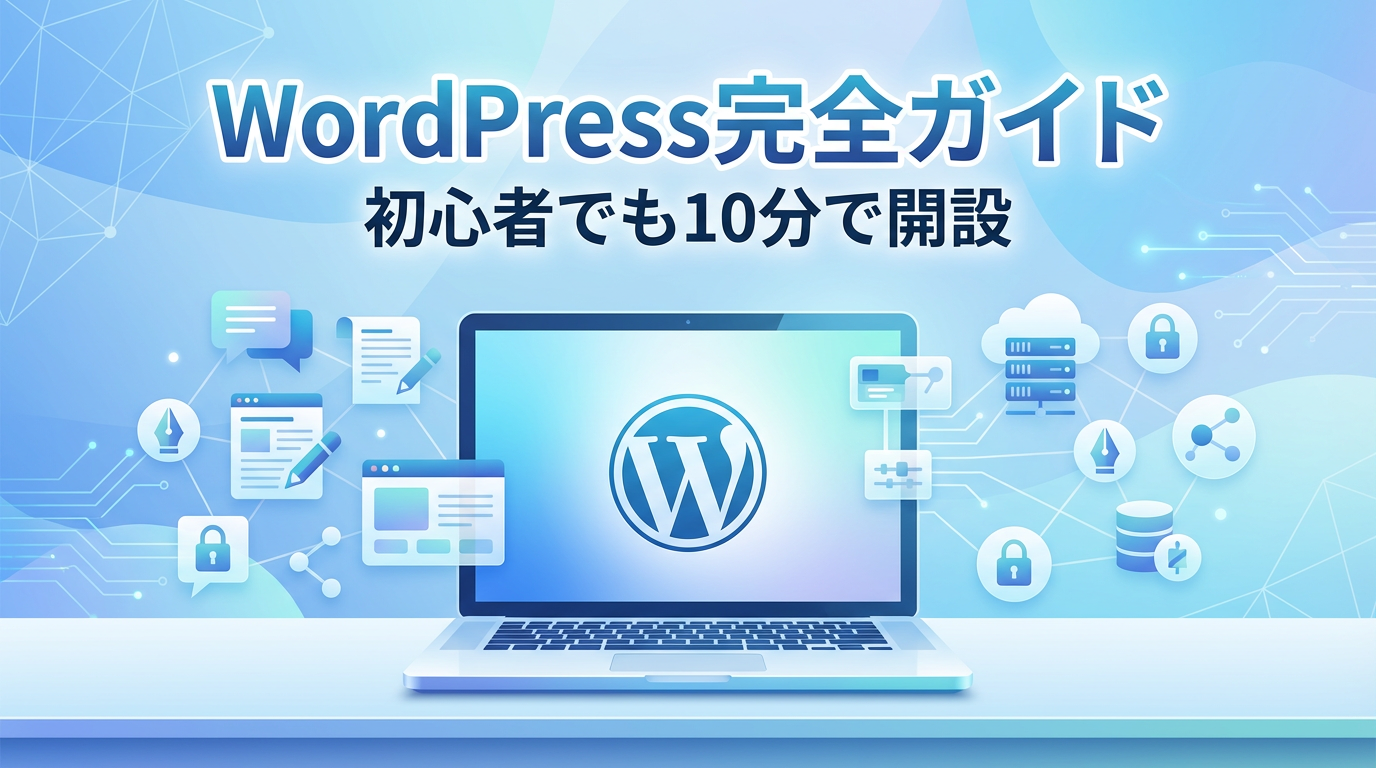
「WordPressでブログを始めたいけど、難しそう…」と感じていませんか?実は、WordPress(ワードプレス)は初心者でもたった10分程度で開設できます。本記事では、サーバー契約からWordPressのインストール、初期設定まで、2026年最新の情報をもとに画像付きでわかりやすく解説します。
💡 レンタルサーバー選びに迷っている方へ
【20秒で完了】あなたに最適なレンタルサーバーを3問で診断[無料診断を始める]
簡単な質問に答えるだけで、あなたにぴったりのサーバーが見つかります!
目次
- WordPressとは?初心者が知っておくべき基礎知識
- WordPress開設に必要なもの3つ
- WordPressを始めるのにかかる費用
- 【10分で完了】WordPressの始め方5ステップ
- WordPress開設後に必ずやるべき初期設定7つ
- 初心者におすすめのレンタルサーバー3選
- よくある質問
- まとめ
WordPressとは?初心者が知っておくべき基礎知識
WordPress(ワードプレス)は、世界中のWebサイトの約43%が使用している無料のサイト制作ツールです。プログラミング知識がなくても、直感的な操作でブログやホームページを作成できます。
WordPressが人気の理由
- 完全無料で利用可能:WordPress本体の利用料は0円
- 豊富なデザインテーマ:無料・有料含め数万種類のデザインから選択可能
- SEOに強い:検索エンジンに最適化された構造で上位表示されやすい
- カスタマイズ性が高い:プラグインで機能を自由に追加できる
- 収益化に最適:アフィリエイトやGoogleアドセンスなどの広告を自由に掲載可能
無料ブログサービス(Amebaブログ、はてなブログなど)と違い、WordPressは完全に自分の資産として運営できます。広告表示の制限もなく、サービス終了のリスクもありません。
WordPress開設に必要なもの3つ
WordPressを始めるには、以下の3つが必要です。
| 必要なもの | 説明 | 費用目安 |
|---|---|---|
| レンタルサーバー | Webサイトのデータを保管する場所 | 月額500円~1,000円 |
| 独自ドメイン | サイトのURL(例:example.com) | 年間0円~1,500円 |
| WordPress本体 | サイト作成・管理ツール | 完全無料 |
よく「家」に例えられます。サーバーは土地、ドメインは住所、WordPressは家というイメージです。レンタルサーバーを契約すれば、多くの場合ドメインも無料で取得できるため、実質的には月額500円~1,000円程度から始められます。
WordPressを始めるのにかかる費用
WordPressブログ開設と運営にかかる費用の内訳を見ていきましょう。
初年度の費用(年間約10,000円~15,000円)
- レンタルサーバー代:年間6,000円~12,000円(月額500円~1,000円)
- 独自ドメイン代:0円~1,500円(サーバー契約で無料の場合も多い)
- WordPress本体:無料
- WordPressテーマ:無料~15,000円(無料テーマで十分スタート可能)
2年目以降の維持費(年間約10,000円~)
- レンタルサーバー更新料:年間10,000円前後
- ドメイン更新料:年間1,000円~1,500円程度
つまり、月額換算で約900円~1,200円程度でWordPressブログを運営できます。アフィリエイトで月5万円以上稼げれば、すぐに費用は回収できます。
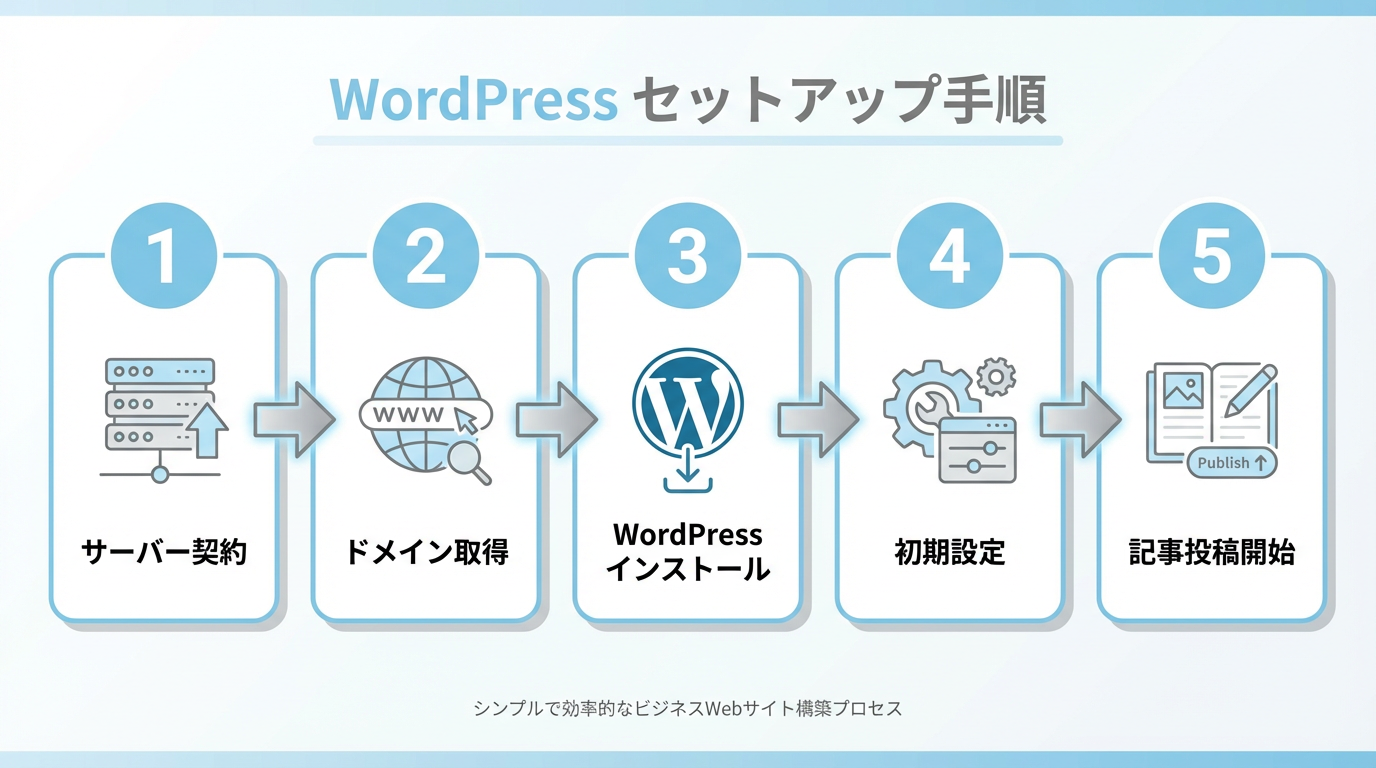
【10分で完了】WordPressの始め方5ステップ
それでは実際にWordPressを開設していきましょう。最新のレンタルサーバーなら「簡単インストール機能」があるため、初心者でも迷わず進められます。
ステップ1:レンタルサーバーを契約する
まず最初に、レンタルサーバーを契約します。WordPress初心者には「WordPress簡単インストール機能」があるサーバーがおすすめです。
初心者におすすめのレンタルサーバー
1. エックスサーバー(国内シェアNo.1)
- 月額990円~(12ヶ月契約)
- WordPressクイックスタート機能で最短10分で開設
- 独自ドメイン永久無料特典あり
- 24時間365日サポート対応
2. ロリポップ!(コスパ最強)
- 月額220円~(12ヶ月契約)
- WordPress60秒簡単インストール
- 初心者でも使いやすい管理画面
- 240万サイト以上の実績
3. mixhost(高速性能重視)
- 月額968円~(12ヶ月契約)
- LiteSpeed採用で表示速度が速い
- 30日間返金保証で安心
- WordPress簡単インストール対応
💡 おすすめポイント
信頼性重視ならエックスサーバー、コスト重視ならロリポップ!、速度重視ならmixhostがおすすめです。
ステップ2:独自ドメインを取得する
独自ドメインとは、あなたのサイト専用のURL(例:example.com)のことです。多くのレンタルサーバーでは、サーバー契約時に無料でドメインを取得できるキャンペーンを実施しています。
ドメイン名の決め方
- 短く覚えやすいものがベスト
- ブログのテーマに関連した名前にすると信頼性UP
- .com、.net、.jpなどが一般的
- 日本語ドメインより英数字のドメインがおすすめ
最近のレンタルサーバーでは、「クイックスタート」や「簡単セットアップ」機能を使えば、サーバー契約とドメイン取得が同時に完了します。
ステップ3:WordPressをインストールする
レンタルサーバーの「WordPress簡単インストール機能」を使えば、わずか数クリックで完了します。
簡単インストールの手順(例:エックスサーバー)
- サーバー管理画面にログイン
- 「WordPress簡単インストール」をクリック
- サイト情報を入力
- ブログ名:後から変更可能
- ユーザー名:WordPress管理画面ログイン用
- パスワード:複雑なものを設定
- メールアドレス:連絡先
- 「確認画面へ進む」→「インストール」をクリック
- 完了!(所要時間:約3分)
インストールが完了すると、WordPress管理画面のURLとログイン情報が表示されます。必ずメモしておきましょう。
ステップ4:WordPress初期設定を行う
WordPressのインストールが完了したら、管理画面にログインして初期設定を行います。
最優先でやるべき設定3つ
① SSL設定(https化)
サイトのセキュリティを高めるため、SSL化(https://~で始まるURL)は必須です。多くのレンタルサーバーでは自動で設定されますが、念のため確認しましょう。
- 設定場所:「設定」→「一般」
- 「WordPressアドレス」と「サイトアドレス」がhttps://で始まっているか確認
② パーマリンク設定
記事のURL構造を決める重要な設定です。後から変更するとSEOに悪影響があるため、最初に必ず設定しましょう。
- 設定場所:「設定」→「パーマリンク」
- おすすめ:「投稿名」を選択(/%postname%/)
- 理由:シンプルで分かりやすく、SEOにも有利
③ サイト名とキャッチフレーズの設定
- 設定場所:「設定」→「一般」
- サイトのタイトル:あなたのブログ名
- キャッチフレーズ:サイトの説明文(SEOに影響)
ステップ5:テーマとプラグインを導入する
WordPressのデザインを決める「テーマ」と、機能を拡張する「プラグイン」を導入します。
初心者におすすめの無料テーマ
- Cocoon(コクーン):日本製で高機能、SEO対策済み、完全無料
- Lightning:シンプルで使いやすい、ビジネスサイト向け
- Luxeritas:超高速、カスタマイズ性が高い
最初に入れるべき必須プラグイン5つ
- WP Multibyte Patch:日本語環境の最適化(必須)
- XML Sitemap Generator for Google:Googleにサイト構造を伝える
- BackWPup:自動バックアップで安心
- SiteGuard WP Plugin:セキュリティ強化
- EWWW Image Optimizer:画像を自動で軽量化
⚠️ 注意点
プラグインを入れすぎるとサイトが重くなります。本当に必要なものだけを厳選して導入しましょう。
WordPress開設後に必ずやるべき初期設定7つ
基本的なWordPress開設が完了したら、以下の設定も忘れずに行いましょう。
1. 不要な初期投稿・ページの削除
WordPressには「Hello World!」というサンプル投稿と「サンプルページ」があります。これらは不要なので削除しましょう。
2. コメント設定の変更
スパムコメントを防ぐため、「設定」→「ディスカッション」で以下を設定:
- 「コメントの手動承認を必須にする」にチェック
- 「コメント投稿者の名前とメールアドレスの入力を必須にする」にチェック
3. メタ情報の削除
サイドバーに表示される「メタ情報」は、セキュリティ上のリスクがあるため削除します。「外観」→「ウィジェット」から削除しましょう。
4. Google AnalyticsとSearch Consoleの設定
アクセス解析とSEO対策の必須ツールです。
- Google Analytics:訪問者数や行動を分析
- Google Search Console:検索パフォーマンスをチェック
どちらも無料で利用でき、ブログ運営には欠かせません。
5. プライバシーポリシーページの作成
Googleアドセンスやアフィリエイトで収益化する場合、プライバシーポリシーページは必須です。
6. お問い合わせフォームの設置
「Contact Form 7」などのプラグインを使って、お問い合わせページを作成しましょう。企業案件の依頼などが来る可能性があります。
7. 本体・テーマ・プラグインの更新
セキュリティを保つため、WordPress本体、テーマ、プラグインは常に最新バージョンに更新しましょう。
🗺️ 画像1枚で最適なレンタルサーバーが分かる【完全ガイドフローチャート】
初心者におすすめのレンタルサーバー3選
改めて、WordPress初心者に最適なレンタルサーバーを比較します。
選び方のポイント:
よくある質問
Q1. WordPressは本当に無料で使えるの?
A. WordPress本体は完全無料です。ただし、インターネット上に公開するためにはレンタルサーバー(月額500円~)と独自ドメイン(年間1,000円程度)が必要です。
Q2. WordPress.comとWordPress.orgの違いは?
A. WordPress.comは無料ブログサービス(制限あり)、WordPress.orgは自分でサーバーを用意して使う完全版です。収益化を目指すならWordPress.org(本記事で解説している方法)一択です。
Q3. プログラミング知識がなくても大丈夫?
A. 全く問題ありません。WordPressは直感的な操作で記事を書けます。文章を書いて、画像を挿入するだけでブログ記事が完成します。
Q4. どれくらいで収益化できる?
A. 個人差がありますが、3ヶ月~6ヶ月で初収益、1年で月5万円以上を達成する人も多いです。継続的に質の高い記事を書くことが重要です。
Q5. スマホだけでWordPressは運営できる?
A. 可能ですが、パソコンの方が圧倒的に効率的です。記事作成、画像編集、デザインカスタマイズなど、パソコンでの作業をおすすめします。
Q6. 無料テーマと有料テーマ、どちらがいい?
A. 最初は無料テーマで十分です。Cocoonなど高機能な無料テーマがあります。収益が出てきたら、デザインや機能にこだわりたいときに有料テーマを検討しましょう。
まとめ
WordPressの始め方について、初心者向けに5つのステップで解説しました。
WordPress開設の5ステップ(おさらい):
- レンタルサーバーを契約(エックスサーバー、ロリポップ!など)
- 独自ドメインを取得(多くのサーバーで無料特典あり)
- WordPressをインストール(簡単インストール機能で数クリック)
- 初期設定を行う(SSL、パーマリンク、サイト名など)
- テーマとプラグインを導入(無料のCocoonがおすすめ)
最新のレンタルサーバーを使えば、初心者でも本当に10分程度でWordPressを開設できます。難しいと思われがちですが、実際にやってみると驚くほど簡単です。
今すぐWordPressを始めるなら:
ブログは資産です。今日始めた1記事が、将来あなたに収益をもたらし続けます。まずは第一歩を踏み出して、WordPressでブログライフを始めましょう!