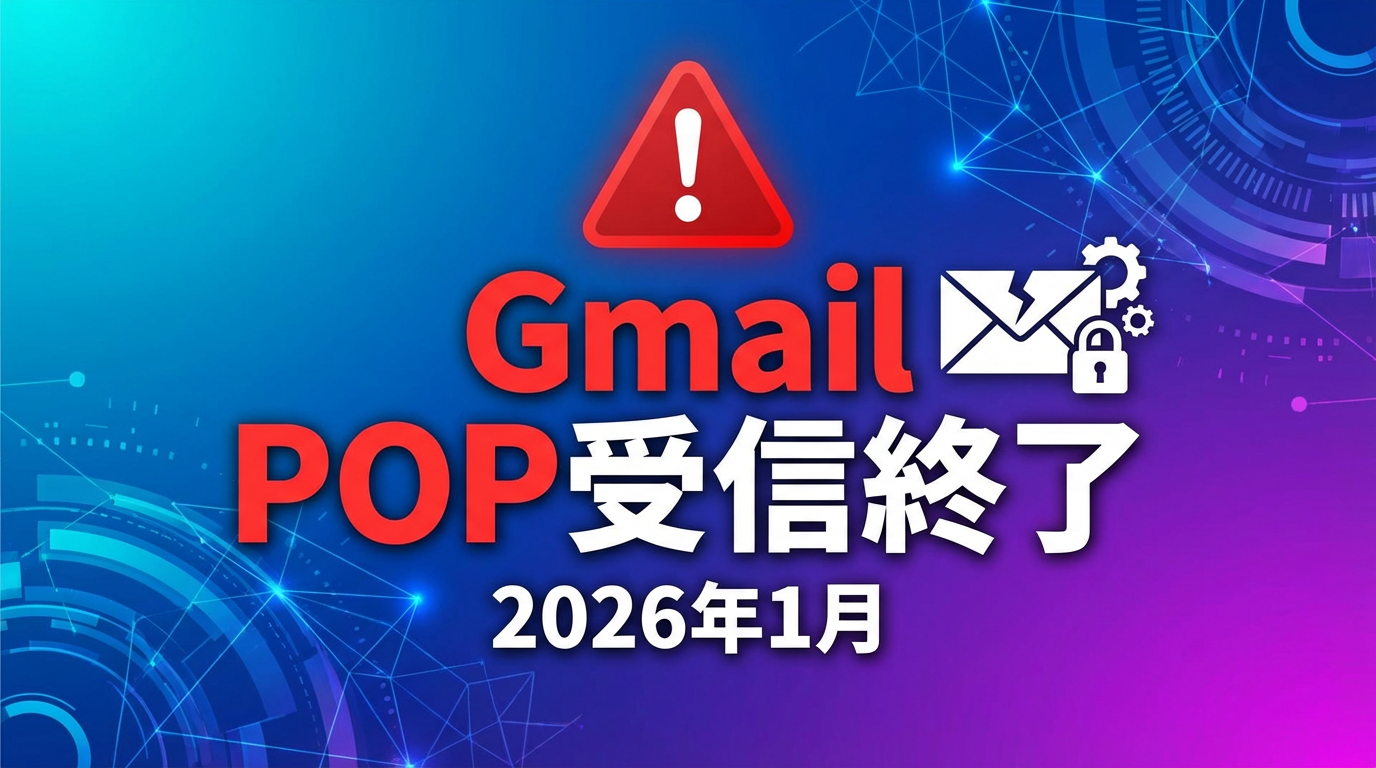
2026年1月、Googleが重要な発表をしました。GmailのPOP受信機能が終了します。独自ドメインのメールアドレス(例:info@example.com)をGmailで受信している方は、このままでは新しいメールが届かなくなります。
特に、ビジネスでメールを活用されている方、メルマガ配信を行っている方にとっては見過ごせない変更です。この記事では、具体的な対応方法から、より安定したメール配信を実現する方法まで、徹底的に解説します。
📋 目次
- GmailのPOP受信終了とは?基本情報を理解する
- あなたは対象?30秒でできる確認方法
- 【推奨】転送設定で解決する方法
- 迷惑メール判定を避けるフィルタ設定
- メール配信ツールへの移行を検討すべき理由
- よくある質問(FAQ)
- まとめ:今すぐやるべきこと
📧 GmailのPOP受信終了とは?基本情報を理解する
終了する機能・継続する機能
まず、何が変わるのかを正確に把握しましょう。
| 状態 | 機能 | 説明 |
|---|---|---|
| ❌ 終了 | POP受信機能 | PCブラウザ版Gmailで外部メールサーバーからメールを取り込む機能 |
| ❌ 終了 | Gmailify | Yahoo!メールなどにGmailの機能を適用する機能 |
| ✅ 継続 | Gmail送信機能 | 独自ドメインでのメール送信は継続可能 |
| ✅ 継続 | 既存メール | これまで受信したメールはそのまま残る |
| ✅ 継続 | スマホアプリIMAP | GmailアプリでのIMAP接続は継続利用可能 |
💡 重要ポイント
2026年1月以降、新しいメールが届かなくなるだけです。過去のメールは消えません。ただし、対策をしないとビジネスに大きな影響が出る可能性があります。
なぜGoogleはPOP受信を終了するのか
公式な理由は明示されていませんが、以下の背景が考えられます。
- セキュリティ強化:POPは認証方式が古く、OAuth 2.0などの最新認証に対応しづらい
- 技術の進化:複数端末でのメール閲覧が当たり前になり、サーバー同期型のIMAPが主流に
- 保守コスト:利用者が減少している機能の維持負担を削減
🔍 あなたは対象?30秒でできる確認方法
まず、あなたが今回の変更で影響を受けるかを確認しましょう。
確認手順(30秒)
- PCブラウザでGmailを開く
- 右上の⚙️歯車アイコン→「すべての設定を表示」をクリック
- 「アカウントとインポート」タブをクリック
- 「他のアカウントのメールを確認」の欄を確認
⚠️ 判定基準
この欄にメールアドレスが表示されている → 対象です(対応が必要)
この欄が空、または項目自体がない → 対象外です(対応不要)
影響を受けるのはこんな人
- 独自ドメインのメール(例:info@yoursite.com)をGmailで受信している
- レンタルサーバー(エックスサーバー、ロリポップなど)のメールをGmail集約している
- プロバイダーメール(OCN、BIGLOBEなど)をGmailで管理している
- 複数のメールアドレスをGmail一つで管理している
✅ 【推奨】転送設定で解決する方法
PCブラウザでGmailを使い続けたい方には、メールサーバー側での転送設定が最もシンプルで効果的です。
転送設定のメリット
| ✅ 設定が簡単 | 5〜10分程度で完了 |
| ✅ リアルタイム受信 | POP受信より早くメールが届く |
| ✅ 使い慣れた環境 | これまで通りGmailで管理できる |
| ✅ 追加費用なし | サーバー機能だけで実現可能 |
エックスサーバーでの転送設定手順
多くの方が利用されているエックスサーバーを例に解説します。他のサーバーも基本的な流れは同じです。
STEP 1:サーバーパネルにログイン
- エックスサーバーのサーバーパネルにアクセス
- サーバーIDとパスワードでログイン
STEP 2:転送設定画面を開く
- 「メール」セクションの「メールアカウント設定」をクリック
- 対象ドメインの「選択する」をクリック
- 転送したいアドレスの「転送」ボタンをクリック
STEP 3:転送先(Gmail)を登録
| 項目 | 設定値 |
|---|---|
| 転送先アドレス | あなたのGmailアドレス(例:yourname@gmail.com) |
| メールボックスに残す | 「残す」を必ず選択 |
⚠️ 重要な注意点
「メールボックスに残す」は必ず「残す」に設定してください。
理由:転送がGmailの迷惑メールフォルダに入っても、元のサーバーに残っていればメールを確認できます。「残さない」設定だと、転送失敗時にメールが完全に消失するリスクがあります。
STEP 4:テスト送信で確認
- 別のメールアドレスから独自ドメイン宛にテストメールを送信
- Gmailの受信トレイに届いているか確認
- 届いていない場合は迷惑メールフォルダも確認
🛡️ 迷惑メール判定を避けるフィルタ設定
転送設定をすると、一部のメールがGmailで迷惑メール判定される可能性があります。これを防ぐフィルタ設定が必須です。
Gmailフィルタ設定手順(5分)
- PCブラウザでGmailを開く
- 検索窓の右端にある「▼」をクリック
- 「From」欄に独自ドメインを入力(例:@example.com)
- 「フィルタを作成」をクリック
- 「迷惑メールにしない」にチェックを入れる
- 「フィルタを作成」をクリック
💡 補足:連絡先への登録も効果的
よくやり取りする相手のメールアドレスをGmailの連絡先に登録しておくと、さらに迷惑メール判定されにくくなります。
SPF/DKIM/DMARC設定も確認を
メールの信頼性を高めるため、サーバー側の認証設定も確認しましょう。
| 認証方式 | 役割 |
|---|---|
| SPF | 送信元サーバーのIPアドレスを認証 |
| DKIM | 電子署名でメール内容の改ざんを検知 |
| DMARC | 認証失敗時の処理ポリシーを指定 |
エックスサーバーなど主要レンタルサーバーでは、サーバーパネルの「メール」セクションから簡単に設定・確認できます。
🚀 メール配信ツールへの移行を検討すべき理由
ここまで転送設定での対応方法を解説してきましたが、ビジネスで本格的にメールを活用している方には、専門のメール配信ツールへの移行を強くおすすめします。
転送設定だけでは不十分なケース
- メルマガやニュースレターを定期配信している
- 顧客リストが100件以上ある
- メール到達率・開封率を分析したい
- ステップメールや自動配信を行いたい
- 複数人でメール業務を管理している
メール配信ツールを使うメリット
| 📊 配信分析機能 | 開封率・クリック率・到達率を詳細に分析 |
| 🎯 高い到達率 | 専用IPアドレス・SPF/DKIM設定で迷惑メール判定を回避 |
| ⚡ 一斉配信 | 数千〜数万件のメールも短時間で配信可能 |
| 🔄 自動化 | ステップメール・セグメント配信などマーケティング自動化 |
| 📝 HTMLメール | デザイン性の高いメールを簡単に作成 |
| 📋 顧客管理 | 購読者情報を一元管理・セグメント分け |
💡 最適なメール配信ツールを見つける3つの方法
どのメール配信ツールが自分に合っているか迷っていませんか?以下の便利なツールをご活用ください。
Gmail POP終了は「メール戦略見直し」の絶好機
今回のGmail仕様変更は、確かに不便に感じるかもしれません。しかし、見方を変えればビジネスのメール戦略を見直す絶好の機会です。
特に以下に該当する方は、この機会にメール配信ツールへの移行を検討することで、メールマーケティングの効果が大幅に向上する可能性があります。
- メルマガの開封率が低下している
- 迷惑メールフォルダに入ってしまうことが多い
- 配信効果の測定ができていない
- 手動配信に時間がかかりすぎている
- よりプロフェッショナルなメール運用を目指したい
❓ よくある質問(FAQ)
Q1. 今までのメールは消えるの?
A. 消えません。これまでにPOP受信でGmailに取り込まれたメールは、そのままGmailに残り続けます。2026年1月以降に「新規メールが届かなくなる」だけです。
Q2. スマホのGmailアプリは使えなくなる?
A. 使えます。スマホのGmailアプリでIMAP接続している場合は、今回の変更の影響を受けません。継続して利用できます。
Q3. 転送設定すると送信元が変わってしまう?
A. 転送メールでも元の送信者情報は保持されます。ただし、返信する際は注意が必要です。Gmailの「別のアドレスから送信」機能を使えば、独自ドメインから返信できます。
Q4. Google Workspaceなら影響を受けない?
A. はい、Google Workspaceで独自ドメインを運用している場合は影響を受けません。今回の変更は、無料のGmailアカウントでPOP受信を使っている場合のみが対象です。
Q5. 複数のメールアドレスを全部転送設定するのは大変…
A. 複数のメールアドレスを管理している場合、メール配信ツールへの移行が効率的です。多くのツールは複数ドメイン・複数アドレスの一元管理に対応しており、設定も一度で完了します。
✅ まとめ:今すぐやるべきこと
GmailのPOP受信終了まで、時間はあまりありません。以下のチェックリストに沿って、今すぐ対応を始めましょう。
📋 対応チェックリスト
- ☐ STEP 1:自分が対象かどうか確認する(30秒)
- ☐ STEP 2:サーバーで転送設定をする(5〜10分)
- ☐ STEP 3:Gmailでフィルタ設定をする(5分)
- ☐ STEP 4:テスト送信で動作確認する(3分)
- ☐ STEP 5:SPF/DKIM設定を確認する(5分)
- ☐ STEP 6(推奨):メール配信ツールへの移行を検討する
個人利用 vs ビジネス利用
| 利用シーン | 推奨対応 |
|---|---|
| 個人利用 数通〜数十通/月 | 転送設定で十分 |
| ビジネス利用 メルマガ配信・顧客対応 | メール配信ツールへの移行を推奨 |
🎯 最後に:メール運用を次のレベルへ
GmailのPOP受信終了は確かに不便ですが、これを機に本格的なメール配信環境を整えることで、ビジネスのメール効果を大幅に向上させることができます。
どのメール配信ツールが自分に合っているか分からない方は、以下の診断ツールをぜひご活用ください。
この記事が役に立ったら、ぜひシェアしてください。
メール運用でお困りの方の助けになれば幸いです。