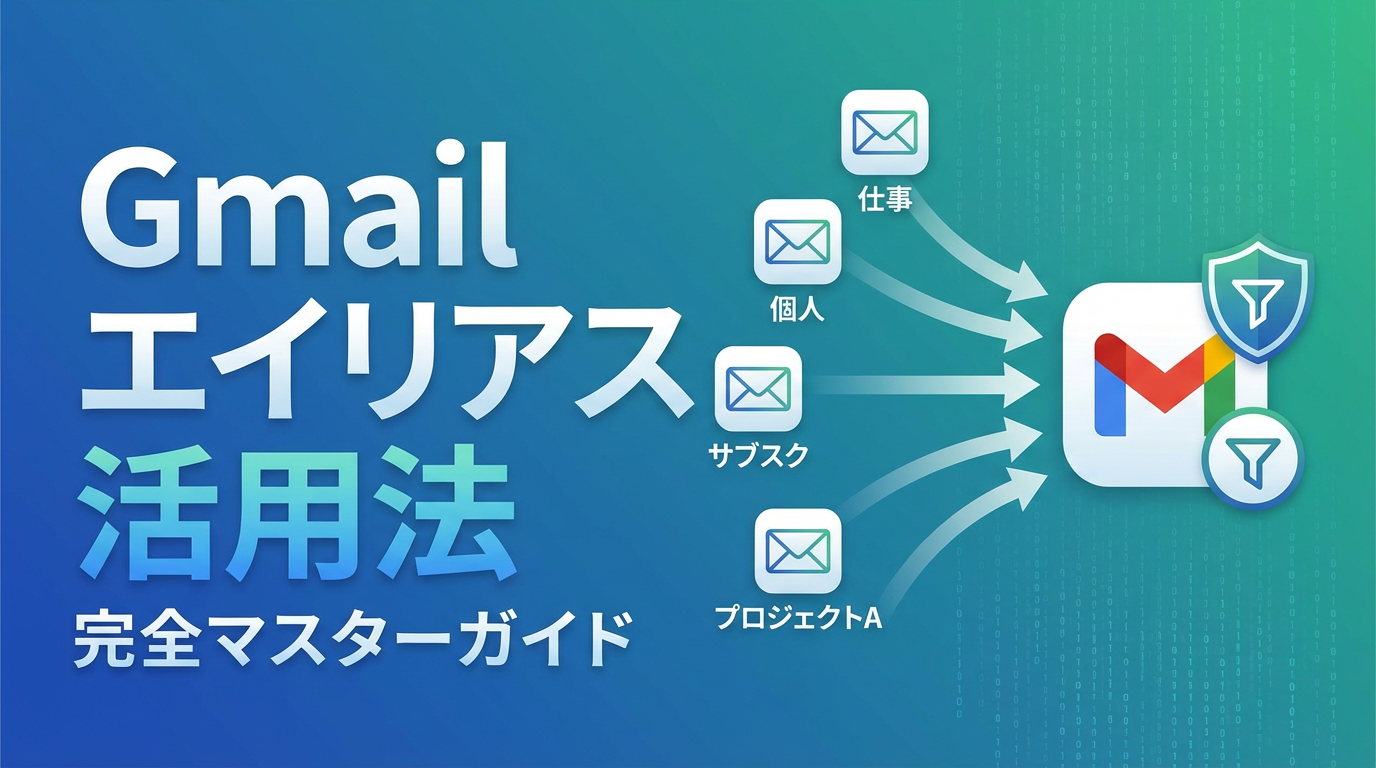
Gmailアカウントは一つしか持っていないけれど、用途別に複数のメールアドレスを使い分けたい──そんなニーズに応えるのがGmailエイリアス機能です。
本記事では、エイリアスの基本から作成方法、ビジネスでの活用術、注意点まで徹底解説します。メール管理を効率化したい個人・法人の方必見の実践ガイドです。
📖 目次
- Gmailエイリアスとは
- エイリアスの2つのタイプ
- エイリアスの作成方法(PC・スマホ対応)
- エイリアスのメリット
- エイリアスのデメリットと注意点
- ビジネスでの活用事例
- フィルタ設定との組み合わせで効率化
- エイリアスが作成できない・受信できない場合の対処法
- メール配信ツールとの連携で業務効率化
- よくある質問(FAQ)
- まとめ
📧 Gmailエイリアスとは
Gmailエイリアスとは、1つのGmailアカウントで複数のメールアドレスを作成し、すべてのメールを同じ受信トレイで一元管理できる機能です。エイリアスで受信したメールは、メインのGmailアドレスと同じ受信トレイに届きます。
💡 具体例:メインアドレスがtanaka@gmail.comの場合、tanaka+work@gmail.comやtanaka.job@gmail.comなどをエイリアスとして利用できます。
エイリアスは追加料金なしで最大30個まで作成できるため、用途別にメールアドレスを使い分けたい方に最適です。
🔀 エイリアスの2つのタイプ
Gmailのエイリアスには、大きく分けて以下の2種類があります。
【タイプ1】「+」記号を使った簡易エイリアス
メインアドレスの「@」の前に「+(半角プラス)」と任意の文字列を追加する方法です。設定不要で即座に利用できます。
例:
メインアドレス:tanaka@gmail.com
エイリアス:tanaka+shopping@gmail.com
エイリアス:tanaka+newsletter@gmail.com
💡 メリット:設定不要、無制限に作成可能
⚠️ デメリット:送信時に使えない、一部のWebサイトで登録拒否される場合がある
【タイプ2】正式なメールエイリアス(Gmail設定で追加)
Gmail設定画面で正式に追加するエイリアスです。送信時にも使用可能で、ビジネス用途に最適です。
例:
メインアドレス:tanaka@gmail.com
正式エイリアス:tanaka.work@gmail.com
正式エイリアス:sales.tanaka@gmail.com
💡 メリット:送信時に使用可能、プロフェッショナルな印象
⚠️ デメリット:最大30個まで、設定が必要
⚙️ エイリアスの作成方法(PC・スマホ対応)
【方法1】「+」記号を使った簡易エイリアス(設定不要)
この方法は設定不要で、すぐに使い始められます。
1. メインアドレスの「@」の前に「+任意の文字列」を追加します。
2. 例:tanaka@gmail.com → tanaka+work@gmail.com
3. このアドレス宛てのメールは、自動的にtanaka@gmail.comの受信トレイに届きます。
💡 活用例:ネットショッピングでtanaka+shopping@gmail.com、メルマガ登録でtanaka+newsletter@gmail.comなど、用途別に使い分けることでフィルタ設定が容易になります。
【方法2】正式なメールエイリアスをPC版Gmailで追加する
送信時にも使用できる正式なエイリアスを作成する手順です。
1. PC版Gmailを開き、右上の「⚙️」(設定アイコン)をクリックします。
2. 「すべての設定を表示」をクリックします。
3. 「アカウントとインポート」タブを選択します。
4. 「名前」セクションの「他のメール アドレスを追加」をクリックします。
5. 表示されたウィンドウで以下を入力します。
– 名前:エイリアスで送信時に表示される差出人名
– メール アドレス:作成したいエイリアス(例:tanaka.work@gmail.com)
6. 「エイリアスとして扱います」にチェックを入れます。
7. 「次のステップ」をクリックし、確認メールの指示に従って認証を完了します。
💡 ポイント:「エイリアスとして扱います」にチェックを入れることで、返信時に受信したエイリアスアドレスが自動的に使用されます。
【方法3】スマホでエイリアスを使う
スマホのGmailアプリでは、「+」記号を使った簡易エイリアスは自動的に受信できます。正式なエイリアスを追加する場合は、スマホのブラウザでGmailのPC版サイトを開いて上記の手順を実行してください。
✅ エイリアスのメリット
Gmailエイリアスを活用することで、以下のようなメリットが得られます。
- ✔️ メールアドレスを用途別に使い分けられる:仕事・プライベート・ネットショッピング・メルマガ登録など、目的に応じたアドレスを作成できます。
- ✔️ スパム対策になる:エイリアスごとにフィルタを設定すれば、特定のアドレスに届くスパムメールを一括削除できます。
- ✔️ メールの送信元を追跡できる:どのサイトでどのエイリアスを使ったか記録することで、個人情報が漏洩した場合の経路特定が可能です。
- ✔️ 複数のGmailアカウントを切り替える手間が不要:すべてのメールが1つの受信トレイに集約されるため、アカウント切り替えが不要です。
- ✔️ 追加料金なし:最大30個まで無料で作成できます。
⚠️ エイリアスのデメリットと注意点
便利なエイリアス機能ですが、以下のような制限や注意点があります。
【注意点1】正式エイリアスは最大30個まで
Gmail設定で追加できる正式なエイリアスは、1アカウントにつき30個までという制限があります。それ以上必要な場合は、新しいGoogleアカウントを作成する必要があります。
【注意点2】「+」記号エイリアスは一部サイトで登録拒否される
一部のWebサイトやサービスでは、「+」記号を含むメールアドレスを無効として扱い、登録できない場合があります。その場合は正式なエイリアスを使用してください。
【注意点3】セキュリティ面での注意
エイリアスは本質的には同じGmailアカウントです。パスワードリセットや二段階認証は、すべてのエイリアスで共通です。エイリアスがバレた場合、メインアドレスも推測されやすくなるため、重要なサービスでは別のGmailアカウントを使うことをおすすめします。
【注意点4】送信時に使えるのは正式エイリアスのみ
「+」記号を使った簡易エイリアスは、受信専用です。送信時にFrom欄でエイリアスを使いたい場合は、Gmail設定で正式にエイリアスを追加する必要があります。
💼 ビジネスでの活用事例
Gmailエイリアスは、個人利用だけでなくビジネスシーンでも威力を発揮します。
【活用例1】部署別・用途別のメール管理
小規模事業者やフリーランスの方は、以下のようにエイリアスを使い分けることで、複数のメールアドレスを一元管理できます。
info+sales@example.com:営業問い合わせ用info+support@example.com:サポート用info+recruit@example.com:採用関連
【活用例2】メルマガ配信時の送信元識別
メルマガ配信サービスで複数のキャンペーンを運用する場合、エイリアスごとに配信元を分けることで、どのメールがどのキャンペーンから送信されたか追跡できます。
【活用例3】外部サービス登録時の情報漏洩対策
信頼性の低いサイトやサービスに登録する際、エイリアスを使用することで、仮に個人情報が漏洩しても、そのエイリアス宛てのメールをフィルタで一括削除できます。
🔧 フィルタ設定との組み合わせで効率化
Gmailのフィルタ機能とエイリアスを組み合わせることで、メール管理を完全自動化できます。
【実践例】特定のエイリアス宛てのメールを自動ラベル付け
1. Gmail設定画面(⚙️アイコン)を開きます。
2. 「フィルタとブロック中のアドレス」タブを選択します。
3. 「新しいフィルタを作成」をクリックします。
4. 「To」欄にエイリアスアドレス(例:tanaka+work@gmail.com)を入力します。
5. 「ラベルを付ける」を選択し、「仕事」などの任意のラベルを作成します。
6. 「フィルタを作成」をクリックします。
これにより、tanaka+work@gmail.com宛てのメールはすべて「仕事」ラベルが付き、受信トレイで自動的に分類されます。
【実践例】特定のエイリアス宛てのメールを自動削除
スパムメールが大量に届くエイリアスがある場合、以下の手順で自動削除できます。
1. 同様にフィルタ作成画面を開きます。
2. 「To」欄に該当エイリアスを入力します。
3. 「削除する」にチェックを入れます。
4. 「フィルタを作成」をクリックします。
⚠️ 注意:削除フィルタを設定すると、該当メールは受信トレイに届かずゴミ箱に直行します。重要なメールが含まれていないか事前に確認してください。
🛠️ エイリアスが作成できない・受信できない場合の対処法
【原因1】エイリアスの上限(30個)に達している
Gmail設定画面の「アカウントとインポート」タブで、現在登録されているエイリアス数を確認してください。30個に達している場合は、不要なエイリアスを削除するか、新しいGoogleアカウントを作成する必要があります。
【原因2】同じエイリアスがすでに存在している
Google全体で同じメールアドレスは重複して登録できません。別の文字列でエイリアスを作成してください。
【原因3】Google Workspaceの管理者設定で制限されている
企業・組織のGoogle Workspaceアカウントを使用している場合、管理者がエイリアス作成を制限している可能性があります。管理者に確認してください。
【原因4】エイリアス宛てのメールが届かない
以下を確認してください。
– 迷惑メールフォルダに振り分けられていないか
– フィルタ設定で誤って削除されていないか
– 送信元がエイリアスを有効なアドレスとして認識しているか
📊 メール配信ツールとの連携で業務効率化
Gmailエイリアスは個人利用には便利ですが、大規模なメルマガ配信や顧客管理には限界があります。ビジネスで本格的にメール配信を行う場合は、専用のメール配信ツールの導入をおすすめします。
📌 メルマガ配信ツール徹底比較
各ツールの機能・価格・到達率を一覧で比較できます。
📌 画像1枚で最適なメール配信サービスが分かる【完全ガイドフローチャート】
自社のニーズに合ったツールを視覚的に選べるフローチャートです。
簡単な質問に答えるだけで、最適なツールを提案してくれる無料診断です。
❓ よくある質問(FAQ)
Q1. Gmailエイリアスはいくつまで作成できますか?
A. 正式なエイリアスは最大30個まで作成できます。「+」記号を使った簡易エイリアスは無制限です。
Q2. エイリアスで送信することはできますか?
A. Gmail設定で正式に追加したエイリアスであれば、送信時にFrom欄で選択できます。「+」記号を使った簡易エイリアスは受信専用です。
Q3. エイリアスを削除する方法は?
A. Gmail設定画面の「アカウントとインポート」タブで、削除したいエイリアスの横にある「削除」をクリックします。「+」記号のエイリアスは設定不要なので、使わなくなれば放置して問題ありません。
Q4. エイリアスを使うとセキュリティは下がりますか?
A. エイリアス自体がセキュリティリスクになることはありませんが、エイリアスがバレるとメインアドレスも推測されやすくなります。重要なサービスでは別のGmailアカウントを使うことをおすすめします。
Q5. Google Workspaceでもエイリアスは使えますか?
A. はい、使えます。ただし管理者がエイリアス作成を制限している場合があるため、管理者に確認してください。
✅ まとめ
Gmailエイリアス機能を活用することで、以下のようなメリットが得られます。
- ✔️ 1つのGmailアカウントで複数のメールアドレスを使い分けられる
- ✔️ スパム対策とメール整理が自動化できる
- ✔️ ビジネスでの用途別メール管理が効率化される
- ✔️ 追加料金なしで最大30個まで作成可能
エイリアスは設定が簡単で、個人利用からビジネスまで幅広く活用できる便利な機能です。本記事で紹介した方法を実践して、快適なメール管理を実現しましょう。
さらに高度なメール配信・顧客管理を目指す方は、ぜひ上記のツール診断やフローチャートもご活用ください。