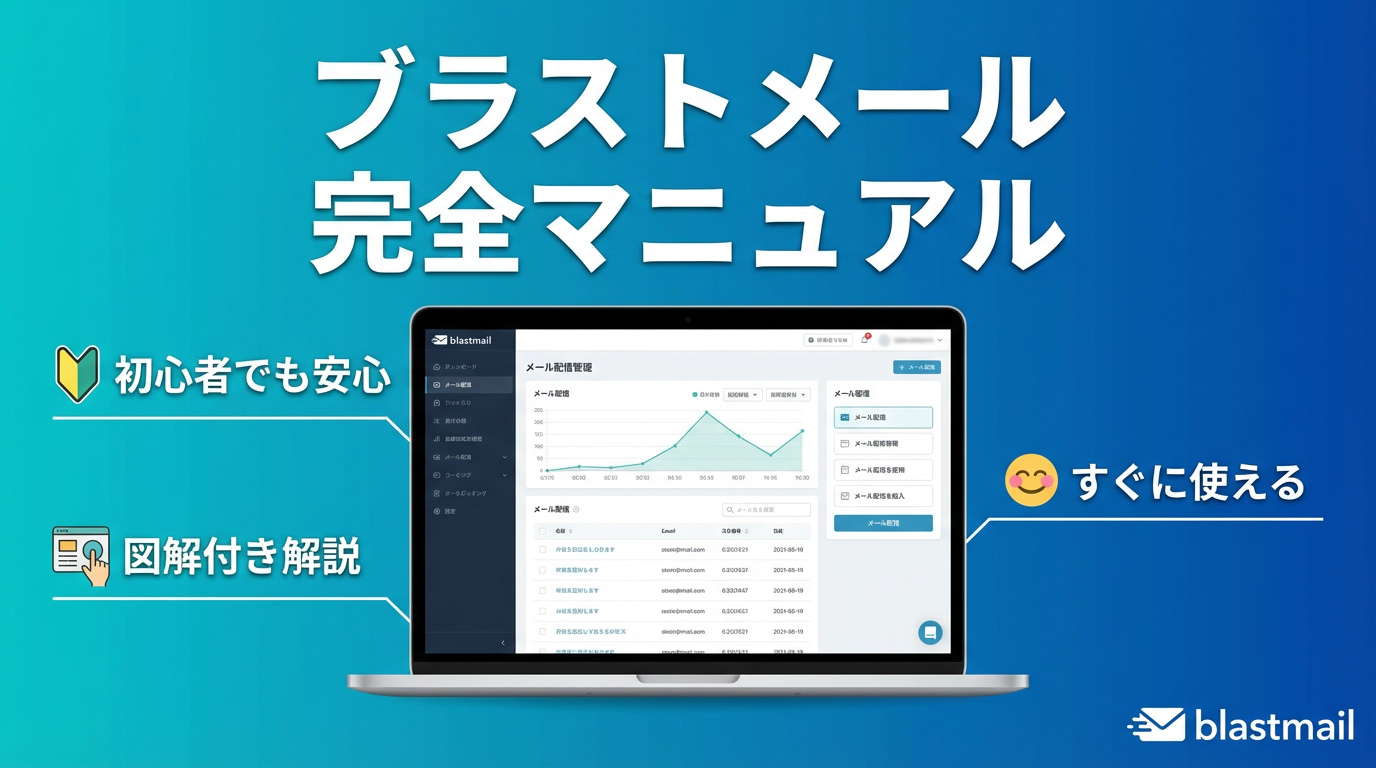
ブラストメールを導入したけれど、どこから始めればいいか分からない。管理画面の操作方法や具体的な配信手順がイマイチ理解できない。そんなお悩みをお持ちではありませんか?
本記事では、ブラストメールの基本操作から応用テクニックまで、初心者の方でも迷わず使いこなせるように図解付きで徹底解説します。読者登録の方法、HTMLメールの作り方、ターゲット配信、効果測定まで、この記事を読めば今日からメール配信をスタートできます。
目次
- ブラストメールとは?初心者でも使える理由
- ブラストメール基本操作の流れ【4ステップ】
- ステップ1:読者登録の方法
- ステップ2:メール作成(テキスト・HTML)
- ステップ3:配信予約と即時配信
- ステップ4:効果測定とデータ分析
- 応用機能:ターゲット配信で効果を高める
- よくあるトラブルと解決方法
- ブラストメール操作セミナー情報
- まとめ:マニュアルなしで使いこなせる
ブラストメールとは?初心者でも使える理由
ブラストメール(blastmail)は、株式会社ラクスライトクラウドが提供する国内シェアNo.1のメール配信システムです。15年連続で顧客導入数トップを誇り、全国27,000社以上の企業や官公庁に導入されています。
マニュアルを読まずに使える直感的な操作性
ブラストメール最大の特徴は、専門知識がなくても、マニュアルを読まずに直感的に理解できるという点です。
多くのメール配信システムは機能が複雑で、操作に慣れるまで時間がかかります。しかしブラストメールは、初めての方でも迷わず操作できるシンプルな画面設計になっています。実際の導入事例でも「使いやすさが抜群」という声が多数寄せられています。
業界最安クラスで高機能
月額4,000円から利用でき、配信通数は無制限。必要な機能だけを厳選して提供しているため、高いコストパフォーマンスを実現しています。
- テキスト・HTMLメールの作成・配信
- ターゲット配信(条件指定による絞り込み)
- 効果測定(開封率・クリック率)
- 空メール登録機能
- API連携(追加料金なし)
他のメール配信ツールと比較検討されている方は、メルマガ配信ツール比較記事もご参照ください。
💡 【20秒で完了】あなたに最適なメール配信ツール診断を始める
ブラストメール基本操作の流れ【4ステップ】
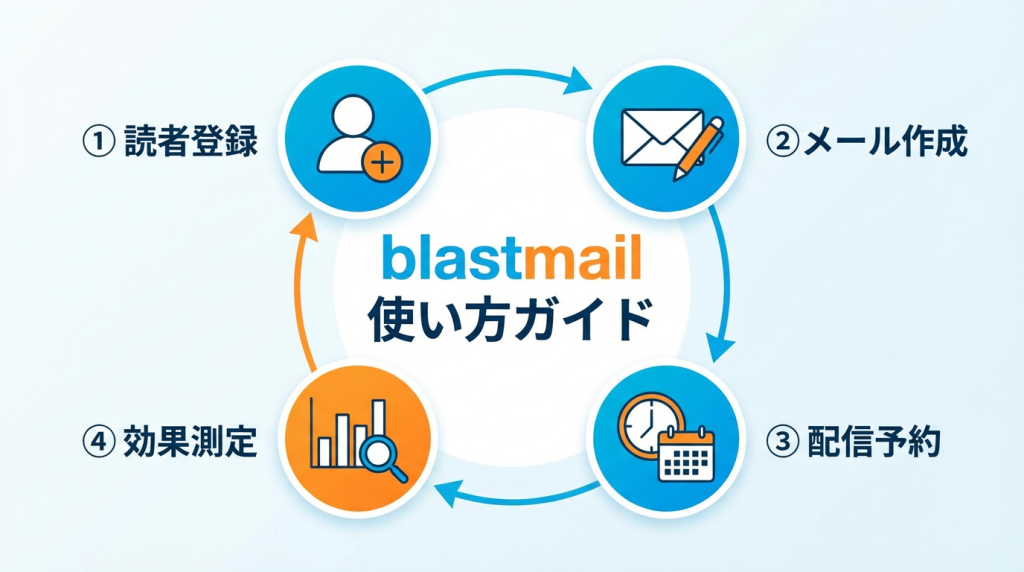
ブラストメールでメール配信を行う基本的な流れは、以下の4ステップです。
- 読者登録:配信先のメールアドレスを登録・管理
- メール作成:テキストまたはHTMLメールを作成
- 配信予約:即時配信または予約配信を設定
- 効果測定:開封率やクリック率を分析
それぞれのステップについて、詳しく解説していきます。
ステップ1:読者登録の方法
メール配信を始めるには、まず配信先の読者(メールアドレス)を登録する必要があります。ブラストメールでは、複数の登録方法が用意されています。
読者登録の3つの方法
① 個別登録(1件ずつ手動で登録)
管理画面の「読者登録」メニューから、メールアドレスや氏名などの情報を1件ずつ入力して登録します。少数のアドレスを登録する場合に便利です。
② CSVファイルで一括登録
既存の顧客リストがある場合は、CSV形式のファイルをアップロードして一括登録できます。数百件、数千件のアドレスを一度に登録できるため、効率的です。
登録できる項目は以下の通りです:
- メールアドレス(必須)
- 氏名
- 会社名
- 性別
- 年齢
- 住所
- カスタム項目(自由に追加可能)
③ 空メール登録・登録フォーム
読者が自分で登録できる仕組みです。Webサイトに登録フォームを設置したり、空メールを送信してもらうことで自動登録できます。特定電子メール法に対応したオプトイン(同意取得)も自動で処理されます。
グループ設定で配信先を管理
登録した読者は「グループ」で分類管理できます。例えば:
- 「関東エリア」グループ
- 「30代女性」グループ
- 「商品購入者」グループ
グループごとに配信内容を変えることで、より効果的なメールマーケティングが実現できます。
👇 画像1枚で最適なサービスが分かる
ステップ2:メール作成(テキスト・HTML)
読者登録が完了したら、次はメール本文を作成します。ブラストメールでは、テキストメールとHTMLメールの両方に対応しています。
テキストメールの作成
シンプルな文字だけのメールです。作成手順は以下の通り:
- 管理画面の「メール作成」から「テキストメール」を選択
- 件名と本文を入力
- 差込コードを活用(氏名や会社名を自動挿入)
- 配信先グループを選択
- プレビューで確認
HTMLメールの作成(専門知識不要)
ブラストメールの最大の魅力は、HTMLの知識がなくても美しいデザインメールを作れる点です。
HTMLメールエディタの特徴:
- ドラッグ&ドロップ操作:画像やボタンを配置するだけ
- 豊富なテンプレート:業種別のデザインが用意されている
- スマホ対応:自動でレスポンシブデザインに変換
- 差込タグ機能:顧客情報を動的に挿入
HTMLメールを使うことで、テキストメールと比べて開封率やクリック率が大幅に向上することが実証されています。
ファイル添付機能
テキストメールには、PDF・Excel・Wordファイル(50KB以内)を添付できます。請求書や資料送付にも対応可能です。
メール配信ツールの機能比較については、こちらの比較記事で詳しく解説しています。
ステップ3:配信予約と即時配信
メール作成が完了したら、配信のタイミングを設定します。
即時配信
「今すぐ配信」ボタンをクリックすれば、すぐにメールが送信されます。緊急のお知らせや速報に最適です。
予約配信
配信日時を指定できます。最大2年先まで、5分単位で予約可能です。
予約配信のメリット:
- 深夜や休日でも自動配信
- 最適な配信タイミングを選べる(開封率が高い時間帯など)
- 複数のメールをまとめて予約できる
- ステップメールの自動化が可能
業界トップクラスの配信速度(1時間に1,500万通)により、大量配信でも遅延なく確実に届けられます。
配信前チェックリスト
- 件名は魅力的か
- 本文に誤字脱字はないか
- 差込コードは正しく設定されているか
- 配信先グループは適切か
- 配信日時は正しいか
プレビュー機能で必ず確認してから配信しましょう。
ステップ4:効果測定とデータ分析
メール配信後は、必ず効果測定を行いましょう。データに基づいた改善こそが、メールマーケティング成功の鍵です。
測定できる主な指標
① 到達率
配信したメールが受信者のメールボックスに届いた割合です。ブラストメールは高い到達率を実現しており、大量配信にも対応できる独自の配信環境を提供しています。
② 開封率
メールが開封された割合です。HTMLメールの場合のみ測定できます。開封率が低い場合は、件名を工夫する必要があります。
③ クリック率
メール本文内のURLがクリックされた割合です。どのリンクが何回クリックされたかまで詳細に分析できます。
④ エラー・配信停止
配信エラーになったアドレスや、配信停止を希望した読者の情報を確認できます。エラーが多い場合は、リストのクリーニングが必要です。
効果測定データの活用方法
- 開封率が低い → 件名を変更、配信時間を見直す
- クリック率が低い → CTAボタンの位置やデザインを改善
- エラー率が高い → リストの品質を見直す
グラフで視覚的に表示されるため、直感的に状況を把握できます。PDCAサイクルを回して、着実に成果を高めていきましょう。
応用機能:ターゲット配信で効果を高める
基本操作に慣れてきたら、ぜひ活用したいのがターゲット配信です。
ターゲット配信とは
登録されている読者全員ではなく、特定の条件に当てはまる人にだけメールを送る機能です。
絞り込める条件の例:
- 居住地(東京都、関東エリアなど)
- 性別
- 年齢
- 過去の購入履歴
- メール開封履歴
- 登録日時
ターゲット配信のメリット
- 反応率が向上:自分に関係のある情報だけが届くため
- 配信停止率が低下:不要なメールが減る
- コスト削減:必要な相手にだけ配信
- 顧客満足度向上:パーソナライズされた体験
管理画面から条件を選択するだけで簡単にリストを抽出できるため、難しいデータベースの知識は不要です。
まずは「先月購入してくれた方」や「特定の地域にお住まいの方」などシンプルな条件から試してみましょう。
他のメール配信ツールでもターゲット配信ができるか比較したい方は、メルマガ配信ツール比較記事をご覧ください。
よくあるトラブルと解決方法
ブラストメールを使う上で、よくあるトラブルと解決方法をまとめました。
Q1:メールが届かない
原因と対策:
- メールアドレスが間違っている → 読者リストを確認
- 迷惑メールフォルダに入っている → SPF/DKIM設定を確認
- 受信側でブロックされている → 送信元ドメインの評判を確認
ブラストメールは、大規模ネットワークによる高い到達率が特徴ですが、受信側の設定で届かないこともあります。
Q2:文字化けが発生する
原因と対策:
- 機種依存文字(①②など)を使っている → 通常の文字に変更
- 特殊な記号を使用 → 標準的な記号に変更
Q3:CSVアップロードでエラーになる
原因と対策:
- ファイル形式が正しくない → UTF-8形式のCSVに変換
- 項目名が一致していない → サンプルファイルを参考にする
- メールアドレスの形式が不正 → @マークが含まれているか確認
Q4:配信予約ができない
原因と対策:
- 過去の日時を指定している → 未来の日時を指定
- 複数のタブで同時操作している → 1つのタブのみで操作
- ブラウザのキャッシュの問題 → Google Chromeの使用を推奨
それでも解決しない場合は、充実したサポート体制(電話・メール・チャット)がありますので、気軽に問い合わせできます。
ブラストメール操作セミナー情報
「操作が簡単とはいえ、いきなり一人で設定するのは不安…」という方のために、ブラストメールでは無料の操作説明会を定期的に開催しています。
基本操作セミナーの内容
- 基本的なメール作成手順
- 送信元設定の方法
- 読者登録とグループ設定
- HTMLメールを簡単に作成する方法
- 効果測定の見方
セミナーの特徴
- 録画配信:お申込み後すぐに視聴可能
- 参加費無料
- スマホでも視聴OK
- 実際の画面を見ながら学べる
無料トライアル中に実際に操作しながら視聴すると、より理解が深まります。セミナー視聴だけでも参加可能ですので、気軽に申し込んでみてください。
まとめ:マニュアルなしで使いこなせる
ブラストメールの使い方について、基本操作から応用テクニックまで詳しく解説してきました。重要なポイントをまとめます。
- 4ステップで簡単にメール配信開始(読者登録→メール作成→配信予約→効果測定)
- マニュアル不要の直感的な操作性
- HTMLメールエディタで専門知識なしでデザインメール作成
- ターゲット配信で反応率を最大化
- 効果測定でデータに基づいた改善が可能
- 無料セミナーで安心してスタートできる
ブラストメールは、初心者でも迷わず使いこなせる国内シェアNo.1のメール配信システムです。
27,000社以上の導入実績と15年連続トップシェアという確かな信頼性、月額4,000円からという業界最安クラスの価格設定、そして充実したサポート体制により、安心して長く使い続けられます。
まずは7日間の無料トライアルで、実際の使い心地を体験してみてください。自動で有料プランに更新されることはありませんので、安心してお試しいただけます。
他のメール配信ツール(MyASP(マイスピー)、ウィルメール(WiLL Mail)、ワイメール、KAGOYA MAIL(カゴヤメール)、める配くん、オレンジメールなど)とも比較検討したい方は、メルマガ配信ツール比較記事で各サービスの料金や機能を詳しく比較していますので、あわせてご覧ください。
💡 【無料診断】あなたに最適なメール配信ツールを20秒で診断
ブラストメール サービス概要
| 項目 | 内容 |
|---|---|
| 運営会社 | 株式会社ラクスライトクラウド |
| 導入実績 | 27,000社以上 |
| 初期費用 | 10,000円(1年契約で半額) |
| 月額料金 | 4,000円〜(登録アドレス数に応じて変動) |
| 配信通数 | 無制限 |
| 配信速度 | 1時間に1,500万通 |
| 無料トライアル | 7日間(100アドレスまで) |
| サポート | 電話、メール、チャット、操作セミナー |
メール配信でビジネスを加速させたい方は、今すぐブラストメールを始めましょう!