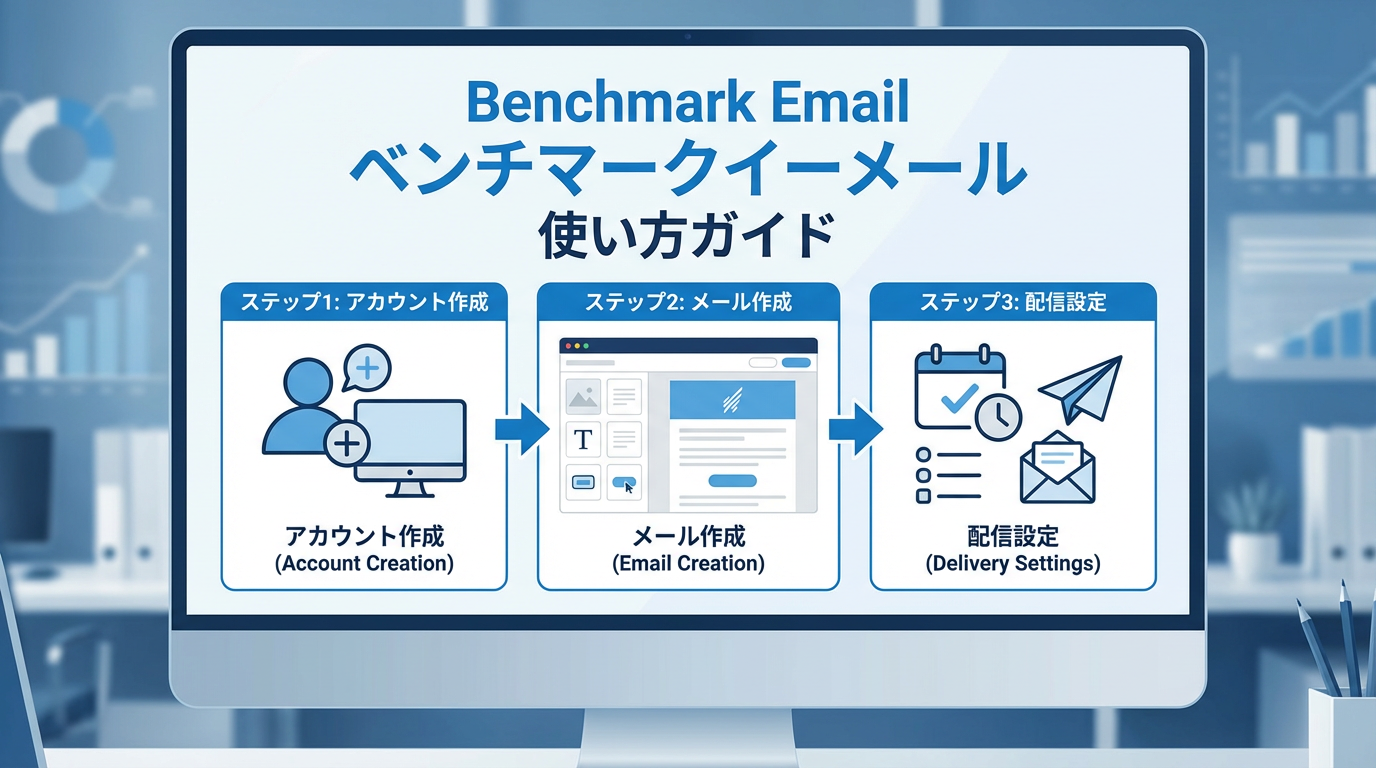
メール配信システム「Benchmark Email(ベンチマークイーメール)」を導入したものの、初めての操作で戸惑っていませんか?
本記事では、アカウント開設からメール作成・配信の手順まで、初心者にもわかりやすく徹底解説します。実際の画面例を交えて具体的な使い方をご紹介するので、すぐに実践できます。
目次
- Benchmark Emailの使い方|アカウント作成から初期設定
- メール作成の基本手順|ドラッグ&ドロップで簡単デザイン
- 配信リストの作成と管理方法
- メール配信の実行と予約設定
- 効果測定と分析|開封率・クリック率の確認方法
- Benchmark Emailの料金プラン詳細
- 他社メール配信システムとの徹底比較
- Benchmark Emailが向いている人/向いていない人
- よくある質問(FAQ)
- まとめ:Benchmark Emailでメール配信を始めよう
Benchmark Emailの使い方|アカウント作成から初期設定
Benchmark Emailは、世界50万社以上に利用されているHTMLメール配信システムです。豊富なデザインテンプレートとドラッグ&ドロップエディタにより、プログラミング知識ゼロでもプロ仕様のメールを作成できます。メール配信ツール比較記事でも初心者向け操作性の高さが評価されています。
ステップ1:アカウントの作成
まずはBenchmark Emailの公式サイトからアカウントを作成します。
- Benchmark Email公式サイトにアクセス
- 「無料トライアル」ボタンをクリック
- メールアドレス・パスワード・会社名を入力
- 確認メールが届くので、記載されたリンクをクリックして認証完了
無料トライアルではクレジットカード登録不要で、最大3,500通/月まで配信できます(ドメイン認証前は1,000通まで)。
ステップ2:初期設定(会社情報・返信先メールアドレス)
メール配信を始める前に、以下の初期設定を完了させましょう。
会社情報の登録:
- ダッシュボード右上のアカウント名をクリック
- 「アカウント設定」→「会社情報」を選択
- 会社名・住所・電話番号を入力(特定電子メール法に基づき必須)
返信先メールアドレスの追加:
- 「メール設定」→「返信先メールアドレス」を選択
- 使用するメールアドレスを入力し、「認証メールを送信」をクリック
- 届いた認証メールのリンクをクリックして完了
これらの設定により、配信したメールへの返信を適切に受け取ることができます。
メール作成の基本手順|ドラッグ&ドロップで簡単デザイン
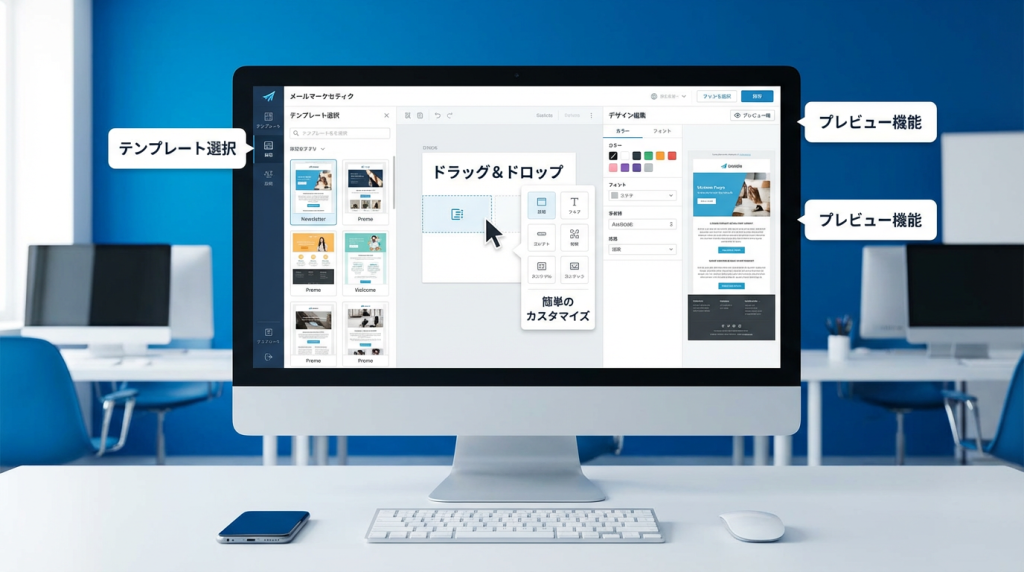
Benchmark Emailの最大の魅力は、HTMLの知識がなくても美しいメールを作成できる点です。ドラッグ&ドロップエディタを使った具体的な手順をご紹介します。
ステップ1:新規メールを作成する
- ダッシュボードメニューから「メール」→「メール作成」をクリック
- 「通常メール配信」を選択し、「次へ」をクリック
- 「ドラッグ&ドロップ形式」を選択(HTMLコード編集も可能)
ステップ2:テンプレートを選択する
Benchmark Emailには500種類以上の無料テンプレートが用意されています。
- 業種別テンプレート:小売、教育、不動産、医療など業種に合わせたデザイン
- イベント別テンプレート:セール告知、ニュースレター、イベント招待など
- レスポンシブデザイン:PC・スマホ・タブレットで自動最適化表示
テンプレートを選択後、右上の「このテンプレートを使用」をクリックして編集画面に進みます。
ステップ3:ドラッグ&ドロップで編集する
直感的な操作でメールをカスタマイズできます。
編集できる要素:
- テキスト:文章の変更、フォント・サイズ・色の調整
- 画像:無料画像素材(Unsplash・Pexels)の挿入、自社画像のアップロード
- ボタン:CTA(Call To Action)ボタンの追加とリンク設定
- レイアウト:ブロックの追加・削除・並び替え
- 差し込みフィールド:「[名前]」「[会社名]」などパーソナライズ設定
ステップ4:件名とプレビューテキストを設定
開封率に直結する重要な要素です。
- 件名(Subject):20〜30文字程度、興味を引く内容に
- プレビューテキスト:受信トレイで件名の下に表示される補足文
- A/Bテスト機能:2パターンの件名を比較し、効果の高い方を自動送信
ステップ5:プレビューとテスト送信
配信前に必ず確認しましょう。
- 画面右上の「プレビュー」ボタンでPC・スマホ表示を確認
- 「テストメール送信」で自分のメールアドレスに送信
- リンクの動作、画像の表示、誤字脱字をチェック
編集内容に問題がなければ、「次へ」をクリックして配信設定に進みます。
配信リストの作成と管理方法
メールを配信するには、まず配信先のリスト(コンタクトリスト)を作成する必要があります。
コンタクトリストの作成方法
- ダッシュボードから「コンタクト」→「リスト」を選択
- 「新規リスト作成」をクリック
- リスト名を入力(例:「2025年1月キャンペーン」「既存顧客」など)
- 保存して完了
コンタクトの追加方法
配信先リストにメールアドレスを追加する方法は3つあります。
①手動で1件ずつ追加
- 「コンタクト」→「コンタクトを追加」を選択
- 名前、メールアドレス、任意のカスタム項目を入力
- 追加先のリストを選択して保存
②CSVファイルで一括アップロード
- 「コンタクト」→「インポート」を選択
- CSVファイルをアップロード(Excel形式も対応)
- 項目のマッピング(どの列がメールアドレスか、名前かを指定)
- インポート先のリストを選択して実行
③登録フォームから自動追加
- 「コンタクト」→「登録フォーム」を選択
- フォームをカスタマイズ(入力項目、デザイン、確認メール設定)
- 生成されたHTMLコードを自社サイトに埋め込み
- ユーザーが登録すると自動でリストに追加される
コンタクトの整理とセグメント機能
セグメント配信により、属性別に最適なメールを送ることができます。
- タグ機能:「新規顧客」「リピーター」「資料請求者」などタグ付け
- カスタムフィールド:「業種」「購入金額」「誕生日」など独自項目を設定
- フィルター機能:条件指定で対象者を絞り込み(例:「開封したことがある人」「過去30日間クリックした人」)
セグメント配信により開封率・クリック率が平均30〜50%向上することが報告されています。
メール配信の実行と予約設定
メールとリストの準備が整ったら、配信を実行します。Benchmark Emailでは即時配信と予約配信が選択できます。
即時配信の手順
- 作成したメールの設定画面で「配信先リスト」を選択
- 送信元名(From Name)と返信先メールアドレスを確認
- 「今すぐ送信」ボタンをクリック
- 最終確認画面が表示されるので、内容を確認して「送信」
配信後は取り消しできないため、必ずテストメールで確認してから送信してください。
予約配信の手順
最適なタイミングで配信するため、日時指定が可能です。
- 配信設定画面で「予約送信」を選択
- 配信日時を設定(最大30日先まで、10分単位で指定可能)
- タイムゾーンを確認(日本時間:JST)
- 「予約する」ボタンをクリック
最適な配信時間帯(一般的な傾向):
- BtoB向け:平日10時〜11時、14時〜15時(業務開始直後・昼休み明け)
- BtoC向け:平日20時〜22時、土日10時〜12時(プライベート時間)
ただし、業種や顧客層により最適時間帯は異なるため、A/Bテストで検証することをお勧めします。
ステップメール(自動配信)の設定
Benchmark Emailでは、特定の条件をトリガーに自動配信する「ステップメール」も利用できます。
活用例:
- ウェルカムメール:新規登録直後に自動送信
- フォローアップメール:資料請求3日後に送信
- カート放棄リマインド:購入未完了者に24時間後に送信
- 誕生日メール:顧客の誕生日に自動配信
設定方法は「メール作成」時に「自動配信メール」を選択し、トリガー条件と配信タイミングを指定します。
効果測定と分析|開封率・クリック率の確認方法

メール配信後は、リアルタイムで効果を測定できます。Benchmark Emailのレポート機能は非常に充実しており、PDCAサイクルを回すための重要なデータが手に入ります。
レポート画面の確認方法
- ダッシュボードから「レポート」→「メールレポート」を選択
- 確認したいキャンペーンをクリック
- 詳細データが表示される
主要な指標と改善ポイント
| 指標 | 平均値(目安) | 改善ポイント |
|---|---|---|
| 開封率 | 15〜25% | 件名の工夫、送信者名の最適化、配信時間の調整 |
| クリック率 | 2〜5% | CTAボタンの配置、リンクテキストの明確化、パーソナライズ |
| バウンス率 | 2%以下 | リストの定期クリーンアップ、無効アドレスの削除 |
| 配信停止率 | 0.5%以下 | 配信頻度の調整、セグメント配信の活用 |
詳細分析機能
Benchmark Emailでは、さらに詳しい分析が可能です。
- クリックマップ:メール内のどのリンクがクリックされたか視覚的に確認
- 時系列グラフ:配信後の時間経過ごとの開封・クリック推移
- デバイス別分析:PC・スマホ・タブレットごとの開封率
- 地域別分析:どの地域からのアクセスが多いか
- エンゲージメント別分類:「高エンゲージメント」「低エンゲージメント」「未開封」にコンタクトを自動分類
A/Bテストの活用
A/Bテスト機能を使うと、2つのパターンを比較して最適な内容を見つけられます。
テスト可能な要素:
- 件名:どちらの件名が開封率が高いか
- 送信者名:個人名 vs 会社名
- 配信時間:午前 vs 午後
- コンテンツ:画像中心 vs テキスト中心
A/Bテストは全体の10〜20%に送信し、効果の高い方を残りの80〜90%に自動配信する仕組みです。
Benchmark Emailの料金プラン詳細
Benchmark Emailは初期費用0円で、無料プランと有料プランが用意されています。
料金プラン一覧
| プラン | コンタクト数 | 月間配信数 | 料金(月額・税抜) |
|---|---|---|---|
| 無料トライアル | 最大500件 | 最大2,500通(ドメイン認証前は1,000通) | 無料 |
| Proプラン | 2,500件〜 | コンタクト数×10倍(ドメイン認証前は×2倍) | 1,800円〜(年払い:1,530円〜) |
| 大規模配信 | 100,000件以上 | 個別見積もり | 要問い合わせ |
無料プランでも全機能(ドラッグ&ドロップエディタ、ステップメール、リアルタイムレポート、A/Bテスト)が利用可能です。無料プランの制限は配信数のみで、機能制限はありません。
コンタクト数別の料金例(Proプラン・月払い)
| コンタクト数 | 月額料金(税抜) | 月間配信可能数 |
|---|---|---|
| 2,500件 | 1,800円 | 25,000通 |
| 5,000件 | 2,500円 | 50,000通 |
| 10,000件 | 3,800円 | 100,000通 |
| 25,000件 | 8,000円 | 250,000通 |
年払いを選択すると約15%割引が適用されます。また、複数ユーザーでアカウント共有する場合は、1ユーザーあたり1,900円/月で追加可能です(最大10ユーザー)。
他社メール配信システムとの徹底比較
Benchmark Emailと他の主要メール配信システムを料金・機能・特徴で比較しました。詳しくはメール配信ツール徹底比較記事をご覧ください。
| サービス名 | 月額料金(税抜) | 無料プラン | 特徴 |
|---|---|---|---|
| MyASP | 3,300円〜 | なし | マーケティング自動化・決済連携に特化 |
| WiLL Mail | 4,000円〜 | なし | 直感的なHTMLエディタ、デザイン性重視 |
| KAGOYA MAIL | 2,200円〜 | なし | 老舗の信頼性、サポート充実 |
| ワイメール | 4,980円 | なし | 完全定額、配信数・読者数無制限 |
| める配くん | 1,867円〜 | なし | 低価格帯、中小規模向け |
| Benchmark Email | 1,800円〜 | あり(500件) | 豊富なテンプレート、操作性◎、無料プラン充実 |
Benchmark Emailの比較優位性
- 無料プランで全機能利用可能:他社は有料プランのみが多い
- 500種類以上のテンプレート:業界トップクラスのデザイン資産
- 初心者でも直感的に操作できるUI:習熟コストが低い
- 日本語サポートが充実:海外製ながら日本語対応が手厚い
- 低価格帯でコスパ良好:小規模事業者にも導入しやすい
一方、マーケティング自動化や決済連携を重視する場合はMyASP、大量配信を定額で行いたい場合はワイメールも検討してください。
Benchmark Emailが向いている人/向いていない人
向いている人
- 初めてメール配信を導入する初心者:直感的な操作で迷わず使える
- デザイン性の高いHTMLメールを簡単に作りたい:豊富なテンプレートとドラッグ&ドロップ編集
- 無料で試してから有料プランを検討したい:機能制限なしの無料プラン
- 小〜中規模の配信数(月1万通程度):コスパ良好な料金設定
- A/Bテストや効果測定を重視する:充実したレポート機能
- レスポンシブデザイン対応が必須:全テンプレートが自動最適化
- ステップメール(自動配信)を活用したい:無料プランでも利用可能
向いていない人
- 月10万通以上の大量配信を定額で行いたい:ワイメールの方が割安
- マーケティング自動化や決済機能をオールインワンで実現したい:MyASPがおすすめ
- LINE配信も同時に行いたい:LINE連携が必要なら他ツールを検討
- 国産ツールにこだわる:海外製のため、一部仕様が日本の商習慣と異なる可能性
- 専任の導入サポートが必要:基本的にセルフサービス型のため、手厚いサポートが必要な場合は他社を検討
Benchmark Emailは「初心者」×「デザイン重視」×「コスパ重視」を求める方にとって、最適なメール配信システムです。各サービスの詳細はメール配信ツール比較記事、Benchmark Email専門の詳細情報はこちらの記事で確認できます。
よくある質問(FAQ)
Q1. Benchmark Emailは日本語に対応していますか?
はい、管理画面・テンプレート・サポートすべて日本語対応しています。海外製ですが、日本語のヘルプドキュメントやサポート体制が整っています。
Q2. 無料プランの機能制限はありますか?
機能制限はありません。ドラッグ&ドロップエディタ、ステップメール、A/Bテスト、リアルタイムレポートなど、すべての機能が無料プランでも利用可能です。制限は「コンタクト数500件まで」「配信数2,500通/月まで」のみです。
Q3. HTMLの知識がなくてもメールを作成できますか?
はい、HTMLコードの知識は一切不要です。ドラッグ&ドロップで画像やテキストを配置するだけで、プロ仕様のHTMLメールが完成します。
Q4. 配信停止(オプトアウト)機能はありますか?
はい、すべてのメールに配信停止リンクが自動挿入されます(特定電子メール法に準拠)。受信者がワンクリックで配信停止できます。
Q5. スマートフォンでの表示は最適化されますか?
はい、すべてのテンプレートがレスポンシブデザイン対応しています。PC・スマホ・タブレットで自動的に最適化表示されます。
Q6. 無料プランから有料プランへのアップグレードは簡単ですか?
はい、管理画面から数クリックでアップグレード可能です。既存のコンタクトリスト・テンプレート・レポートデータはそのまま引き継がれます。
まとめ:Benchmark Emailでメール配信を始めよう

Benchmark Emailは、HTMLの知識がなくても美しいメールを作成できる、初心者に優しいメール配信システムです。本記事でご紹介した使い方をまとめます。
Benchmark Emailの使い方 5ステップ
- アカウント作成と初期設定:会社情報・返信先メールアドレスの登録
- 配信リストの作成:CSV一括アップロード or 登録フォームで自動追加
- メール作成:500種類以上のテンプレートからドラッグ&ドロップで編集
- 配信実行:即時配信 or 予約配信、ステップメールで自動化
- 効果測定:開封率・クリック率・A/Bテストで継続改善
Benchmark Emailの主な魅力
- 無料プランで全機能利用可能:機能制限なし、配信数のみの制限
- 500種類以上の豊富なテンプレート:業種・目的別に選択可能
- ドラッグ&ドロップで簡単編集:HTMLコード不要
- A/Bテスト・リアルタイムレポート:データドリブンな改善が可能
- 初期費用0円、月額1,800円〜:小規模事業者にも導入しやすい
- 日本語サポート充実:海外製ながら日本語対応が手厚い
Benchmark Emailは、初心者でも直感的に操作でき、デザイン性の高いHTMLメールを簡単に作成できる点が最大の強みです。まずは無料プランで実際に操作感を試してみることをお勧めします。
他のメール配信システムとの比較や、各サービスの詳細情報はメール配信ツール徹底比較記事をご覧ください。マーケティング自動化を重視する場合はMyASP、大量配信を定額で行いたい場合はワイメール、Benchmark Emailの詳細情報はこちらの記事も合わせてご確認ください。
※無料プランは期限なし・クレジットカード登録不要です