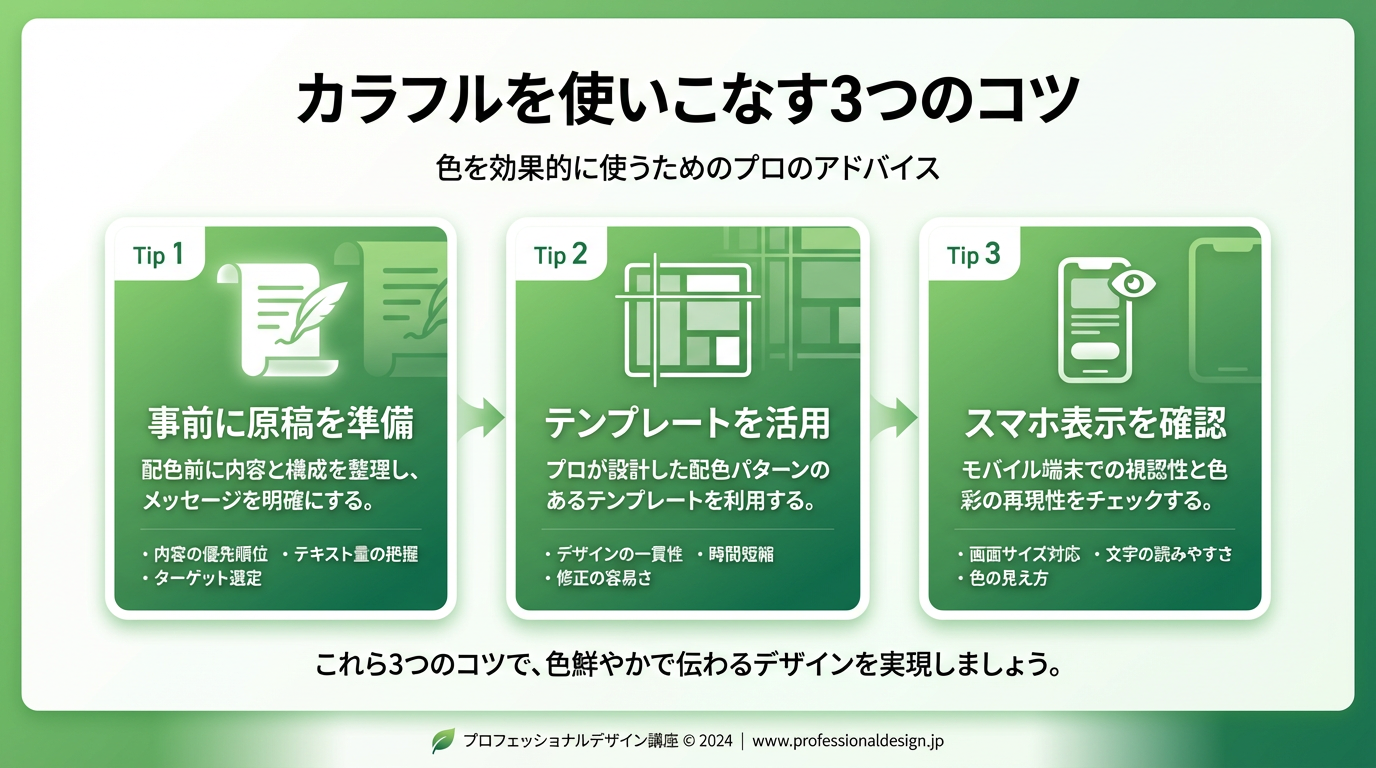
カラフル(Colorful)を購入したけれど、「どうやって使えばいいの?」「本当に初心者でも使えるの?」と不安になっていませんか?安心してください。この記事では、初心者の方でもスムーズにLP作成ができるよう、使い方を5つのステップでわかりやすく解説します。 詳しくはカラフルの使い方完全ガイドもあわせてご覧ください。
インストールから公開まで、つまずきやすいポイントと解決策も含めて完全ガイドしますので、この記事を読めば今日からプロ級のLPが作れるようになります。
目次
- カラフル(Colorful)とは?使い方の前に知っておくべき基本
- 使い方ステップ1:カラフルを使う前の準備
- 使い方ステップ2:カラフルのインストールと初期設定
- 使い方ステップ3:実際のLP作成手順
- カラフルの主要機能の使い方
- 効率的な使い方のコツ
- よくある質問
- まとめ:カラフルの使い方をマスターして今日からLP作成!
カラフル(Colorful)とは?使い方の前に知っておくべき基本
使い方の前に、カラフルがどんなツールなのか基本を押さえておきましょう。
カラフル(Colorful)はWordPress専用のLP作成テーマです。あらかじめ用意されたデザインテンプレートを組み合わせるだけで、プログラミング知識がなくてもプロ級のランディングページが作成できます。
カラフルで作れるLPの種類
- メルマガ登録LP:オプトインページ
- 商品販売LP:セールスレター
- セミナー集客LP:イベント告知ページ
- サービス紹介LP:コンサルティング、コーチング紹介
- アフィリエイトLP:商品レビュー・比較ページ
特に個人事業主、起業家、アフィリエイター、情報発信者に最適化されたツールです。
まだカラフルを購入していない方は、公式サイトで詳細を確認してください。
使い方ステップ1:カラフルを使う前の準備
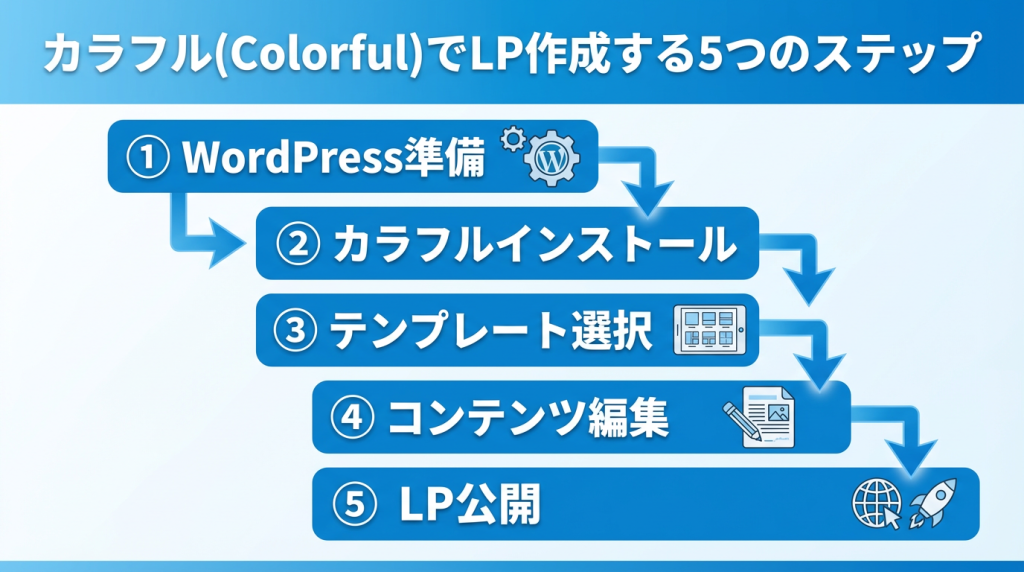
カラフルの使い方を学ぶ前に、必要な準備を整えましょう。
準備1:サーバーとドメインを用意する
カラフルはWordPressテーマなので、レンタルサーバーとドメインが必要です。
おすすめレンタルサーバー:
- ConoHa WING:国内最速、月額687円〜、WordPress自動インストール
- エックスサーバー:老舗の安定性、月額990円〜
- ロリポップ:コスパ重視、月額220円〜
初心者の方にはConoHa WINGがおすすめです。サーバー契約・ドメイン取得・WordPress自動インストールが一括でできるため、手間が最小限で済みます。
準備2:WordPressをインストールする
レンタルサーバーの管理画面から、WordPress簡単インストール機能を使ってWordPressをインストールします。
- レンタルサーバーの管理画面にログイン
- 「WordPress簡単インストール」を選択
- インストール先のドメインを選択
- サイト名、ユーザー名、パスワードを設定
- 「インストール」をクリック
重要: すでにWordPressサイトを運営している場合は、新しいドメインまたはサブディレクトリにWordPressを新規インストールしてください。既存サイトにカラフルをインストールすると、既存のテーマと競合します。
準備3:LP用の原稿と画像を準備する
カラフルの操作は簡単ですが、事前にコンテンツを準備しておくことで作業効率が格段にアップします。
準備するもの:
- 見出しと本文:LPの構成に沿った文章
- ヘッダー画像用の写真:メインビジュアル用
- 説明用の画像:商品画像、図解、イラストなど
- お客様の声:顔写真と感想文
- CTA(行動喚起):登録フォームやボタンのリンク先URL
原稿を用意しておけば、カラフルでの作業時間は30分〜1時間程度で完了します。
使い方ステップ2:カラフルのインストールと初期設定
準備ができたら、いよいよカラフルをインストールします。
カラフルを購入・ダウンロード
- カラフル公式サイトから購入(通常版8,760円 or 上位版12,800円)
- 購入後、登録メールアドレスに購入者専用サイトの案内が届く
- 購入者サイトから最新版のカラフルテーマファイル(ZIP形式)をダウンロード
WordPressにカラフルをインストール
- WordPressの管理画面(ダッシュボード)にログイン
- 左メニューの「外観」→「テーマ」をクリック
- 「新規追加」ボタンをクリック
- 「テーマのアップロード」をクリック
- ダウンロードしたカラフルのZIPファイルを選択
- 「今すぐインストール」をクリック
- インストール完了後、「有効化」をクリック
これでカラフルがWordPressに導入されました!
初期設定を行う
カラフルを使い始める前に、最低限の初期設定を行いましょう。
1. サイトタイトルとキャッチフレーズの設定
- ダッシュボード→「設定」→「一般」
- サイトのタイトルとキャッチフレーズを入力
- 「変更を保存」をクリック
2. パーマリンク設定
- ダッシュボード→「設定」→「パーマリンク」
- 「投稿名」または「カスタム構造」(/%postname%/)を選択
- 「変更を保存」をクリック
これでLPのURLをわかりやすいものに設定できます。
使い方ステップ3:実際のLP作成手順
いよいよ本題!カラフルを使ったLP作成の具体的な手順を解説します。
手順1:新しい固定ページを作成
- WordPressダッシュボードの「固定ページ」→「新規追加」をクリック
- ページタイトルを入力(例:「メルマガ登録」「商品販売ページ」など)
- 空白のページが表示されます
手順2:ヘッダー(ヘッドパーツ)を作成
LPの第一印象を決めるヘッダー部分を作成します。
- 左上の「+」ボタンをクリック
- 「カラフルセクションズ」から「ヘッド」を選択
- 好みのヘッダーデザインを選択
- 画像をアップロード、キャッチコピーを入力
ヒント: カラフルには「ヘッドパーツ作成機能」があり、テキストと背景を組み合わせるだけで簡単にヘッダー画像が作れます。Canvaなどの外部ツールを使う必要はありません。
手順3:カラフルセクションズでLP構成を作る
カラフルの最大の特徴が「カラフルセクションズ」です。あらかじめデザインされたセクション(ブロック)を選ぶだけで、効果的なLP構成が完成します。
- 画面右上の「…」メニューをクリック
- 「カラフルセクションズ」を選択
- 以下のセクションから必要なものを選んで挿入:
代表的なセクション:
- こんなお悩みありませんか?:読者の課題を提示
- 3つの特徴:商品・サービスの強みをアピール
- お客様の声:実績者の証言で信頼性アップ
- プロフィール:発信者の自己紹介
- よくある質問:FAQ形式で不安を解消
- 申し込みはこちら:CTAボタン設置
- 登録フォーム:メルマガ登録用
これらを上から順番に配置するだけで、売れるLPの構成が完成します。
手順4:文章と画像をカスタマイズ
挿入したセクションのデフォルト文章を、自分のコンテンツに置き換えます。
- テキスト編集:そのままクリックして文章を入力
- 画像差し替え:画像をクリック→「置換」→新しい画像をアップロード
- 色変更:右サイドバーの「カラー設定」で背景色やボタン色を変更
- ボタンリンク:ボタンをクリック→URLを入力
直感的な操作で、プログラミング知識は一切不要です。
手順5:プレビュー確認→公開
- 右上の「プレビュー」ボタンをクリックし、PC表示を確認
- スマホ表示も必ず確認(プレビュー画面でデバイス切り替え可能)
- 問題なければ右上の「公開」ボタンをクリック
- パーマリンク(URL)を任意のものに変更
- 「公開」を再度クリックして完了!
これであなたのLPがWeb上に公開されました!慣れてくれば、この工程を30分程度で完了できます。
カラフルの主要機能の使い方
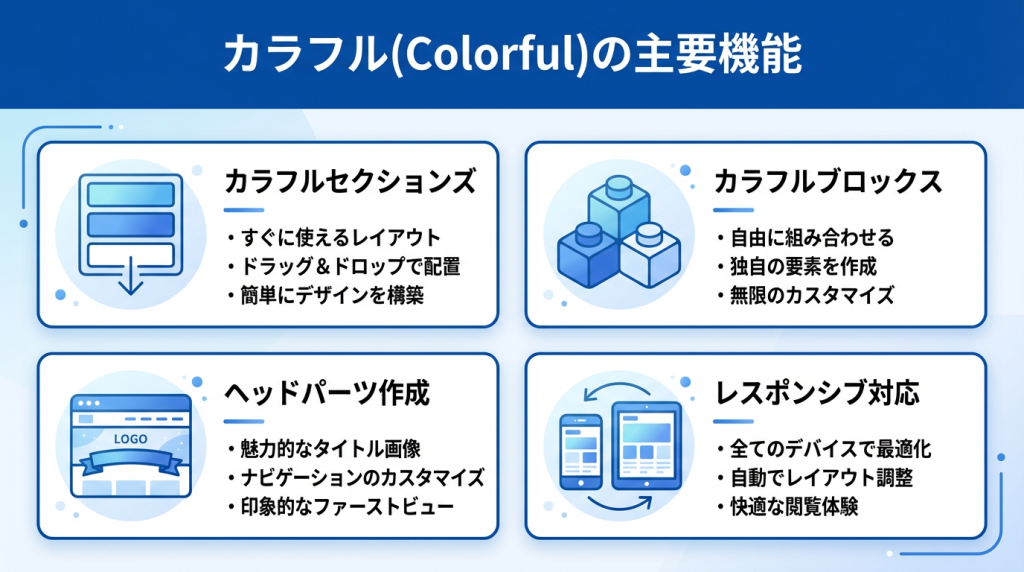
カラフルには、LP作成を効率化する便利な機能が搭載されています。
機能1:カラフルセクションズ
先ほど紹介したあらかじめデザインされたセクション集です。
- 14種類のセクションが用意されている
- 売れるLPの構成に基づいて配列されている
- 上から順に選ぶだけで効果的なLP構成が完成
使い方: 「…」メニュー→「カラフルセクションズ」→必要なセクションを選択
機能2:カラフルブロックス
118種類のデザインパーツを自由に組み合わせて、オリジナルのLPを作成できます。
- 見出し、ボタン、背景、表、プロフィールなど多彩なパーツ
- セクションズよりも細かくカスタマイズしたい方向け
- パズル感覚で自由にレイアウト可能
使い方: 「+」ボタン→「カラフルブロックス」→好きなパーツを選択
機能3:ヘッドパーツ作成機能
デザインスキル不要でプロ級のヘッダー画像が作れる機能です。
- 背景画像とテキストを組み合わせるだけ
- フォントサイズ、色、位置を自由に調整
- CanvaやPhotoshopがなくても大丈夫
機能4:カラフルテンプレーツ(上位版のみ)
上位版には1クリックでLP全体が完成するテンプレート機能が搭載されています。
- 9種類の完成LPテンプレート
- メルマガ登録、商品販売、セミナー集客など用途別
- 文章と画像を差し替えるだけで即公開可能
時短を最優先したい方は上位版がおすすめです。詳細は公式サイトで確認できます。
機能5:レスポンシブ自動対応
カラフルで作ったLPは、PC・タブレット・スマホすべてに自動対応します。
- 特別な設定不要
- デバイスごとに最適な表示に自動調整
- ただし、スマホ表示は必ずプレビューで確認すること
効率的な使い方のコツ
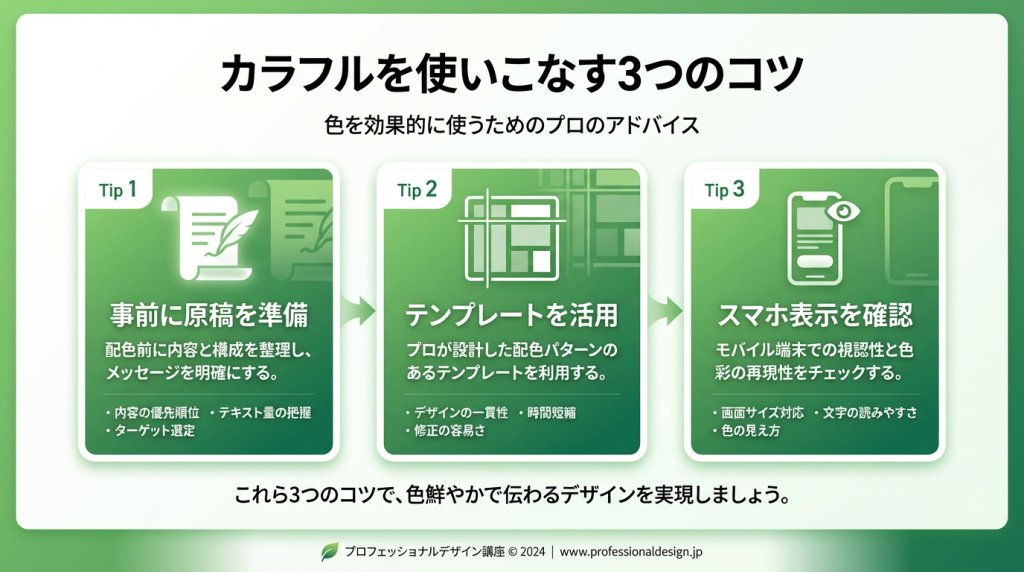
カラフルを使いこなすための実践的なコツをご紹介します。
コツ1:事前に原稿を完全に準備する
「3分でLPが作れる」は原稿が完璧に準備されている場合の話です。
- 見出し、本文、ボタンテキストまですべて事前に作成
- Googleドキュメントやメモ帳にまとめておく
- 画像もすべて用意してフォルダに整理
原稿準備ができていれば、カラフルでの作業は本当に30分〜1時間で完了します。
コツ2:まずセクションズで全体構成を作る
細部にこだわる前に、LP全体の骨組みを先に作るのが効率的です。
- カラフルセクションズで全セクションを配置
- デフォルト文章のままプレビューで全体のバランスを確認
- 問題なければ各セクションをカスタマイズ
この順番で進めると、後戻りが少なく効率的に作業できます。
コツ3:スマホ表示を必ず確認する
現在、LPアクセスの80%以上がスマホです。PC表示だけで満足してはいけません。
- プレビュー画面でスマホ表示に切り替え
- 画像が大きすぎないか、テキストが読みにくくないか確認
- ボタンがタップしやすいサイズかチェック
- 実際のスマホでもアクセスして確認
コツ4:購入者サイトの動画マニュアルを活用
カラフル購入者には約100分の動画マニュアルが提供されます。
- 基本操作から応用テクニックまで網羅
- 初心者向けに丁寧に解説されている
- つまずいた時は動画で確認すると解決が早い
使い方に迷ったら、まず購入者サイトの動画マニュアルをチェックしましょう。
コツ5:完璧主義にならない
初めてのLP作成で完璧を目指すと時間がかかりすぎます。
- まず80%の完成度で公開
- アクセス解析を見ながら改善
- 反応が良い部分を強化、悪い部分を修正
LPは「育てるもの」です。公開後も改善を続けることで成約率が上がります。
よくある質問
Q1. 本当に初心者でも使えますか?
A. はい、WordPressの基本操作ができれば使えます。プログラミングやデザインの知識は不要です。動画マニュアルも充実しているので、初心者でも安心して使い始められます。
Q2. 本当に3分でLPが作れますか?
A. 原稿が完璧に準備されていて、テンプレートをそのまま使う場合は可能です。ただし、初心者が一からLP作成する場合は、1〜2時間見ておくのが現実的です。慣れてくれば30分程度で作れるようになります。
Q3. 既存のWordPressサイトにカラフルをインストールできますか?
A. おすすめしません。カラフルはLP専用テーマなので、既存のブログやコーポレートサイトと競合します。新しいドメインまたはサブディレクトリにWordPressを新規インストールして、そこにカラフルを導入してください。
Q4. 通常版と上位版、どちらを選ぶべきですか?
A. 時短を重視するなら上位版がおすすめです。「カラフルテンプレーツ」機能で1クリックでLP全体が完成するので、特に忙しい方や複数LPを作る予定の方には上位版が向いています。価格差は3,000円程度なので、後からアップグレードするより最初から上位版を買う方がお得です。
Q5. スマホ対応していますか?
A. はい、完全レスポンシブ対応です。PC・タブレット・スマホすべてに自動最適化されます。ただし、画像サイズや配置によってはスマホで見づらくなることもあるので、必ずプレビューで確認してください。
Q6. HTMLやCSSの知識がなくてもカスタマイズできますか?
A. 基本的なカスタマイズは知識不要です。色変更、画像差し替え、テキスト編集などはすべて直感的に操作できます。ただし、超高度なカスタマイズ(アニメーション追加など)をしたい場合は、HTMLやCSSの知識があると便利です。
まとめ:カラフルの使い方をマスターして今日からLP作成!
カラフル(Colorful)の使い方について、準備から公開まで詳しく解説してきました。まとめると以下のポイントが重要です。
- 使い方は5ステップ:準備→インストール→作成→カスタマイズ→公開
- 事前の原稿準備が作業効率を大きく左右する
- カラフルセクションズで骨組みを作り、細部をカスタマイズ
- スマホ表示の確認は必須(アクセスの80%以上)
- 動画マニュアルを活用すれば初心者でも安心
- 完璧主義より80%で公開→改善のサイクルが効果的
カラフルの使い方をマスターすれば、外注に頼らず自分でいつでもLPが作れるようになります。修正も自由自在、コストも大幅削減できます。
まだカラフルを購入していない方は、公式サイトで詳細をチェックしてください。買い切り8,760円(税込)で、無制限にLPを作成できます。
この記事で解説した使い方を実践すれば、今日からあなたもプロ級のLP作成者です!