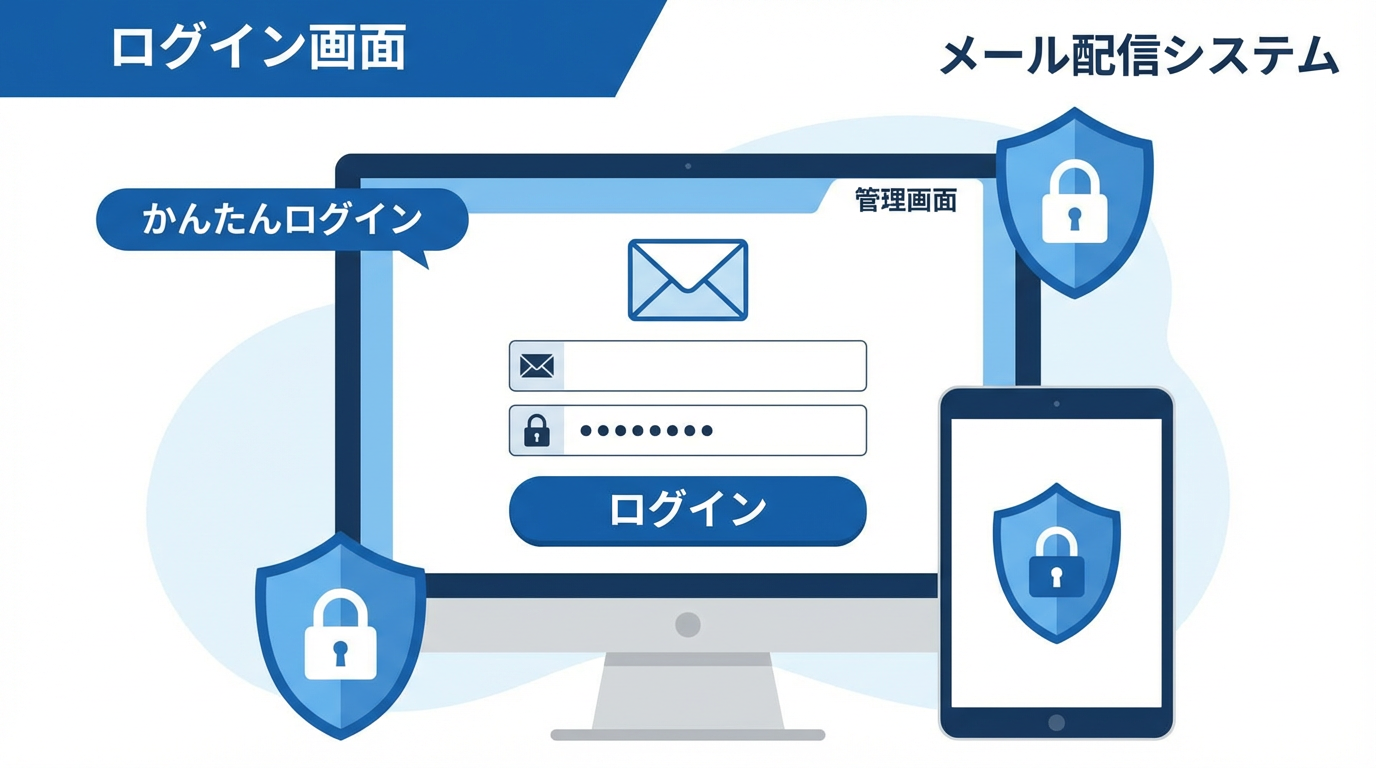
メール配信システム「ワイメール」を契約したけれど、初回ログインの方法や管理画面の使い方が分からないとお困りではありませんか?
本記事では、ワイメールのログイン手順から管理画面の活用法、トラブル対応まで、初心者の方にも分かりやすく徹底解説します。
目次
- ワイメールのログインとは?基本情報を理解しよう
- ワイメールへのログイン方法【初回〜通常ログイン】
- 管理画面(コントロールパネル)でできること
- ログインできない!よくあるトラブルと解決策
- ワイメールの料金プラン詳細
- 他社メール配信システムとの徹底比較
- ワイメールのログインが向いている人/向いていない人
- よくある質問(FAQ)
- まとめ:ワイメールで効率的なメール配信を実現しよう
ワイメールのログインとは?基本情報を理解しよう
ワイメールは、株式会社イグレックスが提供するメール配信システムです。読者登録数・配信数無制限の完全定額制で、メール配信ツールの中でも高いコストパフォーマンスを誇ります。
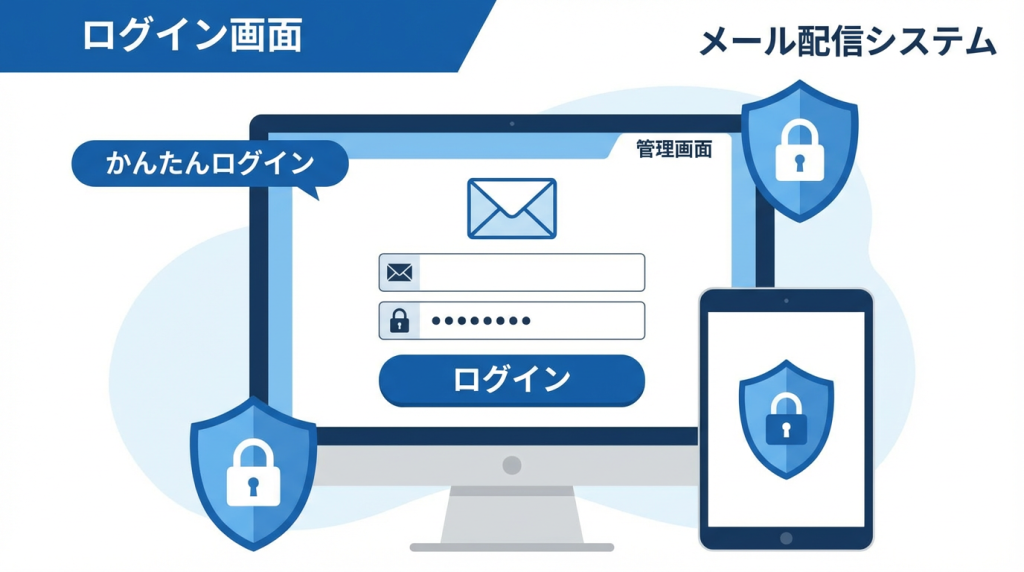
ワイメールのログインとは、契約後に提供される「コントロールパネル」(管理画面)へアクセスする手順を指します。この管理画面では、メルマガ配信、ステップメール設定、読者管理など、すべての機能を操作できます。
ワイメールのログイン情報はどこで確認できる?
契約完了後、ワイメールから送信される「サービス利用開始のご案内」メールに以下の情報が記載されています:
- コントロールパネルURL(ログイン画面のアドレス)
- 初期ログインID
- 初期ログインパスワード
このメールは大切に保管してください。紛失した場合は、ワイメールのサポートへ問い合わせる必要があります。
ワイメールへのログイン方法【初回〜通常ログイン】
【ステップ1】初回ログインの手順
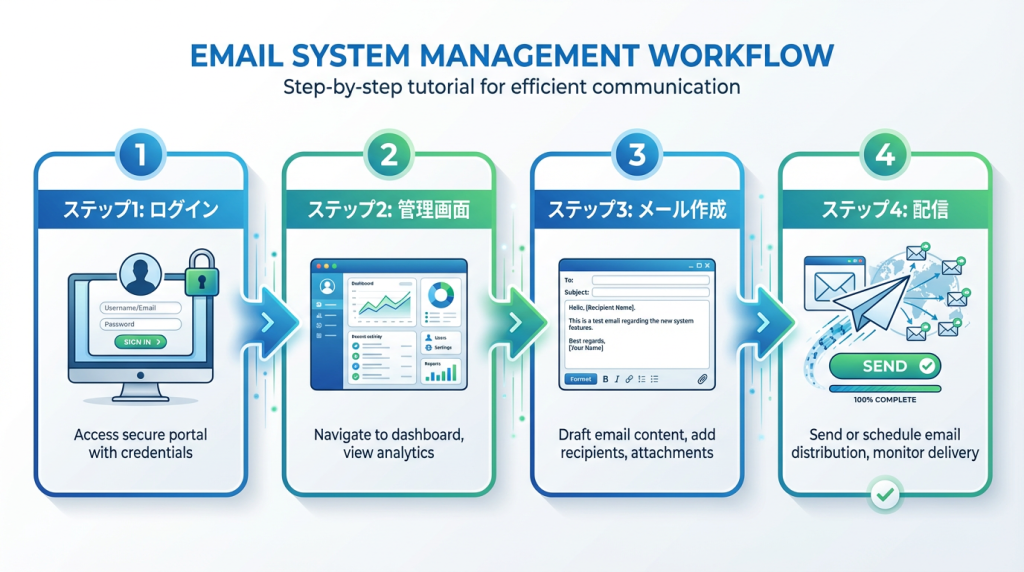
初めてワイメールにログインする際は、以下の手順を実施してください。
- コントロールパネルURLにアクセス
メールに記載されたURLをクリックし、ログイン画面を開きます。 - 初期ログインIDとパスワードを入力
メールに記載された初期ID・パスワードを正確に入力します。 - ログインボタンをクリック
ログインに成功すると、管理画面(ダッシュボード)が表示されます。 - パスワードの変更を推奨
セキュリティ向上のため、初回ログイン後は必ずパスワードを変更してください。
【ステップ2】2回目以降の通常ログイン
通常ログインは非常にシンプルです:
- ブラウザでコントロールパネルURLにアクセス
- 変更後のログインID・パスワードを入力
- ログインボタンをクリック
推奨ブラウザ:Google Chrome、Mozilla Firefox、Microsoft Edge、Safari(Windows版)
ログインURLをブックマーク登録しよう
毎回メールからURLを探すのは手間がかかります。ログイン画面をブラウザのブックマーク(お気に入り)に登録しておくと、アクセスがスムーズになります。
管理画面(コントロールパネル)でできること
ワイメールのログイン後に表示される管理画面(コントロールパネル)では、以下のような機能を利用できます。
主要機能一覧
| 機能名 | 概要 |
|---|---|
| メルマガ配信 | 読者リストへ一斉配信。HTMLメール・テキストメール対応 |
| ステップメール | 登録日や特定の日時から自動でメールを順次配信 |
| 読者管理 | 読者の登録・削除・編集、属性別の絞り込み |
| フォーム作成 | 登録・解除フォームを自由にカスタマイズ可能 |
| 効果測定 | 開封率・クリック率・エラー率などを詳細分析 |
| 予約配信 | 最大30日先まで10分単位で配信予約が可能 |
管理画面の特徴
- 直感的な操作性:初心者でも迷わず操作できるシンプルな画面設計
- 90以上の豊富な機能:プロ仕様の多機能性を追加料金なしで利用可能
- マルチデバイス対応:PC・タブレット・スマートフォンからアクセス可能
管理画面の詳細な操作方法は、ワイメール公式オンラインヘルプで確認できます。
ログインできない!よくあるトラブルと解決策
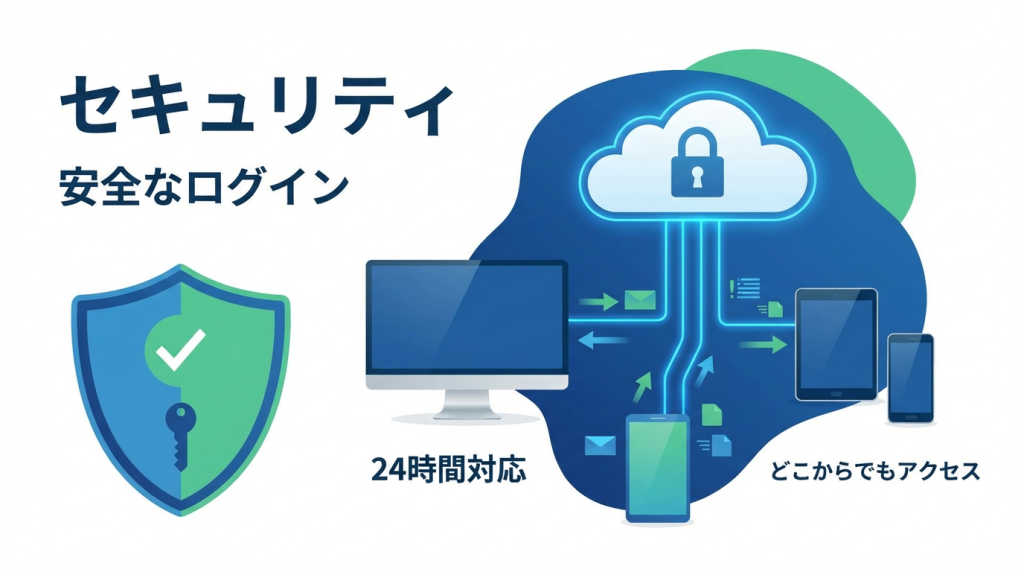
ワイメールにログインできない場合、以下の原因と解決策を確認してください。
1. IDまたはパスワードが間違っている
最も多いトラブルです。以下を確認しましょう:
- 全角・半角の入力ミス
- 大文字・小文字の違い
- スペース(空白)の誤入力
- 初期パスワードと変更後パスワードの混同
解決策:初期設定メールを再確認し、コピー&ペーストで入力してみてください。
2. パスワードを忘れた場合
ワイメールにはパスワード再発行機能が用意されています。
- ログイン画面の「パスワードを忘れた方」リンクをクリック
- ログインIDとメールアドレスを入力
- 再発行用のメールが届きます
- メール内のリンクから新しいパスワードを設定
3. 操作中に突然ログイン画面に戻ってしまう
セッションタイムアウト(自動ログアウト)が原因です。
解決策:
- ブラウザのキャッシュをクリアする(Ctrl+Shift+R)
- 再度ログインし直す
- 長時間操作しない場合は、定期的に画面を更新する
4. ブラウザやセキュリティソフトの影響
古いブラウザや過度なセキュリティ設定が原因でログインできない場合があります。
解決策:
- 推奨ブラウザの最新版を使用
- Cookieを有効にする
- 一時的にセキュリティソフトを無効化して試す
それでも解決しない場合は、ワイメールのサポート窓口(電話:050-5491-6962/メール:info@y-ml.com)へ問い合わせてください。
ワイメールの料金プラン詳細
ワイメールは完全定額制で、配信数・読者登録数・メルマガ作成数がすべて無制限です。他社のような従量課金(配信数に応じた追加料金)は一切ありません。
基本料金プラン
| 契約期間 | 支払い方法 | 月額料金(税抜) | 初期費用(税抜) |
|---|---|---|---|
| 毎月自動継続 | クレジットカード/口座振替 | 4,980円 | 10,000円 |
| 6ヶ月分前払い | 銀行振込 | 5,460円 | 10,000円 |
| 12ヶ月分前払い | 銀行振込 | 5,250円 | 10,000円 |
自社ブランド化(独自ドメイン)の料金
| 自社ブランド化 | 貸与ドメイン管理費(月額・税抜) |
|---|---|
| なし(ワイメール貸与ドメイン使用) | 980円 |
| あり(独自ドメイン持ち込み) | 無料 |
お得ポイント:独自ドメインを持ち込めば、貸与ドメイン管理費(年間11,760円)が不要になります!独自ドメイン設定についてはこちらの詳細記事をご覧ください。
オプションサービス
- 複数IP分散&受信ブロック自動回避オプション:8IPプラン 7,480円/月〜
- SSLサーバ証明書オプション:GMOグローバルサイン 35,340円/年〜
14日間の無料お試し期間があるため、実際に使って機能を確認できます。
他社メール配信システムとの徹底比較
ワイメールと他の主要メール配信システムを料金・機能・特徴の観点から比較しました。詳しい比較はメール配信ツール徹底比較記事をご覧ください。
| サービス名 | 月額料金(税抜) | 配信数制限 | 読者数制限 | 特徴 |
|---|---|---|---|---|
| MyASP | 3,300円〜 | 無制限 | 無制限 | マーケティング自動化に特化、ステップメール・決済連携 |
| WiLL Mail | 4,000円〜 | プランによる | 最大1万件〜 | 直感的なHTMLエディタ、デザイン性重視 |
| KAGOYA MAIL | 2,200円〜 | 最大2,000通〜 | 最大5,000件〜 | 老舗の信頼性、サポート充実 |
| ワイメール | 4,980円 | 無制限 | 無制限 | 完全定額、専用IP、コスパ最強 |
| める配くん | 1,867円〜 | 最大3,000通〜 | 最大5,000件〜 | 低価格帯、中小規模向け |
| Benchmark Email | 1,800円〜 | プランによる | 最大600件〜 | 海外製、デザインテンプレート豊富 |
ワイメールの比較優位性
- 配信数・読者数が完全無制限:大量配信でも定額なのでコスト安心
- 専用IP環境:他社の配信に影響されない独立環境
- 90以上の豊富な機能:追加料金なしでプロ仕様の機能を利用可能
- 契約継続率99%以上:高い満足度を誇る実績
一方、マーケティング自動化や決済連携を重視する場合はMyASP、デザイン性を重視するならWiLL Mailも検討してください。
ワイメールのログインが向いている人/向いていない人
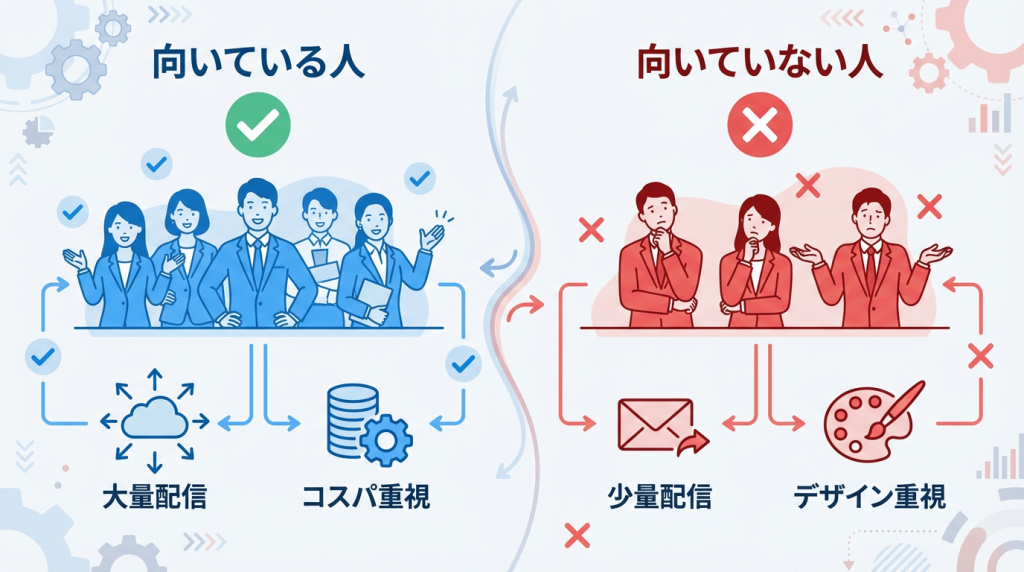
向いている人
- 大量配信を行う事業者:配信数無制限なので、コストを気にせず配信可能
- 読者リストが1万件以上:読者数無制限で追加料金なし
- 専用IP環境を求める方:他社の影響を受けない独立配信環境
- 独自ドメインでブランディングしたい:自社ブランド化に対応
- ステップメールを複数運用したい:作成数無制限で追加料金なし
- コスパを重視する個人事業主・中小企業:月額4,980円で90機能使い放題
向いていない人
- 月間配信数が数百通以下の少量配信:もっと安価なサービスで十分
- デザイン性の高いHTMLメールを簡単に作りたい:WiLL MailやBenchmark Emailの方が直感的
- 決済連携やマーケティング自動化をオールインワンで実現したい:MyASPがおすすめ
- LINE配信も同時に行いたい:LINEとの連携が必要ならMyASPやAutoBizを検討
- 初期設定を完全におまかせしたい:有料の導入支援サービスがあるツールを選ぶ
ワイメールは「大量配信」×「コスパ重視」×「専用IP」を求める方にとって、最適なメール配信システムです。各サービスの詳細はメール配信ツール比較記事で確認できます。
よくある質問(FAQ)
Q1. ワイメールのログイン画面URLはどこで確認できますか?
契約完了後に送られる「サービス利用開始のご案内」メールに記載されています。メールを紛失した場合は、ワイメールのサポート窓口へ問い合わせてください。
Q2. 管理画面にログインできる人数に制限はありますか?
基本的に1契約につき1つのログインIDが提供されます。複数人で管理する場合は、IDとパスワードを共有するか、複数契約を検討してください。
Q3. スマートフォンからログインして管理できますか?
はい、スマートフォンやタブレットからもログイン可能です。管理画面はレスポンシブデザインに対応しており、モバイル端末でも操作できます。
Q4. ログインパスワードを定期的に変更すべきですか?
セキュリティ向上のため、定期的なパスワード変更を推奨します。管理画面の「システム設定」からパスワード変更が可能です。
Q5. ログイン時にエラーが出た場合の問い合わせ先は?
ワイメールのサポート窓口へ連絡してください。
電話:050-5491-6962(営業時間:平日10:00〜18:00)
メール:info@y-ml.com
問い合わせフォーム:ワイメール公式サイト
Q6. 無料お試し期間中でもログインできますか?
はい、14日間の無料お試し期間中も通常のログイン手順で管理画面にアクセス可能です。お試し期間中は初期費用も発生しません。
まとめ:ワイメールで効率的なメール配信を実現しよう
ワイメールのログインは、契約後に送られるメールの情報を使って簡単にアクセス可能です。管理画面では、メルマガ配信、ステップメール、読者管理など、90以上の豊富な機能を無制限で利用できます。
ワイメールの主な魅力
- 月額4,980円の完全定額制:配信数・読者数無制限
- 専用IP環境:他社の影響を受けない独立配信
- 90以上の豊富な機能:追加料金なしで使い放題
- 14日間無料お試し:実際に使って機能を確認できる
- 契約継続率99%以上:高い満足度の証
ログイン後は直感的な操作で、初心者でもすぐにメール配信を開始できます。大量配信を行う事業者や、コストを抑えながら高機能を求める方に最適です。
他のメール配信システムとの比較や、各サービスの詳細情報はこちらの比較記事をご覧ください。マーケティング自動化を重視する場合はMyASP、デザイン性を重視するならWiLL Mailも検討してみてください。
※無料お試し期間中は初期費用も発生しません
🎯 あなたに最適なメール配信ツールがすぐわかる
「料金で選ぶか、機能で選ぶか迷っている」
そんな方は3つの質問に答えるだけで、ピッタリのツールが分かります。
※完全無料・登録不要
📊 各サービスの公式サイトを直接確認したい方へ
気になるサービスの詳細・料金は公式サイトでご確認ください