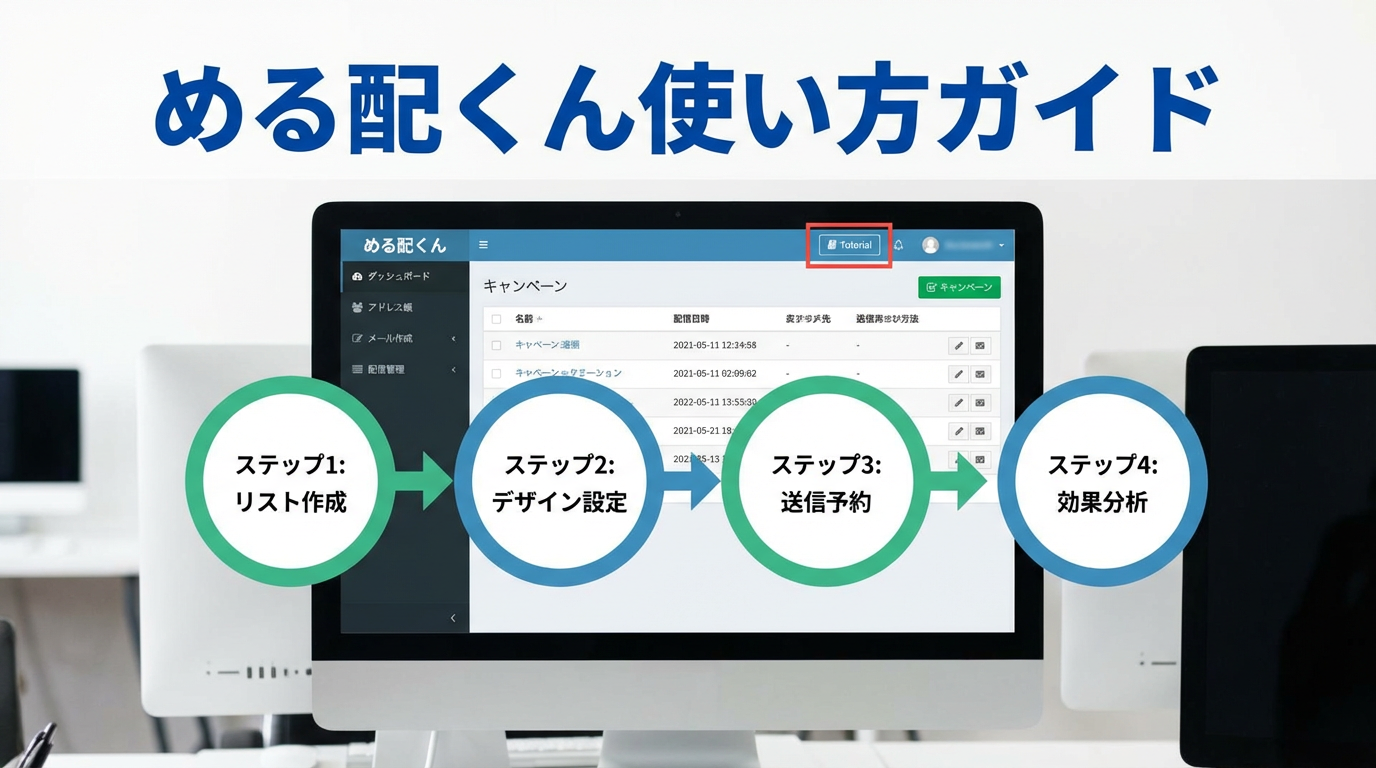
メール配信システム「める配くん」を導入したものの、使い方が分からず困っていませんか?この記事では、初心者でもすぐに実践できる基本操作から、HTMLメールエディタ、ステップメール配信などの便利な機能まで、める配くんの使い方を画像付きで徹底解説します。
める配くんの基本的な使い方【初心者向け完全ガイド】
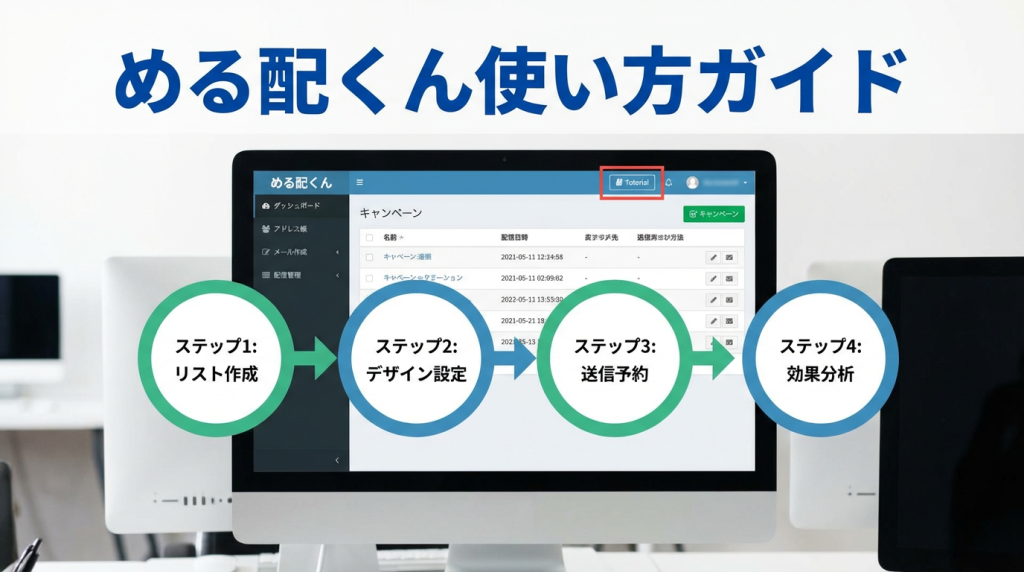
める配くんは「マニュアルを読まなくても使える」ほど直感的な操作性が魅力です。しかし、効果的に活用するには基本操作をしっかり理解することが重要です。
【STEP1】ログインと管理画面の見方
まずは、める配くんの管理画面にログインしましょう。
- 公式サイトからログインページにアクセス
- 登録時のメールアドレスとパスワードを入力
- 管理画面のダッシュボードが表示されます
💡 管理画面の主要メニュー:
- アドレス登録 – 配信先の登録・管理
- 通常メール作成 – 単発メールの作成・配信
- ステップメール – 自動配信シナリオの設定
- 配信履歴 – 配信結果の確認・分析
- 属性設定 – セグメント配信の設定
管理画面はシンプルで見やすく、左側のメニューから各機能にアクセスできます。
【STEP2】配信先アドレスの登録方法
メール配信の前に、まず配信先アドレスを登録します。める配くんでは2つの登録方法があります。
方法1:手動で1件ずつ登録
- 左側メニューから「アドレス登録」をクリック
- メールアドレスを入力
- 必要に応じて名前・性別などの属性を入力
- 「登録」ボタンをクリック
方法2:CSVファイルで一括登録
- Excel等でメールアドレス一覧を作成
- CSV形式で保存(文字コード:UTF-8推奨)
- める配くんの「CSV一括登録」メニューからアップロード
- 項目の対応関係を確認して「登録実行」
💡 ポイント: 大量のアドレスを登録する場合は、CSV一括登録が圧倒的に効率的です。初回は属性なしモードでシンプルに始めることをおすすめします。
【STEP3】属性設定・セグメント配信の使い方
属性設定を活用すれば、顧客の属性に応じたパーソナライズ配信が可能になります。
- 名前の差し込み – 「〇〇様」と個別に呼びかける
- 性別による配信分け – 男性向け・女性向けコンテンツを自動振り分け
- 購入履歴・会員ランク – 顧客ステータスに応じた配信
- 地域・年齢 – ターゲットを絞った配信
属性の設定方法:
- 「属性設定」メニューから新規属性を作成
- 属性名(例:性別、会員ランク)を入力
- 選択肢を設定(例:男性/女性、ゴールド/シルバー/ブロンズ)
- アドレス登録時に属性を選択
より高度なセグメント配信や複雑な顧客管理を求める場合は、MyASPのような専門ツールも検討しましょう。各ツールの比較は、メール配信システム徹底比較記事で詳しく解説しています。
メール作成・配信の使い方【実践編】
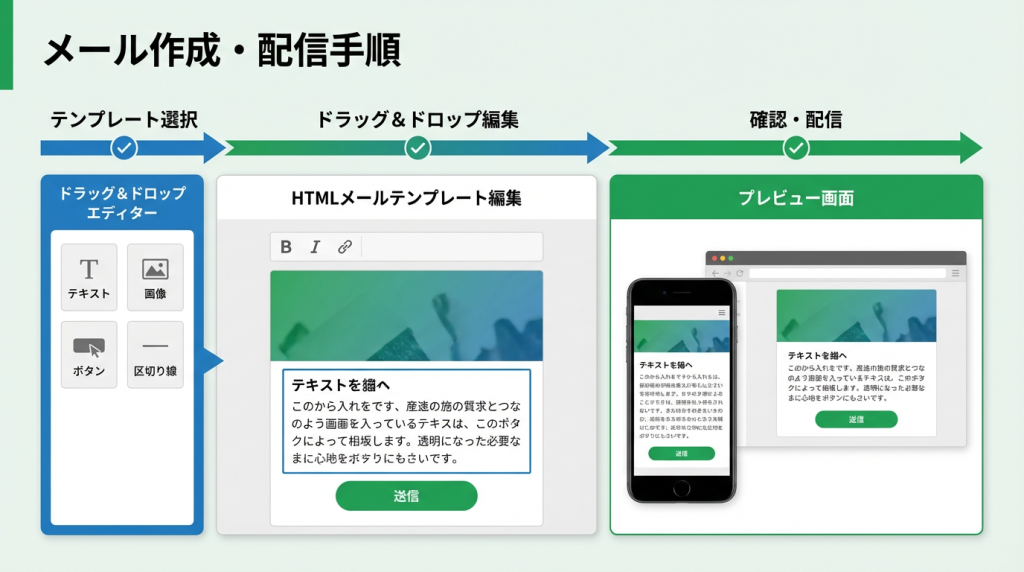
ここからは、実際にメールを作成して配信する手順を解説します。める配くんではプレーンテキストとHTML形式の両方に対応しています。
プレーンテキストメールの作成方法
シンプルなテキストメールを配信する場合の手順です。
- 左側メニューから「通常メール作成へ」をクリック
- 配信対象者を選択(全員 or 属性で絞り込み)
- 件名を入力(開封率を左右する重要要素)
- 本文を入力
- 差し込みタグ(%%name%%など)で名前を自動挿入可能
- 配信停止URLは自動で挿入
- 送信方法を選択:
- 順次配信 – 即時配信
- 予約配信 – 日時指定配信(曜日・時間帯の最適化に便利)
- テストメールを送信して確認
- 「配信開始」ボタンで本配信
💡 ポイント: 初回配信時は必ずテストメール機能を使って、表示崩れやリンク切れがないか確認しましょう。
HTMLメールエディタの使い方
める配くんのHTMLメールエディタは、ドラッグ&ドロップで直感的に操作できます。デザイン性の高いメールを作成したい場合に最適です。
- メール作成画面で「HTMLメール」を選択
- テンプレートから選ぶ or 白紙から作成
- ドラッグ&ドロップで要素を配置:
- テキストブロック
- 画像ブロック
- ボタンブロック
- 区切り線
- 各ブロックの内容を編集
- プレビューで表示を確認(PC/スマホ両対応)
- テストメールで最終確認
💡 注意点: める配くんのHTMLエディタは基本的な機能に特化しています。より高度なデザイン編集を求める場合は、Benchmark Emailのような専門ツールも検討しましょう。
ファイル添付機能の使い方
める配くんでは、メールにファイルを添付して配信できます。
- PDF資料 – 商品カタログ、料金表など
- 画像ファイル – イベント告知、写真など
- Word/Excel – 申込書、テンプレートなど
ファイル添付の手順:
- メール作成画面で「ファイル添付」ボタンをクリック
- ファイルを選択してアップロード(容量制限に注意)
- 添付ファイル名を確認
- 配信実行
⚠️ 注意点: ファイル容量が大きいとメールサーバーで弾かれる可能性があります。大容量ファイルはダウンロードリンク形式での配信がおすすめです。
予約配信・順次配信の使い分け
める配くんでは、配信タイミングを2つの方法で設定できます。
| 配信方法 | 特徴 | おすすめ用途 |
|---|---|---|
| 順次配信 | 設定後すぐに配信開始 | 緊急連絡、キャンペーン告知 |
| 予約配信 | 日時を指定して自動配信 | 定期メルマガ、時間帯最適化 |
💡 予約配信の活用例:
- 毎週月曜9時にメルマガを配信
- 平日18時など開封率の高い時間帯に配信
- 週末夜のキャンペーン告知
便利な機能と活用法【中級者向け】

基本操作に慣れたら、より効果的なメール配信を実現する便利な機能を活用しましょう。
ステップメール配信の使い方
ステップメールは、登録日や購入日を起点に、自動的に複数のメールを順次配信する機能です。顧客育成(リードナーチャリング)に効果的です。
ステップメール設定の手順:
- 左側メニューから「ステップメール」をクリック
- 「新規作成」でシナリオを作成
- 各ステップのメール内容を設定:
- 1通目:登録直後に送る「ウェルカムメール」
- 2通目:登録3日後に送る「商品紹介メール」
- 3通目:登録7日後に送る「購入促進メール」
- 配信間隔(日数・時間)を設定
- シナリオを有効化
💡 ステップメールの活用例:
- 新規登録者へのフォロー – 商品説明、使い方ガイドを順次配信
- 商品購入者へのアフターフォロー – お礼メール、使い方動画、関連商品紹介
- セミナー参加者へのフォロー – 資料送付、追加情報、次回案内
より複雑なシナリオ分岐や高度な自動化を求める場合は、MyASPの詳細機能をご確認ください。
クリックカウント機能の使い方
メール本文内のリンクにクリックカウント機能を設定すれば、どのリンクが何回クリックされたか測定できます。
設定方法:
- メール作成時にリンクURLを挿入
- 「クリックカウント設定」を有効化
- 配信後、「配信履歴」からクリック数を確認
💡 活用例:
- どの商品リンクが人気か分析
- キャンペーンページの誘導効果を測定
- 読者の関心度を数値で把握
開封率の取得と分析方法
める配くんでは、HTML形式のメールを配信することで開封率を測定できます。開封率データは、メルマガの効果測定に欠かせない重要指標です。
開封率の確認方法:
- 「配信履歴」メニューをクリック
- 確認したいメールを選択
- 開封率・クリック率などのデータが表示されます
💡 開封率を上げるコツ:
- 件名を工夫する – 具体的な数字、緊急性、ベネフィットを盛り込む
- 配信時間を最適化 – 予約配信で開封率の高い時間帯に配信
- セグメント配信 – 読者の興味に合わせた内容を配信
より詳細な分析機能を求める場合は、Benchmark Emailなどのツールも検討しましょう。各ツールの特徴は、メール配信システム徹底比較記事で詳しく解説しています。
テストメール機能の使い方
本配信前にテストメールを送信することで、以下を確認できます。
- 件名・本文の表示崩れ
- リンクのクリック動作
- 画像の表示
- スマホでの表示
テストメールの手順:
- メール作成画面で「テストメール送信」ボタンをクリック
- 送信先メールアドレスを入力(自分のアドレス)
- 受信後、内容を確認
- 問題なければ本配信を実行
⚠️ 重要: 特にHTMLメールや画像・リンクが多いメールは、必ずテストメールで確認しましょう。
める配くんの料金プランと機能範囲
める配くんの使い方を理解したら、次は自社に最適なプランを選びましょう。プランによって利用できる機能が異なります。
| プラン名 | 月額料金(税込) | 主な機能 | おすすめ対象 |
|---|---|---|---|
| める配フリー | 無料 (6ヶ月間限定) |
基本機能のみ 120件まで配信 |
お試し利用・個人 |
| める配ライト | 1,980円〜 | 基本機能 配信数無制限 メールサポート |
小規模事業者 |
| める配3 | 3,800円〜 | ステップメール セグメント配信 電話サポート◎ |
中小企業 |
| める配7 | 10,000円〜 | HTMLエディタ 高度な分析機能 電話サポート◎ |
本格運用企業 |
※初期費用: める配ライトは初期費用無料、める配3以降は8,000円〜。
💡 プラン選びのポイント: 初心者の方はめる配フリーでお試し後、配信数が増えたらめる配ライトへアップグレード。ステップメール・電話サポートが必要ならめる配3以上がおすすめです。
主要メール配信サービス使いやすさ比較表
める配くんと他の主要メール配信サービスの使いやすさ・機能・料金を比較しました。
| サービス名 | 月額料金 | 使いやすさ | 主な機能 | おすすめ対象 |
|---|---|---|---|---|
| MyASP | 3,300円〜 | ○ やや複雑 | マーケティング機能充実 CRM・LP作成 |
本格的なマーケティング |
| Benchmark Email | 1,800円〜 | ◎ 直感的 | A/Bテスト・分析機能 デザインテンプレート豊富 |
デザイン重視企業 |
| める配くん | 1,980円〜 | ◎ 超シンプル | 基本機能充実 ステップメール |
初心者・コスト重視 |
| WiLL Mail | 4,000円〜 | ○ 使いやすい | 高機能エディタ セグメント配信 |
中堅企業 |
| ワイメール | 4,980円〜 | ○ | 到達率重視 サポート充実 |
確実な配信を求める企業 |
| KAGOYA MAIL | 2,640円〜 | △ やや専門的 | ユーザー数無制限 セキュリティ充実 |
ビジネスメール運用 |
各ツールの詳細比較は、メール配信システム徹底比較記事をご覧ください。
める配くんの使い方に向いている人・向いていない人
✅める配くんの使い方が向いている人
- メール配信システム初心者
→ 直感的な操作で迷わない - シンプルな操作を求める人
→ 複雑な機能は不要、基本に特化 - すぐに配信を始めたい人
→ 5分でクイックスタート可能 - 基本的なメルマガ配信・顧客フォローを行いたい個人・小規模事業者
→ コスパ最強 - ステップメール・セグメント配信を活用したい人
→ める配3以上で対応
❌める配くんの使い方が向いていない人
- 高度なマーケティング自動化を実装したい人
→ MyASPの方が適している - 複雑なシナリオ分岐・スコアリング機能を求める人
→める配くんは基本機能中心
→ MyASPの詳細をチェック - 高度なHTMLデザイン編集を求める人
→ Benchmark Emailがおすすめ - CRM機能やLP作成まで一括管理したい人
→ MyASPの機能詳細が適している - 多言語対応・海外配信を重視する人
→グローバル対応ツールを検討
目的別おすすめメール配信ツール
める配くんは使いやすいツールですが、目的や求める機能によっては他のツールも検討すべきです。
本格的なマーケティングを展開したい方
MyASPは、ステップメール、セグメント配信、CRM機能、LP作成、アフィリエイトセンター構築などマーケティング自動化に必要な全機能を網羅しています。
- 複雑なシナリオ分岐
- スコアリング機能
- CRM連携
- 決済システム連動
MyASPの詳細機能や導入事例もご参照ください。
デザイン性の高いメールを作りたい方
Benchmark Emailは、豊富なデザインテンプレートとドラッグ&ドロップエディタでプロフェッショナルなHTMLメールを簡単に作成できます。
シンプルで使いやすいツールを求める方
める配くんは、直感的な操作性とコストパフォーマンスが魅力です。初心者でもすぐに使いこなせます。める配くんの詳細記事もご覧ください。
まとめ:める配くんの使い方は初心者でも簡単
める配くんは、直感的な操作性とシンプルな使い方が魅力のメール配信システムです。基本操作からHTMLメールエディタ、ステップメール配信まで、初心者でもすぐに使いこなせる設計になっています。ただし、高度なマーケティング機能を求める場合は、他のツールとの比較も検討しましょう。
【まとめポイント】
- ✅ 5分でクイックスタート可能、超シンプルな操作性
- ✅ HTMLメールエディタはドラッグ&ドロップで直感的
- ✅ ステップメール・セグメント配信で効果的なマーケティング
- ✅ クリックカウント・開封率測定で効果測定
- ✅ 月額1,980円〜、配信数無制限でコスパ抜群
- ⚠️ 高度なマーケティング自動化は限定的
→ MyASPなら全機能対応
最適なメール配信ツールの選び方については、メール配信システム徹底比較記事で詳しく解説していますので、ぜひご覧ください。
🎯 あなたに最適なメール配信ツールがすぐわかる
「料金で選ぶか、機能で選ぶか迷っている」
そんな方は3つの質問に答えるだけで、ピッタリのツールが分かります。
※完全無料・登録不要
📊 各サービスの公式サイトを直接確認したい方へ
気になるサービスの詳細・料金は公式サイトでご確認ください