KAGOYA MAIL(カゴヤメール)を契約したけれど、初期設定やメールソフトの設定方法が分からずお困りではありませんか?
この記事では、メール配信システムの導入をサポートする立場から、KAGOYA MAILの設定手順を初心者にも分かりやすく徹底解説します。Outlook、Thunderbird、スマホでの設定方法まで網羅しているので、この記事を読めばすぐにKAGOYA MAILを使い始められます。
目次
- KAGOYA MAILの設定が向いている人・向いていない人
- KAGOYA MAIL初期設定の全体像
- メールソフト別の設定方法(Outlook/Thunderbird/スマホ)
- セキュリティ設定(SPF・DKIM・DMARC)
- Webメール(Active! mail)の設定方法
- 設定がうまくいかない時のトラブルシューティング
- KAGOYA MAILの料金プラン
- 設定が簡単な他社メール配信ツールとの比較
- よくある質問(FAQ)
KAGOYA MAILの設定が向いている人・向いていない人
✅ KAGOYA MAILの設定が向いている人
- IT担当者がいる企業(メールサーバー設定の知識がある)
- ビジネスメール運用がメインの企業
- DNS設定やサーバー管理に慣れている方
- セキュリティ対策(SPF・DKIM・DMARC)を自社で設定したい企業
- Outlook、Thunderbird等のメールソフトを使い慣れている方
❌ KAGOYA MAILの設定が向いていない人
- ITスキルに自信がない初心者の方 → める配くんやBenchmark Emailがシンプル
- メルマガ配信・マーケティング機能が欲しい方 → MyASPやWiLL Mailがおすすめ
- 設定作業を最小限にしたい方 → Benchmark Emailは直感的な設定
- IT担当者がおらず、サポートに頼りたい方 → 24時間サポート対応のサービスを検討
- HTMLメールデザイン機能が必要な方 → MyASPやWiLL Mail
各社メール配信ツールの詳細比較はこちらの比較記事をご覧ください。
KAGOYA MAIL初期設定の全体像
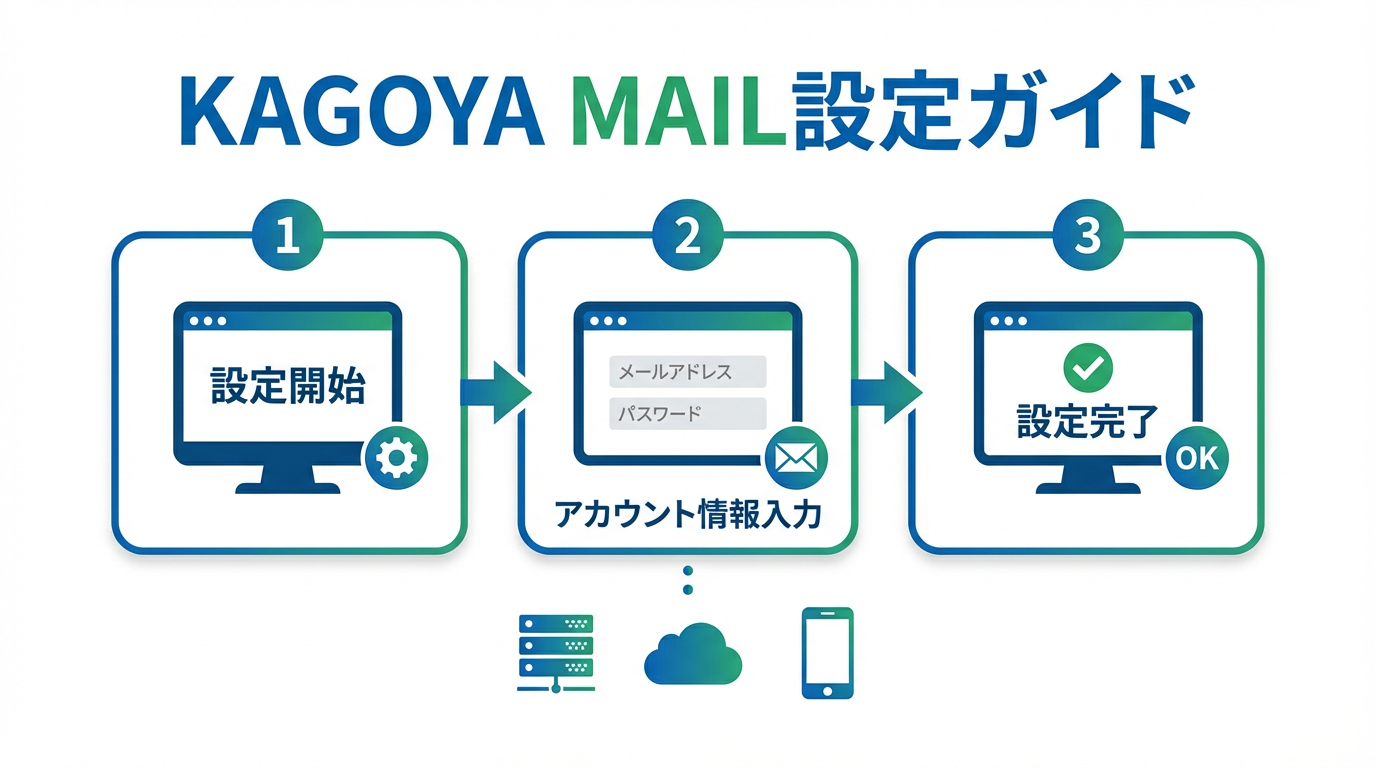
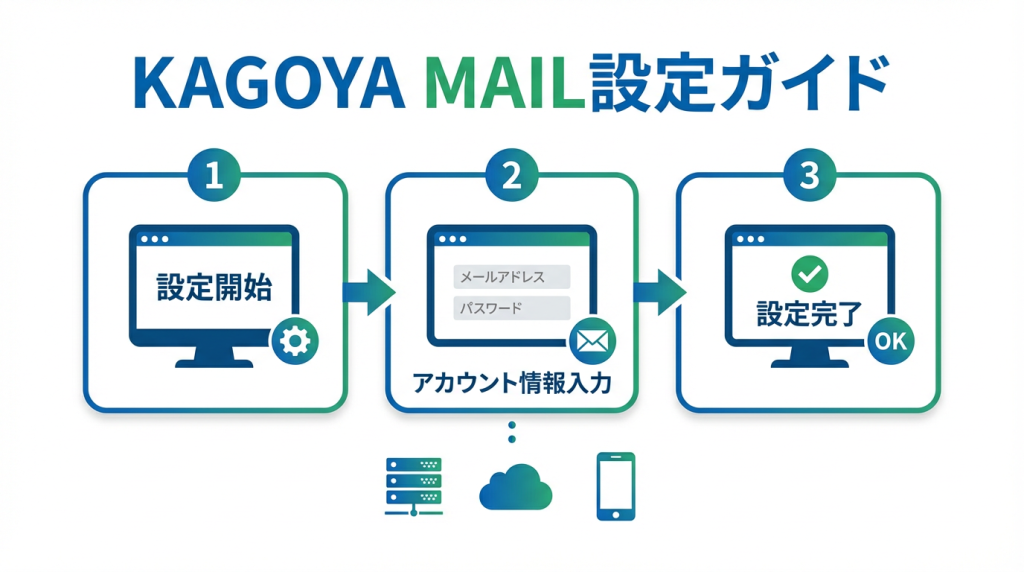
KAGOYA MAILの設定は、以下の5つのステップで完了します。
ステップ1: 契約完了メールを確認
契約後、KAGOYA から「アカウント情報」のメールが届きます。以下の情報が記載されているので、必ず保管してください:
- コントロールパネルのログインURL
- コントロールパネルのID・パスワード
- メールサーバー名(受信・送信)
- 初期ドメイン情報
ステップ2: コントロールパネルにログイン
メールに記載されているコントロールパネルURLにアクセスし、IDとパスワードを入力してログインします。
ステップ3: メールアカウントの作成
コントロールパネルから、「メールサーバー」→「メールアカウント」→「新規作成」を選択し、使用するメールアドレスを作成します。
- メールアドレス(例: info@yourdomain.com)
- パスワード(8文字以上推奨)
- 容量割り当て
ステップ4: DNS設定(ドメイン認証)
独自ドメインでメールを送受信する場合、DNS設定が必要です。コントロールパネルから以下を設定:
- MXレコード(メール受信用)
- SPFレコード(送信者認証)
- DKIMレコード(電子署名)
- DMARCレコード(なりすまし対策)
⚠️ 注意: DNS設定の反映には数時間〜24時間かかる場合があります。
ステップ5: メールソフトまたはWebメールの設定
Outlook、Thunderbird、スマホのメールアプリ、またはWebメール(Active! mail)で、メールアカウントを設定します(詳細は次のセクションで解説)。
メールソフト別の設定方法(Outlook/Thunderbird/スマホ)
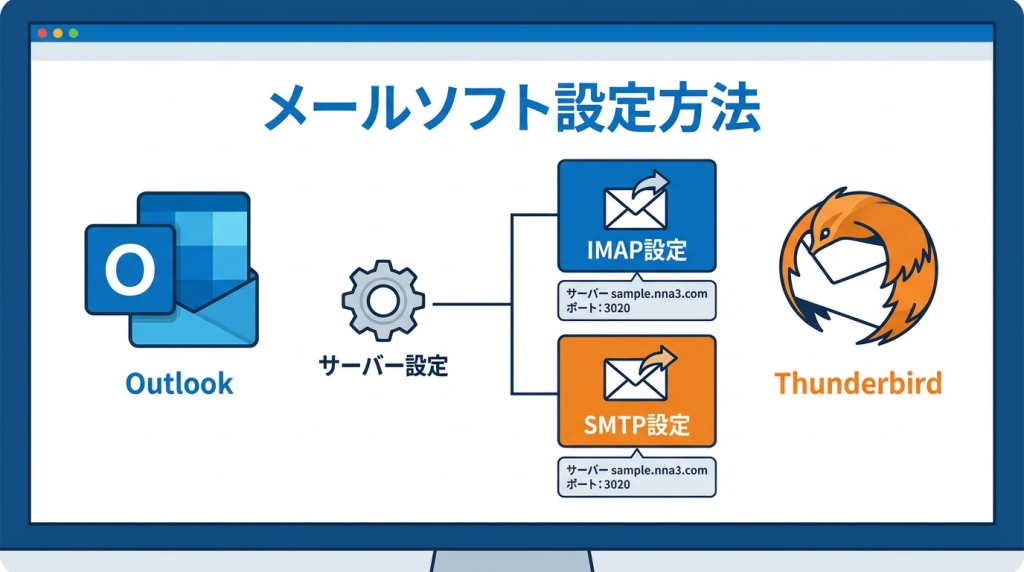
📧 Outlook 2019/2021の設定方法
IMAP設定(推奨)
- Outlookを起動し、「ファイル」→「アカウント追加」を選択
- 「手動設定」を選択
- 以下の情報を入力:
- 受信メールサーバー(IMAP): mail.yourdomain.com(契約時に提供)
- ポート番号: 993(SSL使用)
- 送信メールサーバー(SMTP): mail.yourdomain.com
- ポート番号: 465(SSL使用)
- 認証方法: 通常のパスワード認証
- 「完了」をクリック
💡 ポイント: IMAP設定を推奨します。複数デバイスでメールを同期できるため、Webメールとメールソフトを併用する場合に便利です。
🦅 Thunderbirdの設定方法
- Thunderbirdを起動し、「アカウント設定」→「アカウント操作」→「メールアカウントを追加」
- メールアドレスとパスワードを入力
- 「手動設定」を選択し、以下を入力:
- 受信サーバー: IMAP、mail.yourdomain.com、ポート993、SSL/TLS
- 送信サーバー: SMTP、mail.yourdomain.com、ポート465、SSL/TLS
- 「完了」をクリック
📱 iPhone/Androidの設定方法
iPhone(メールアプリ)
- 「設定」→「メール」→「アカウント」→「アカウントを追加」
- 「その他」→「メールアカウントを追加」
- 受信・送信サーバー情報を入力(IMAP推奨)
Android(Gmailアプリ)
- Gmailアプリを開き、「設定」→「アカウントを追加」
- 「その他」を選択し、メールアドレスとパスワードを入力
- 「個人用(IMAP)」を選択し、サーバー情報を入力
詳しい設定手順はKAGOYA公式サポートページをご確認ください。
セキュリティ設定(SPF・DKIM・DMARC)
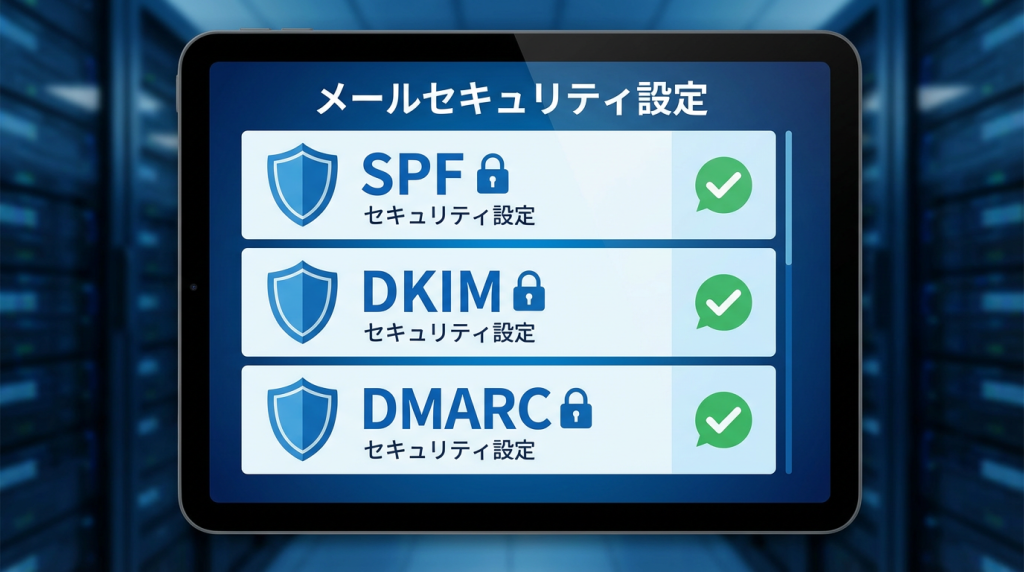
KAGOYA MAILでは、なりすましメール対策として、以下のセキュリティ設定が可能です。
🔒 SPF(Sender Policy Framework)設定
送信者のIPアドレスを認証し、なりすましメールを防ぎます。
- コントロールパネルにログイン
- 「DNS設定」→「TXTレコード追加」
- 以下を入力:
v=spf1 include:_spf.kagoya.net ~all
🔐 DKIM(DomainKeys Identified Mail)設定
メールに電子署名を付けて、改ざんを防ぎます。
- コントロールパネルから「DKIM設定」を選択
- 「DKIM有効化」をクリック
- 生成された公開鍵をDNSのTXTレコードに追加
🛡️ DMARC(Domain-based Message Authentication)設定
SPFとDKIMの認証結果をもとに、メールの処理方法を指定します。
- 「DNS設定」→「TXTレコード追加」
- 以下を入力:
v=DMARC1; p=quarantine; rua=mailto:postmaster@yourdomain.com
💡 ポイント: SPF・DKIM・DMARC設定を完了すると、メール到達率が大幅に向上します。
Webメール(Active! mail)の設定方法
KAGOYA MAILには、Webメール(Active! mail)が標準装備されています。ブラウザからメールを確認できるため、外出先でも便利です。
Active! mailへのログイン方法
- 契約時に提供されたWebメールURLにアクセス
- メールアドレスとパスワードを入力
- ログイン完了
Active! mailの主な機能
- ✅ メールの送受信
- ✅ フォルダ管理・振り分けルール設定
- ✅ 自動転送設定
- ✅ メール検索機能
- ✅ スマホ対応(レスポンシブデザイン)
⚠️ 注意: Active! mailのアカウント数は、スタートアッププランで50アカウントまで標準装備されています。
設定がうまくいかない時のトラブルシューティング
❌ メールが送受信できない
- ✅ サーバー名、ポート番号が正しいか確認
- ✅ SSLが有効になっているか確認
- ✅ パスワードが正しいか確認
- ✅ DNS設定が反映されているか確認(最大24時間かかる)
❌ メールが迷惑メールフォルダに入る
- ✅ SPF・DKIM・DMARC設定が完了しているか確認
- ✅ 送信元ドメインと送信サーバーが一致しているか確認
❌ Outlookで「証明書エラー」が表示される
- ✅ サーバー名が正しいか確認
- ✅ SSL証明書が有効か確認
解決しない場合は、KAGOYA公式サポートにお問い合わせください。
KAGOYA MAILの料金プラン
設定が簡単な他社メール配信ツールとの比較
KAGOYA MAILは設定が複雑と感じる方向けに、設定が簡単なメール配信ツールと比較してみましょう。
さらに詳しいツール比較はメール配信ツール総合比較ページをご覧ください。
よくある質問(FAQ)
Q1. KAGOYA MAILの設定は初心者でもできますか?
A. メールサーバーやDNS設定の知識が必要なため、IT担当者がいない場合はハードルが高いです。初心者にはBenchmark Emailやめる配くんがおすすめです。
Q2. OutlookとThunderbirdどちらがおすすめですか?
A. 企業での利用が多いOutlookが一般的ですが、無料で使いたい場合はThunderbirdがおすすめです。どちらもIMAP設定に対応しています。
Q3. SPF・DKIM・DMARC設定は必須ですか?
A. 必須ではありませんが、メールの到達率を上げるために強く推奨されます。特にビジネスメールでは、なりすまし対策として重要です。
Q4. スマホでもメール設定できますか?
A. はい、iPhone・AndroidともにIMAP/SMTP設定が可能です。また、Webメール(Active! mail)もスマホ対応しているため、ブラウザから利用できます。
Q5. 設定でつまずいた場合、サポートはありますか?
A. KAGOYAは平日9:00〜18:00に電話・メールサポートを提供しています。詳細は公式サポートをご確認ください。
まとめ:KAGOYA MAILの設定をマスターして安全なメール運用を
KAGOYA MAILの設定は、IT知識がある方には適切ですが、初心者には少しハードルが高いかもしれません。
- ✅ ビジネスメール運用に特化した設定
- ✅ SPF・DKIM・DMARC設定でセキュリティ強化
- ✅ Outlook、Thunderbird、スマホで設定可能
- ✅ Webメール(Active! mail)も利用可能
- ❌ 設定が複雑でIT担当者がいないと難しい
- ❌ メルマガ配信機能なし
設定が難しいと感じる方は:
→ Benchmark Email(設定が簡単、無料プランあり)
→ める配くん(最安クラス、シンプル操作)
メルマガ配信・マーケティング機能が必要な方は:
→ MyASP(オールインワン型)
→ WiLL Mail(シンプルなメルマガ配信)
自社の目的やITスキルに合わせて、最適なメール配信ツールを選びましょう。詳しい比較はメール配信ツール比較記事をご覧ください。
※ 本記事で紹介している料金や設定手順は2025年最新の情報ですが、変更される場合があります。最新情報は各公式サイトでご確認ください。