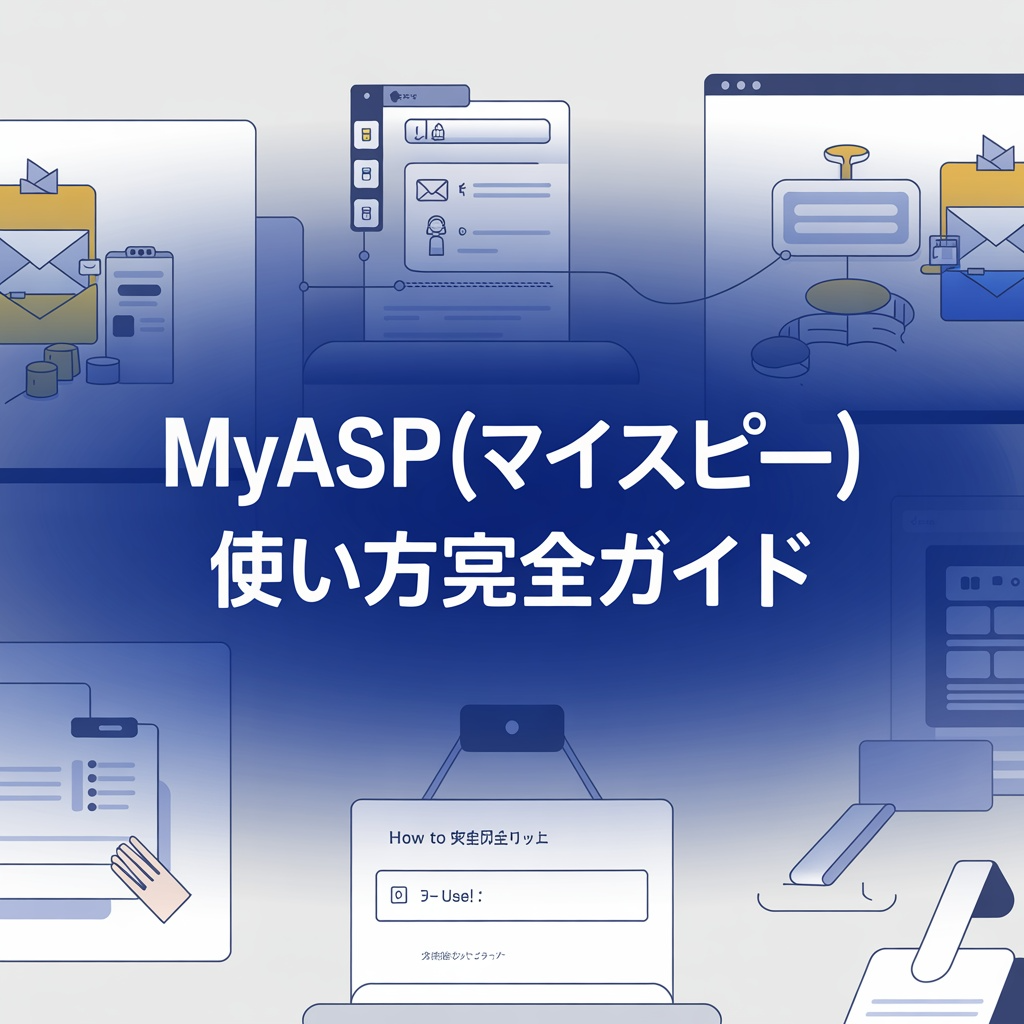
MyASP(マイスピー)を契約したけれど、機能が多すぎて何から始めればいいかわからない…そんな悩みを抱えていませんか?
この記事では、メール配信システムのおすすめ紹介者として、MyASPの基本的な使い方から実践的な活用法まで、初心者の方でもすぐに実践できるよう徹底解説します。
📋 目次
- MyASP(マイスピー)とは?基本機能を理解しよう
- MyASPの使い方|初期設定の5ステップ
- シナリオの作成と登録フォームのカスタマイズ
- ステップメール配信の設定方法
- MyASPの料金プランと選び方
- MyASPが向いている人・向いていない人
- よくある質問(FAQ)
- 他のメール配信ツールとの比較
- まとめ:MyASPで効率的なメールマーケティングを
MyASP(マイスピー)とは?基本機能を理解しよう
MyASP(マイスピー)は、集客から販売までを一つのシステムで完結できる、オールインワン型のマーケティングツールです。
MyASPでできること
- メール配信:ステップメール・一括配信メールが無制限
- 登録フォーム作成:メルマガ登録・アンケート・イベント申込フォーム
- 顧客管理(CRM):読者情報・購入履歴・行動履歴の一元管理
- 商品販売:決済システム連携で自動化
- 会員サイト構築:コンテンツ配信・限定公開
- アフィリエイトセンター:独自ASP機能
- LINE連携:LINE公式アカウントとの連携(スタンダードプラン以上)

これらの機能を組み合わせることで、手作業で行っていた業務を大幅に自動化でき、本来のビジネスに集中できる環境が整います。
特に注目すべきは、「シナリオ」という概念です。シナリオとは、メルマガや商品などを管理する「箱」のようなもので、用途に応じて複数のシナリオを作成できます。
例えば:
- シナリオA:無料メルマガの配信用
- シナリオB:有料商品の購入者フォロー用
- シナリオC:イベント参加者向けの情報提供用
このように分けることで、読者リストと配信コンテンツを整理しやすくなり、効率的な運用が可能になります。
👉 他のメール配信ツールとの違いを知りたい方は、メール配信ツール徹底比較記事もご覧ください。
MyASPの使い方|初期設定の5ステップ
それでは、MyASPを契約後、実際に使い始めるまでの基本的な流れを5つのステップで解説します。
ステップ1:プラン選択と契約
まずはMyASP公式サイトから、自分のビジネス規模に合ったプランを選びましょう。
ステップ2:アカウント発行とログイン
契約完了後、登録したメールアドレスにアカウント情報が届きます。ログインURLからMyASP管理画面にアクセスしましょう。
ステップ3:シナリオの作成
MyASPでは、まず「シナリオ」を作成します。
- 管理画面トップから「新規シナリオ作成」をクリック
- シナリオ名を入力(例:「無料メルマガ」「商品購入者向け」)
- シナリオタイプを選択(メルマガ配信、商品販売など)
- 保存して完了
💡 ポイント:シナリオは無制限に作成できるので、用途別に細かく分けるのがおすすめです。
ステップ4:登録フォームのカスタマイズ
シナリオを作成したら、読者が登録するための登録フォームを設定します。
- シナリオ管理メニューから「登録フォーム」を選択
- フォーム項目を設定(メールアドレス、名前など)
- フォームデザインをカスタマイズ
- 自動返信メール(サンクスメール)を編集
- フォームURLを取得して公開
登録率を上げるコツ:最初はメールアドレスのみの入力にしましょう。名前など追加項目が増えると登録率が下がります。
ステップ5:テストユーザーで動作確認
本番運用前に、必ずテスト登録を行いましょう。
- 自分のメールアドレスで登録フォームから登録
- 自動返信メールが届くか確認
- 管理画面でユーザー情報が正しく登録されているか確認
- テストメールを配信して受信できるか確認
これで基本的な初期設定は完了です!
シナリオの作成と登録フォームのカスタマイズ
MyASPの核となる「シナリオ」と「登録フォーム」について、もう少し詳しく解説します。
シナリオタイプの選び方
MyASPでは6種類のシナリオタイプが用意されています:
- メルマガ配信用:基本的なメール配信
- 商品販売用:決済連携が必要な場合
- 会員サイト用:限定コンテンツ配信
- アンケート用:情報収集
- イベント申込用:セミナー・ウェビナー管理
- アフィリエイト用:紹介プログラム運営
用途に応じて最適なタイプを選択することで、必要な機能だけを効率的に使えます。
登録フォームの活用テクニック
登録フォームは、メルマガ登録以外にも様々な用途に活用できます:
- アンケートフォーム:顧客ニーズの調査
- イベント参加フォーム:セミナー・説明会の受付
- キャンペーン申込フォーム:期間限定オファー
- お問い合わせフォーム:カスタマーサポート
すべてのフォームに自動返信機能がついているため、登録後すぐに情報提供やサンクスメールを送信できます。
ステップメール配信の設定方法
MyASPの最大の魅力は、ステップメールが無制限に作成できる点です。ステップメールとは、登録日を起点に自動的に複数のメールを順次配信する機能です。
ステップメールと一括配信の違い
一括配信メール:全読者に同じタイミングで送信(一般的なメルマガ)
ステップメール:読者ごとに登録日を起点に自動配信
例えば、「登録直後」「登録翌日」「3日後」「1週間後」と段階的に情報を提供することで、読者との関係性を自動的に構築できます。
ステップメールの設定手順
- シナリオ管理メニューから「ステップメール」を選択
- 「新規ステップメール作成」をクリック
- 配信タイミングを設定(例:登録後0日、1日、3日…)
- 件名と本文を作成
- 「置き換え文字」を活用(%name%で読者名を自動挿入)
- 保存して有効化
💡 ポイント:ステップメールは一度設定すれば、新規登録者全員に自動配信されます。作業の自動化に最適です。
効果的なステップメール活用例
- 教育シリーズ:7日間で学べるメール講座
- 商品紹介シリーズ:段階的に価値を伝える
- フォローアップ:購入後のサポート自動化
- リマインダー:イベント前の自動案内
MyASPの料金プランと選び方
MyASPには4つの料金プランがあります。ビジネス規模や必要な機能に応じて選択しましょう。
| プラン名 | 月額料金 | 初期費用 | 主な特徴 | おすすめ対象 |
|---|---|---|---|---|
| ビギナー | 3,300円 | 0円 | 共用サーバー メール配信無制限 | 小規模テスト 登録者100人以下 |
| パーソナル 推奨 | 6,600円 | 0円 | 専用サーバー 高到達率 スムーズなプラン変更 | 本格運用 登録者100人以上 |
| スタンダード | 11,000円 | 0円 | LINE連携 会員サイト アフィリエイトセンター | 総合的なマーケティング 複数チャネル運用 |
| マッハ | 33,000円 | 110,000円 | 超高速配信 大規模リスト対応 | 数万人規模のリスト 高速配信が必須 |
⚠️ 重要:ビギナープランは共用サーバーのため、他ユーザーの影響を受ける可能性があります。本格的なビジネス利用にはパーソナルプラン以上がおすすめです。
👉 料金について詳しく知りたい方は、MyASPキャンペーン情報やMyASP詳細レビューもご覧ください。
MyASPが向いている人・向いていない人

✅ MyASPが向いている人
- ステップメールを活用して自動化したい人
→ ステップメール無制限で、複雑なシナリオも組み放題 - メール配信だけでなく、商品販売も一元管理したい人
→ 決済連携・会員サイト・アフィリエイト機能が標準装備 - LINE公式アカウントも運用したい人
→ スタンダードプラン以上でLINE連携可能 - 長期的にビジネスを成長させたい人
→ プラン変更でスケールアップできる - 高い到達率を求める人
→ パーソナルプラン以上は専用サーバーで安定配信 - サポート体制を重視する人
→ 動画マニュアル・チャットサポートが充実
❌ MyASPが向いていない人
- 今すぐ簡単に始めたい完全初心者
→ 機能が多いため学習コストがかかる(マニュアルは充実) - 月額費用を極力抑えたい人
→ 無料プランなし、最低3,300円/月〜 - シンプルなメール配信だけで十分な人
→ 他のメール配信ツールの方がコスパ良い場合も - LINE連携を低予算で使いたい人
→ LINE機能はスタンダードプラン(11,000円/月)以上のみ - 即日でプラン変更したい人
→ プラン変更には2〜10営業日かかる
💡 判断のポイント:メール配信 + α(販売・会員サイト・LINE)を求めるならMyASPが最適。シンプルなメール配信のみなら他ツールも検討しましょう。
よくある質問(FAQ)
Q1. MyASPに無料プランやお試し期間はありますか?
A. MyASPには無料プランはありません。最低でもビギナープラン(3,300円/月)からの契約となります。ただし、初月から本格運用できるため、お試し感覚で始めることは可能です。
Q2. プランの変更(アップグレード・ダウングレード)はできますか?
A. はい、可能です。ただし、プラン変更には2〜10営業日かかります。ビギナープランからパーソナルプラン以上への変更時は、データ移行が必要となる場合があります。
Q3. LINE連携機能を使うにはどのプランが必要ですか?
A. LINE連携機能はスタンダードプラン(11,000円/月)以上で利用できます。ビギナープランとパーソナルプランではLINE連携は使えません。
Q4. MyASPの解約方法は?
A. マイページから解約手続きが可能です。詳しくは公式マニュアルをご確認ください。
Q5. IT導入補助金は使えますか?
A. はい、MyASPは2024年度IT導入補助金の対象となっています。ただし、対象プランが限定されているため、詳細は公式ブログで最新情報をご確認ください。
他のメール配信ツールとの比較
MyASP以外にも、様々なメール配信ツールがあります。用途や予算に応じて最適なツールを選びましょう。
| サービス名 | 月額料金 | 主な特徴 | おすすめ対象 |
|---|---|---|---|
| MyASP | 3,300円〜 | オールインワン ステップメール無制限 販売機能・会員サイト | 総合的なマーケティング |
| WiLL Mail | 4,000円〜 | シンプル操作 初心者向け サポート充実 | メール配信に特化したい |
| KAGOYA MAIL | 2,200円〜 | 低コスト 基本機能重視 老舗の安定感 | コストを抑えたい |
| ワイメール | 4,980円 | 買い切り型あり 読者数無制限 ステップメール | 長期利用でコスト削減 |
| める配くん | 1,867円〜 | 最安値クラス シンプル機能 小規模向け | 最小限の機能で十分 |
| Benchmark Email | 無料〜 | 無料プランあり 海外製 デザイン豊富 | まずは無料で試したい |
👉 もっと詳しい比較情報は、メール配信ツール徹底比較記事をご覧ください。
💡 選び方のポイント:メール配信のみならWiLL MailやKAGOYA MAIL、販売・会員サイトも運用するならMyASPがおすすめです。
まとめ:MyASPで効率的なメールマーケティングを
MyASP(マイスピー)は、集客から販売まで一元管理できるオールインワンツールです。特にステップメールを活用した自動化に強みがあり、効率的なメールマーケティングを実現できます。
この記事のポイント
- ✅ シナリオ作成→登録フォーム設定→ステップメール配信の流れを理解
- ✅ パーソナルプラン以上なら専用サーバーで高到達率
- ✅ LINE連携はスタンダードプラン以上が必要
- ✅ ステップメール無制限で業務自動化に最適
- ✅ 機能は豊富だが学習コストあり(マニュアル充実でカバー)
本格的にビジネスを成長させたい方、メール配信だけでなく販売や会員サイトも運用したい方にとって、MyASPは最適な選択肢の一つです。
👉 さらに詳しい情報は:
あなたのビジネスに最適なメール配信ツールを見つけて、効率的なマーケティングを実現しましょう!