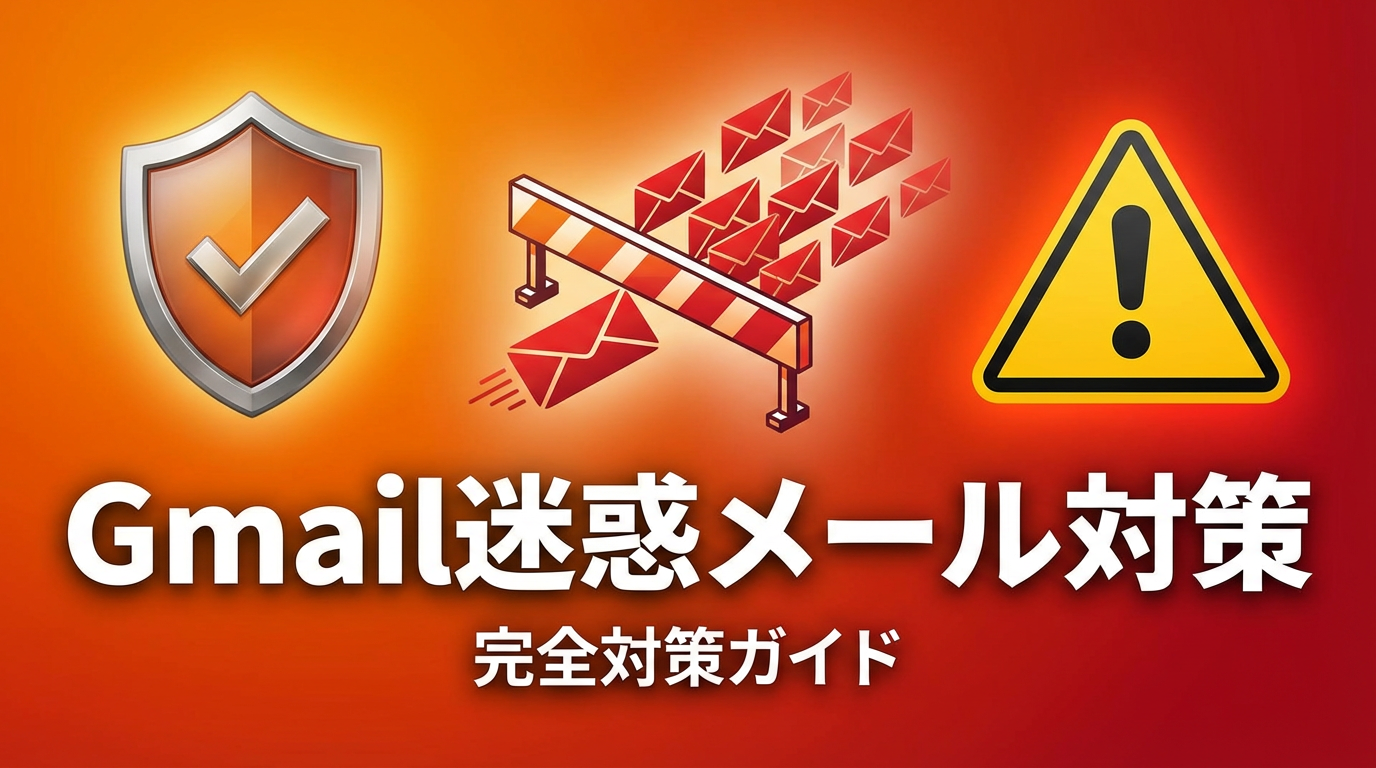
Gmailを使っていると、不要な広告メールやフィッシング詐欺メールが受信トレイに届いたり、逆に重要なメールが迷惑メールフォルダに入ってしまったりすることがあります。
本記事では、Gmailの迷惑メール対策を基本操作から高度な送信者側の設定まで徹底解説します。個人利用からビジネスメール管理まで対応した実践的なガイドです。
📖 目次
- Gmailの迷惑メールフィルタとは
- Gmailが迷惑メールと判定する基準
- 迷惑メールをブロック・報告する方法
- 迷惑メールフォルダの確認と一括削除
- 誤判定された正当なメールを解除する方法
- フィルタ設定で迷惑メールを自動振り分け
- 送信者側の対策:メールが迷惑メール扱いされないために
- ビジネスメール管理ツールの活用
- よくある質問(FAQ)
- まとめ
🛡️ Gmailの迷惑メールフィルタとは
GmailにはAIを活用した高度な迷惑メールフィルタが搭載されており、フィッシング詐欺・スパム・ウイルス付きメールなどを自動で検知して「迷惑メール」フォルダに振り分けます。Googleの公式発表によると、Gmail全体で迷惑メールのブロック率は99.9%以上とされています。
ただし、このフィルタは完璧ではなく、以下のような問題が発生することがあります。
- ❌ 重要なメールが迷惑メール扱いされる(誤検知)
- ❌ 迷惑メールが受信トレイに届いてしまう(すり抜け)
これらの問題を解決するために、ユーザー自身で設定をカスタマイズする必要があります。
📋 Gmailが迷惑メールと判定する基準
Gmailは以下の要素を総合的に分析して迷惑メールを判定します。
| 判定要素 | 具体例 |
|---|---|
| 送信者の信頼性 | SPF/DKIM/DMARC認証の有無、過去のスパム報告履歴 |
| メール内容 | 詐欺的な文言(「今すぐクリック」「無料で当選」など)、短縮URL、過剰な広告 |
| 添付ファイル | 実行ファイル(.exe)、マクロ付きOfficeファイル |
| 受信者の行動 | 過去に「迷惑メール報告」をしたか、メールを開封・削除したか |
| 送信頻度 | 短時間に大量のメールを送信している |
💡 ポイント:ユーザーが「迷惑メールではない」と報告すると、GmailのAIが学習して今後の判定精度が向上します。
🚫 迷惑メールをブロック・報告する方法
受信トレイに届いた迷惑メールは、以下の方法でブロック・報告できます。
【方法1】PCで迷惑メールを報告する
1. 迷惑メールを開きます。
2. 画面上部の「︙」(その他アイコン)をクリックします。
3. 「迷惑メールを報告」を選択します。
4. メールは自動的に迷惑メールフォルダに移動し、今後同じ送信者からのメールは迷惑メール扱いされます。
【方法2】送信者をブロックする
1. 迷惑メールを開きます。
2. 送信者名の横にある「︙」をクリックします。
3. 「(送信者名)さんをブロック」を選択します。
4. 以後、その送信者からのメールはすべて迷惑メールフォルダに自動振り分けされます。
【方法3】スマホ(Android/iPhone)で報告する
1. Gmailアプリを開き、迷惑メールをタップします。
2. 右上の「︙」をタップします。
3. 「迷惑メールを報告」または「ブロック」を選択します。
⚠️ 注意:ブロックした送信者からのメールは、ゴミ箱にも届かなくなります。重要な連絡先を誤ってブロックしないよう注意してください。
📂 迷惑メールフォルダの確認と一括削除
迷惑メールフォルダに振り分けられたメールは、30日後に自動削除されます。手動で確認・削除する方法は以下のとおりです。
【手順】迷惑メールフォルダを開く
1. PC版Gmailで、左メニューの「もっと見る」をクリックします。
2. 「迷惑メール」を選択します。
3. 迷惑メール一覧が表示されます。
【手順】迷惑メールを一括削除する
1. 迷惑メールフォルダを開きます。
2. 左上のチェックボックスで全件選択します。
3. 画面上部の「完全に削除」をクリックします。
4. 確認ダイアログで「OK」をクリックすると、すべて完全削除されます。
💡 ヒント:スマホアプリでも同様に「迷惑メール」フォルダから一括削除できます。
✅ 誤判定された正当なメールを解除する方法
重要なメールが迷惑メールフォルダに入ってしまった場合、以下の手順で解除できます。
【方法1】PCで解除する
1. 迷惑メールフォルダを開きます。
2. 解除したいメールを選択します。
3. 画面上部の「迷惑メールではない」ボタンをクリックします。
4. メールは受信トレイに移動し、今後同じ送信者からのメールは正常に受信されます。
【方法2】送信者を連絡先に追加する
1. 解除したいメールを開きます。
2. 送信者名にカーソルを合わせて「連絡先に追加」をクリックします。
3. 連絡先に登録された送信者からのメールは、迷惑メール判定されにくくなります。
【方法3】フィルタで自動的に受信トレイに振り分ける
1. Gmail設定画面(⚙️アイコン)を開きます。
2. 「フィルタとブロック中のアドレス」タブを選択します。
3. 「新しいフィルタを作成」をクリックします。
4. 「From」欄に送信者のメールアドレスを入力します。
5. 「迷惑メールにしない」にチェックを入れます。
6. 「フィルタを作成」をクリックします。
💡 ポイント:企業ドメイン全体をホワイトリスト化したい場合は、「From」欄に*@example.comと入力すると、そのドメインからのすべてのメールが受信トレイに届きます。
⚙️ フィルタ設定で迷惑メールを自動振り分け
Gmailのフィルタ機能を使うと、特定の条件に合致するメールを自動的に削除・アーカイブ・ラベル付けできます。
【実践例】特定のキーワードを含むメールを自動削除
1. Gmail設定画面で「フィルタとブロック中のアドレス」を開きます。
2. 「新しいフィルタを作成」をクリックします。
3. 「件名」欄に削除したいキーワード(例:広告)を入力します。
4. 「削除する」にチェックを入れます。
5. 「フィルタを作成」をクリックします。
これにより、件名に「広告」を含むメールは自動的にゴミ箱に移動します。
📧 送信者側の対策:メールが迷惑メール扱いされないために
メルマガやビジネスメールを送信する側の方は、以下の対策を講じることで受信者の迷惑メールフォルダに入るリスクを減らせます。
【対策1】SPF/DKIM/DMARCを設定する
SPF(Sender Policy Framework)、DKIM(DomainKeys Identified Mail)、DMARC(Domain-based Message Authentication, Reporting, and Conformance)は、送信元ドメインの正当性を証明する認証技術です。
| 認証方式 | 役割 |
|---|---|
| SPF | 送信サーバーのIPアドレスがドメイン所有者によって許可されているか確認 |
| DKIM | メール本文が改ざんされていないか電子署名で検証 |
| DMARC | SPF・DKIMの認証結果をもとに、不正なメールの扱い方を指示 |
💡 ヒント:レンタルサーバーやメール配信サービスの管理画面で、これらの設定を有効化できます。
【対策2】信頼できるメール配信サービスを使う
無料のメールサーバーや評判の悪いIPアドレスからメールを送信すると、迷惑メール判定されやすくなります。専用のメール配信サービスを利用することで、到達率を大幅に改善できます。
【対策3】件名と本文の書き方に注意する
- ❌NG例:「今すぐクリック!」「完全無料!」「限定公開」など煽り文句
- ✅OK例:「〇〇様へ、12月のご利用状況のお知らせ」など具体的で丁寧な表現
【対策4】配信停止リンクを必ず設置する
受信者が簡単に配信停止できるリンクを設置することで、「迷惑メール報告」されるリスクを減らせます。
💼 ビジネスメール管理ツールの活用
メルマガ配信や顧客管理を効率化するには、専用のメール配信ツールの導入がおすすめです。以下のリソースで最適なツールを見つけましょう。
📌 メルマガ配信ツール徹底比較
各ツールの機能・価格・到達率を一覧で比較できます。
📌 画像1枚で最適なメール配信サービスが分かる【完全ガイドフローチャート】
自社のニーズに合ったツールを視覚的に選べるフローチャートです。
簡単な質問に答えるだけで、最適なツールを提案してくれる無料診断です。
❓ よくある質問(FAQ)
Q1. Gmailの迷惑メールフォルダはどこにありますか?
A. PC版では左メニューの「もっと見る」→「迷惑メール」で確認できます。スマホアプリでは左上の「三本線」メニュー→「迷惑メール」を選択します。
Q2. 迷惑メールが受信トレイに届いてしまいます
A. メールを開いて「迷惑メールを報告」または「送信者をブロック」を選択してください。繰り返し報告することでAIが学習し、今後の判定精度が向上します。
Q3. 重要なメールが迷惑メールに入ってしまいます
A. 迷惑メールフォルダで該当メールを選択し、「迷惑メールではない」をクリックしてください。送信者を連絡先に追加するか、フィルタ設定で「迷惑メールにしない」を指定すると確実です。
Q4. 自分が送ったメールが相手の迷惑メールに入ってしまいます
A. SPF/DKIM/DMARCの設定を確認し、信頼できるメール配信サービスを利用してください。また、件名や本文に煽り文句を使わないよう注意しましょう。
Q5. ブロックした送信者を解除する方法は?
A. Gmail設定画面(⚙️アイコン)→「フィルタとブロック中のアドレス」→該当する送信者の横にある「ブロック解除」をクリックします。
✅ まとめ
Gmailの迷惑メール対策は、受信側と送信側の両方の知識が必要です。本記事で紹介した方法を活用すれば、以下のメリットが得られます。
- ✔️ 受信トレイが不要なメールで溢れなくなる
- ✔️ 重要なメールを見逃すリスクが減る
- ✔️ ビジネスメールの到達率が向上する
- ✔️ メール管理の効率が大幅に改善される
特にメルマガ配信やビジネスメール管理を行う方は、専用のメール配信ツールを活用することで、到達率の改善と業務効率化を同時に実現できます。ぜひ上記の診断ツールやフローチャートもご活用ください。