Hirameki7(ヒラメキセブン)を導入したけれど、「何から始めればいいかわからない」「各機能の使い方がわかりにくい」と悩んでいませんか?
オールインワンツールだからこそ、機能が多くて戸惑うのは当然です。
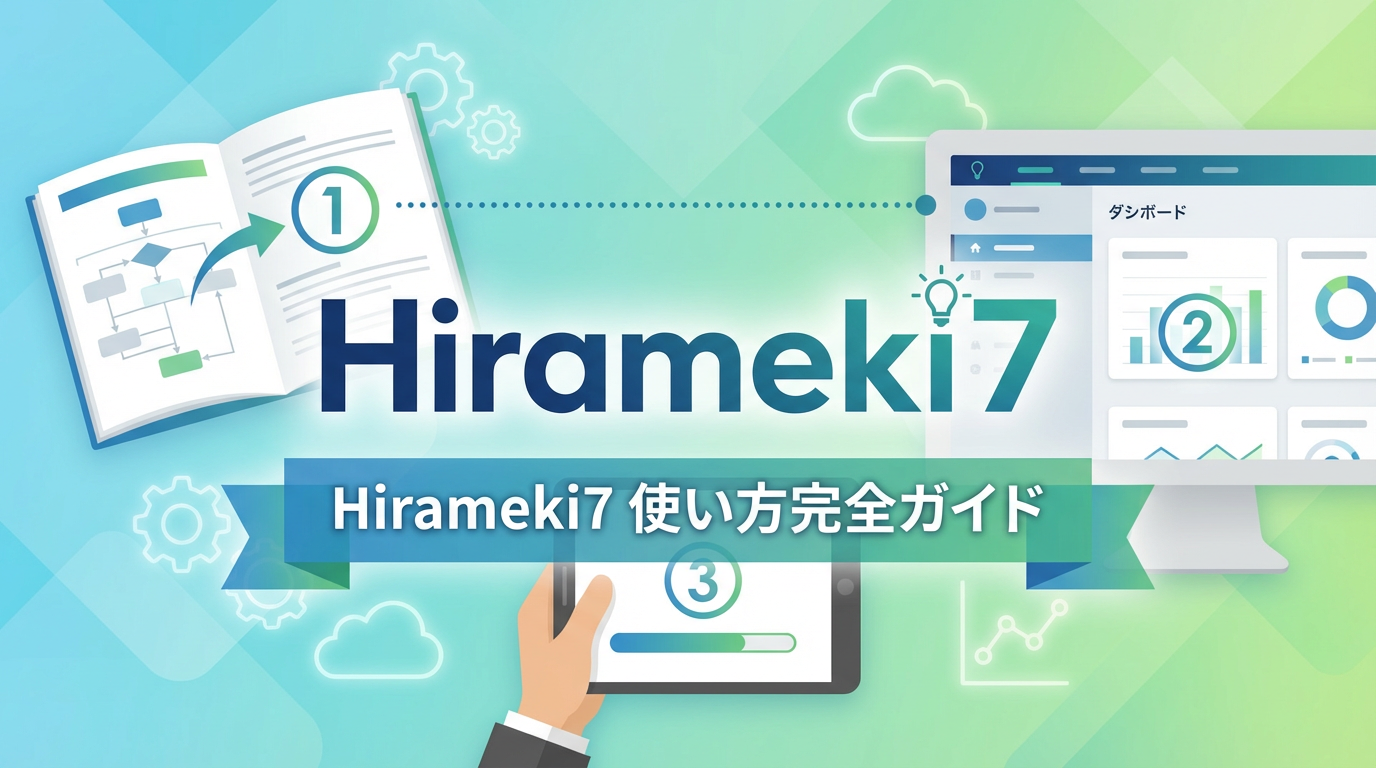
この記事では、Hirameki7の基本的な使い方から実践的な活用法まで、初心者にもわかりやすく徹底解説します。初期設定からWebサイト作成、メール配信、顧客管理まで、ステップバイステップで丁寧にご案内しますので、ぜひ最後までご覧ください。
📑 目次
- Hirameki7とは?7つの主要機能をおさらい
- 【STEP1】初期設定とアカウント登録の手順
- 【STEP2】ダッシュボードの見方と基本操作
- 【STEP3】Webサイト作成機能の使い方
- 【STEP4】顧客管理(CRM)機能の使い方
- 【STEP5】メール配信機能の使い方
- 【STEP6】フォーム作成機能の使い方
- 効率的に使いこなすための実践テクニック
- よくあるトラブルと解決方法
- まとめ:Hirameki7を使いこなして業務効率化を実現しよう
Hirameki7とは?7つの主要機能をおさらい
まず、Hirameki7がどのようなツールなのか簡単におさらいしましょう。
Hirameki7は、トライベック株式会社が提供する国産のオールインワン型ビジネスツールです。中小企業や個人事業主のDX(デジタルトランスフォーメーション)を支援するために開発され、以下の7つの主要機能を一つのプラットフォームで提供しています。
Hirameki7の7つの主要機能
- Webサイト作成 – ノーコードで簡単にホームページ・LPを制作
- 顧客管理(CRM) – 顧客情報を一元管理しセグメント化
- メール配信 – ターゲットに合わせた一斉配信やメルマガ送信
- フォーム作成 – 問い合わせ・申込フォームを簡単作成
- 予約システム – オンライン予約受付を自動化
- 企業情報・営業リスト検索 – 新規営業先の開拓を効率化
- コミュニティ機能 – ユーザー間の交流とPR
💡 最大の特徴
これらすべての機能を月額800円から利用可能(シングルプラン)という圧倒的なコストパフォーマンスが魅力です。個別にツールを契約すると月数万円かかるところを、Hirameki7なら一つのアカウントで完結します。
【STEP1】初期設定とアカウント登録の手順
それでは、実際にHirameki7を使い始めるための初期設定から解説していきます。
1. アカウント登録(無料トライアル)
Hirameki7は無料トライアルプランが用意されており、期限なしで基本機能を試すことができます。
- Hirameki7公式サイト(https://www.hirameki7.io/)にアクセス
- 「無料で始める」ボタンをクリック
- メールアドレスとパスワードを設定
- 届いた確認メールからアカウントを有効化
- 基本情報(会社名、業種など)を入力
⚠️ 注意点
トライアルプランは機能制限があります(Webサイト5ページまで、メール配信100通/月など)。本格的に利用する場合は、シングルプラン(800円/月)以上へのアップグレードを検討しましょう。
2. 基本プロフィール設定
アカウント登録後、まずは基本プロフィールを設定します。
- 会社・事業情報 – 会社名、住所、電話番号、ロゴ画像
- 業種選択 – 自社の業種を選択(テンプレート最適化に使用)
- 利用目的 – どの機能をメインに使うかを設定
この情報は後から変更可能なので、まずは入力できる範囲で進めて問題ありません。
3. 決済情報の登録(有料プランの場合)
有料プランを利用する場合は、クレジットカード情報を登録します。
- 対応カード:VISA、MasterCard、JCB、American Express、Diners Club
- 法人の場合:銀行振込(請求書払い)も対応
【STEP2】ダッシュボードの見方と基本操作
ログイン後、最初に表示されるのがダッシュボードです。ここがHirameki7のコントロールセンターになります。
ダッシュボードの構成
ダッシュボードは大きく以下の要素で構成されています:
- 左側メニュー – 各機能へのアクセスメニュー(Webサイト、顧客管理、メール配信など)
- 中央エリア – 選択した機能の操作画面
- 上部バー – 通知、設定、ヘルプセンターへのリンク
- ホーム画面 – 最近の活動、タスク、統計情報の概要
基本的なナビゲーション方法
- 機能の切り替え – 左側メニューから使いたい機能をクリック
- 検索機能 – 上部の検索バーで顧客情報やコンテンツを検索
- クイックアクション – よく使う操作はホーム画面からワンクリック
- ヘルプセンター – 右上の「?」アイコンから公式マニュアルにアクセス
💡 使いこなしのコツ
最初はダッシュボード全体を一通り眺めて、どこに何があるかを把握することが重要です。慣れるまでは公式ヘルプセンターを併用しながら操作しましょう。
【STEP3】Webサイト作成機能の使い方
Hirameki7の目玉機能の一つが、ノーコードでWebサイトを作成できる機能です。HTMLやCSSの知識がなくても、プロ並みのサイトが作れます。
Webサイト作成の基本手順
ステップ1:基本設定
- 左側メニューから「Webサイト」をクリック
- 「新規サイト作成」ボタンをクリック
- サイト名とURLを設定(後から変更可能)
- 業種に合ったテンプレートを選択(12種類のテンプレートから選択可能)
ステップ2:トップページの作成
テンプレートを選択すると、トップページが自動生成されます。以下の要素を編集していきます:
- ヘッダー – ロゴ、メニュー、連絡先情報
- メインビジュアル – キャッチコピーと画像
- サービス紹介 – 事業内容や特徴
- お問い合わせボタン – フォームへのリンク
- フッター – 会社情報、SNSリンク
ステップ3:ページの追加と編集
Hirameki7のエディターはドラッグ&ドロップ式で非常に直感的です。
- 「ページ追加」から新規ページを作成
- 左側のパーツ一覧から要素を選択
- ドラッグしてページに配置
- テキストや画像をクリックして編集
- プレビューで確認
利用可能なパーツ例:
- 見出し、本文テキスト
- 画像、動画、スライダー
- ボタン、リンク
- 問い合わせフォーム
- 地図(Googleマップ連携)
- SNSフィード
ステップ4:独自ドメインの設定(有料プラン)
シングルプラン以上では、独自ドメイン(例:www.example.com)を設定可能です。
- ドメイン管理会社で取得したドメインを用意
- Hirameki7の「ドメイン設定」からDNS情報を確認
- ドメイン管理会社でDNS設定を変更
- 24〜48時間で反映完了
ステップ5:公開
編集が完了したら、「公開」ボタンをクリックするだけ。すぐにWebサイトが公開されます。
【STEP4】顧客管理(CRM)機能の使い方
顧客情報を一元管理し、効率的にアプローチするためのCRM(顧客管理)機能の使い方を解説します。
顧客データの登録方法
顧客情報は以下の3つの方法で登録できます:
方法1:手動登録
- 「顧客管理」→「新規登録」をクリック
- 氏名、メールアドレス、電話番号などを入力
- タグを設定(例:見込み客、既存顧客、VIP)
- メモ欄に補足情報を記録
- 「保存」をクリック
方法2:CSVインポート
- 既存の顧客リストをCSV形式で用意
- 「顧客管理」→「インポート」をクリック
- CSVファイルをアップロード
- 項目のマッピングを確認
- 一括インポート実行
方法3:フォーム連携(自動登録)
Webサイトのフォームから問い合わせがあった場合、自動的に顧客データベースに登録されます。これが最も効率的な方法です。
タグ機能でセグメント管理
タグ機能の活用がCRM活用の鍵
タグを使って顧客をグループ分けすることで、ターゲットを絞ったメール配信が可能になります。
タグの活用例:
- 「見込み客」「商談中」「成約済み」などのステータス別
- 「Aサービス利用者」「Bサービス利用者」などのサービス別
- 「関東」「関西」などの地域別
- 「高関心」「要フォロー」などの関心度別
対応履歴の記録
顧客ごとに対応履歴を記録できます。
- 顧客詳細画面を開く
- 「対応履歴を追加」をクリック
- 日付、対応内容、担当者を入力
- 次回アクション予定も設定可能
これにより、チーム内での情報共有がスムーズになり、対応漏れを防止できます。
【STEP5】メール配信機能の使い方
登録した顧客に対して、効率的にメールを配信する方法を解説します。
メール配信の基本手順
ステップ1:メール作成
- 「メール配信」→「新規作成」をクリック
- 件名を入力(開封率に大きく影響するため重要)
- 送信者名とメールアドレスを設定
- 本文を作成
ステップ2:配信先の設定
配信先は以下の方法で指定できます:
- 全顧客に配信 – データベース全体に送信
- タグで絞り込み – 特定のタグがついた顧客のみに送信
- 個別選択 – 手動で配信先を選択
ステップ3:HTMLメールのデザイン
Hirameki7では、シンプルなテキストメールと、デザイン性の高いHTMLメールの両方に対応しています。
HTMLメール作成のコツ:
- テンプレートを活用する(デザインの手間を省略)
- 画像を適度に使用(重くなりすぎないように注意)
- CTA(Call To Action)ボタンを設置
- モバイル表示を必ずプレビューで確認
ステップ4:配信予約と送信
- 即時配信 – 「今すぐ送信」ボタンで即座に配信
- 予約配信 – 日時を指定して自動配信
- テスト送信 – 本配信前に自分宛にテスト送信して確認
効果測定の確認方法
配信後は、以下の指標で効果を測定できます:
- 開封率 – メールを開封した人の割合
- クリック率 – メール内のリンクをクリックした人の割合
- 配信成功率 – 正常に配信できた割合
- エラー率 – 配信エラーの割合
これらのデータを分析して、次回のメール配信に活かしましょう。
⚠️ 注意点
Hirameki7のメール配信機能は基本的な機能に特化しています。高度なステップメール(自動シナリオ配信)や詳細なABテストなどは限定的なため、本格的なメールマーケティングを行う場合は専門ツールとの併用も検討しましょう。
【STEP6】フォーム作成機能の使い方
Webサイトに欠かせない問い合わせフォームや申込フォームを簡単に作成できます。
フォーム作成の基本手順
- 「フォーム」→「新規作成」をクリック
- フォームのタイプを選択(問い合わせ、資料請求、イベント申込など)
- フォーム項目を追加・編集
- デザインをカスタマイズ
- 自動返信メールを設定
- Webサイトに埋め込み
フォーム項目のカスタマイズ
以下のような項目を自由に追加できます:
- テキスト入力(氏名、会社名など)
- メールアドレス入力
- 電話番号入力
- 選択式(ラジオボタン、チェックボックス)
- プルダウンメニュー
- テキストエリア(お問い合わせ内容など)
- ファイルアップロード
顧客管理との連携
フォーム送信と同時に顧客データベースに自動登録
これがHirameki7の強みです。フォームから送信された情報は自動的に顧客管理機能に登録されるため、手動でのデータ入力作業が不要になります。
さらに、フォーム送信者に対して自動でお礼メールを送信したり、特定のタグを自動付与したりすることも可能です。
効率的に使いこなすための実践テクニック
基本操作をマスターしたら、次は効率的な活用テクニックを身につけましょう。
テクニック1:テンプレートを活用する
Hirameki7には業種別のテンプレートが豊富に用意されています。ゼロから作るのではなく、テンプレートをベースにカスタマイズすることで、作業時間を大幅に短縮できます。
テクニック2:フォームとCRMとメール配信を連携させる
以下のような自動化フローを構築できます:
- Webサイトの問い合わせフォームから送信
- 自動的に顧客データベースに登録
- 「見込み客」タグが自動付与
- お礼メールが自動送信
- 1週間後にフォローアップメールを予約配信
この連携により、人の手を介さずにリード育成ができます。
テクニック3:タグを戦略的に使う
タグの付け方次第で、顧客管理の効率が大きく変わります。
おすすめのタグ設計:
- ステータスタグ:見込み客、商談中、成約済み、休眠
- 関心度タグ:高関心、中関心、低関心
- サービスタグ:サービスA利用、サービスB利用
- 行動タグ:メール開封、リンククリック、資料ダウンロード
テクニック4:定期的にデータをバックアップする
顧客データは企業の貴重な資産です。定期的にCSVエクスポートしてバックアップを取りましょう。
よくあるトラブルと解決方法
Hirameki7を使っていて困ったときの対処法をまとめました。
Q1. メールが届かない
原因:
- メールアドレスが間違っている
- 相手の受信設定で迷惑メールに振り分けられている
- 配信数の上限に達している(トライアルプランは100通/月)
解決方法:
- メールアドレスを再確認
- 受信者に迷惑メールフォルダを確認してもらう
- プラン上限を確認し、必要に応じてアップグレード
Q2. Webサイトが表示されない
原因:
- 公開設定がオフになっている
- 独自ドメインのDNS設定が完了していない
- ブラウザのキャッシュが残っている
解決方法:
- 「公開」ボタンがオンになっているか確認
- DNS設定後24〜48時間待つ
- ブラウザのキャッシュをクリアするか、シークレットモードで確認
Q3. 顧客データのインポートに失敗する
原因:
- CSVファイルの形式が間違っている
- 文字コードがUTF-8ではない
- 必須項目が空白になっている
解決方法:
- 公式のCSVテンプレートをダウンロードして使用
- 文字コードをUTF-8に変換
- メールアドレスなど必須項目をすべて入力
Q4. わからないことがあるときは?
Hirameki7には充実したサポート体制があります:
- ヘルプセンター – 詳細なマニュアルとFAQ(https://help.hirameki7.io/)
- お問い合わせフォーム – メールでの質問
- チャットサポート – グループプランで利用可能
まとめ:Hirameki7を使いこなして業務効率化を実現しよう
Hirameki7の基本的な使い方から実践的な活用テクニックまで解説してきました。最後に重要ポイントをまとめます。
Hirameki7使い方のポイント
- ✅ まずは無料トライアルで試す – リスクなくスタート
- ✅ テンプレートを活用 – ゼロから作らず時短
- ✅ フォーム→CRM→メール配信を連携 – 自動化で効率化
- ✅ タグを戦略的に使う – セグメント管理の要
- ✅ ヘルプセンターを活用 – 困ったときはマニュアル参照
Hirameki7が向いている人
- ✅ Webサイト・メール配信・顧客管理を一つのツールで完結させたい
- ✅ 低コストでDX化を始めたい個人事業主・中小企業
- ✅ ITツールに不慣れでも直感的に使えるツールを探している
- ✅ 複数のツールを管理するのが面倒だと感じている
こんな方は専門ツールも検討を
- ❌ 月1万通以上の大量メール配信が必要
- ❌ 高度なステップメール・MA機能が必須
- ❌ 特定機能の深い専門性を求める
Hirameki7は「広く浅く、コスパ重視」のツールです。基本的なビジネスツールとしては十分な機能を備えていますが、特定分野の専門性を求める場合は、その分野に特化したツールとの併用も検討しましょう。
📊 あなたに最適なメール配信ツールを診断
Hirameki7は総合的なDXツールとして優れていますが、メール配信に特化したツールも多数存在します。あなたのビジネスに最適なツールを見つけるために、以下のリソースを活用してください。
Hirameki7で業務全体を効率化しながら、必要に応じて専門ツールも活用して、最高のビジネス環境を構築しましょう!