メール配信システムを探していて「SendGrid(センドグリッド)」という名前を聞いたことがある方は多いでしょう。世界中で利用されているクラウド型メール配信サービスですが、「実際どうやって使うの?」「設定は難しくない?」と不安に感じている方も少なくありません。
この記事では、SendGridの基本的な使い方から、アカウント作成、送信者認証、APIキーの取得、実際のメール送信方法まで、初心者の方にもわかりやすく画像付きで徹底解説します。料金プランや他のメール配信ツールとの比較も紹介しますので、あなたに最適なツール選びの参考にしてください。
目次
- SendGrid(センドグリッド)とは?
- SendGridの主要機能
- SendGridの料金プラン【2026年最新】
- SendGridの使い方|設定手順を図解で解説
- SendGridのメリット
- SendGridのデメリット・注意点
- SendGridが向いている人・向いていない人
- 他のメール配信ツールとの比較
- まとめ
SendGrid(センドグリッド)とは?
SendGridは、米国Twilio社が提供するクラウド型のメール配信サービスです。自社でメールサーバーを構築・運用することなく、高い到達率と配信速度でメールを送信できるのが特徴です。
日本では、株式会社構造計画研究所が正規販売代理店として日本語サポートを提供しており、国内企業でも安心して利用できます。
SendGridが得意とする2つのメール配信
1. トランザクションメール(システム自動送信メール)
会員登録時の確認メール、パスワードリセット通知、購入完了メールなど、ユーザーのアクションに応じてシステムから自動送信される1対1のメールです。
2. マーケティングメール(メールマガジン)
新商品案内、セール告知、ニュースレターなど、企業が多数の顧客に一斉配信するマーケティング目的のメールです。
💡 ポイント: SendGridはAPI連携を前提とした開発者向けツールという側面が強く、プログラミング知識が求められる場面が多いことを理解しておきましょう。
SendGridの主要機能
SendGridには、メール配信に関する豊富な機能が搭載されています。主要な機能を表で整理しました。
| 機能カテゴリ | 主な機能 | 説明 |
|---|---|---|
| メール配信 | Email API / SMTP Relay | APIまたはSMTPでシステムと連携してメールを送信 |
| メール作成 | マーケティングキャンペーン | メルマガの作成・配信・管理機能 |
| 配信品質向上 | ドメイン認証(SPF/DKIM) | なりすましメール防止、到達率向上 |
| 配信品質向上 | IPウォームアップ | 新規IPアドレスの信頼性構築 |
| リスト管理 | サプレッションリスト | 配信停止・バウンスアドレスの自動管理 |
| 分析 | リアルタイム分析 | 開封率・クリック率・エラー率の可視化 |
| テスト | A/Bテスト | 件名やコンテンツの効果測定 |
| 連携 | Webhooks | 開封・クリックなどのイベントを自社システムに通知 |
これらの機能により、単なるメール配信だけでなく、配信後の効果測定や継続的な改善まで一貫して行えるのがSendGridの強みです。
SendGridの料金プラン【2026年最新】
SendGridには無料プランを含む4つの料金プランがあります。それぞれの特徴を比較表で確認しましょう。
| プラン名 | 月額料金 | 配信可能数/月 | 主な特徴 | おすすめの用途 |
|---|---|---|---|---|
| Free | $0 | 100通/日 | 基本機能のみ、サポート限定的 | 個人開発・動作テスト |
| Essentials | $19.95〜 | 5万通〜 | 日本語サポート開始、ドメイン認証 | スタートアップ企業 |
| Pro | $89.95〜 | 10万通〜 | 固定IP付与、サブユーザ管理 | 本格的なメールマーケティング |
| Premier | 要問い合わせ | 要相談 | 専任担当者、最優先サポート | 大企業・金融機関など |
※料金は米ドル建てのため、為替レートにより変動します。最新情報はSendGrid公式サイトでご確認ください。
プラン選びのポイント
- まずはFreeプランで機能や操作性を確認
- ビジネス利用ならEssentials以上(サポートが充実)
- 固定IPが必要ならPro以上(配信レピュテーション管理)
- 手厚いサポートが必要ならPremier(専任担当者付き)
本格的にメール配信を始める前に、他のメルマガ配信ツールとも比較検討することをおすすめします。自社の目的や予算に最適なツールが見つかるはずです。
SendGridの使い方|設定手順を図解で解説
それでは、SendGridの具体的な使い方を、初心者の方にもわかるように4つのステップに分けて解説していきます。
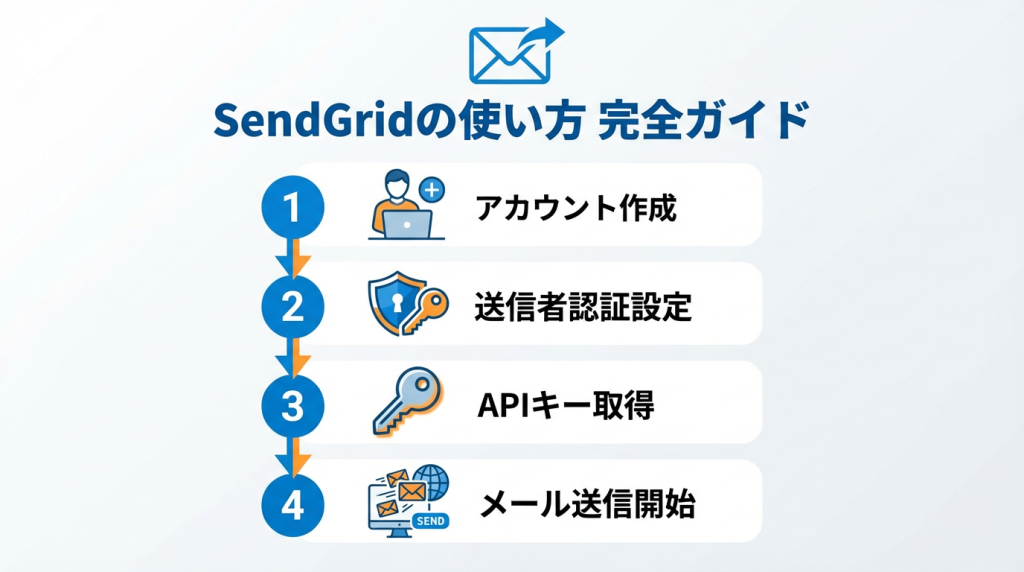
ステップ1: アカウント作成
まずは、SendGridの公式サイトから無料アカウントを作成します。
- SendGrid公式サイトにアクセス
- 「無料で始める」または「Sign Up」ボタンをクリック
- メールアドレス、パスワード、会社名などの基本情報を入力
- 登録したメールアドレスに届く確認メールのリンクをクリック
- アカウント認証が完了し、ダッシュボードにログイン可能に
💡 注意: 無料プランは1日100通までの制限があります。本格的な利用には有料プランへのアップグレードが必要です。
ステップ2: 送信者認証(Sender Authentication)
SendGridを使う上で最も重要かつ難易度が高いのが、この「送信者認証」の設定です。
送信者認証とは?
自社のドメイン(例: example.com)からメールを送る際に、「このメールは確かにexample.comから送信された正当なものです」と証明する仕組みです。これにより、なりすましメールと判定されるのを防ぎ、メールの到達率が大幅に向上します。
設定に必要な技術知識
- SPF(Sender Policy Framework): 送信元IPアドレスを認証
- DKIM(DomainKeys Identified Mail): メールの改ざん防止
- DNS設定: ドメインのDNSレコードに認証情報を追加
設定手順の概要:
- SendGridダッシュボードで「Settings」→「Sender Authentication」を選択
- 「Domain Authentication」を選択し、認証したいドメインを入力
- SendGridが生成したDNSレコード情報をコピー
- 自社のドメイン管理画面(お名前.comやムームードメインなど)にログイン
- DNSレコード設定画面で、SendGridから指示された情報を追加
- 設定反映まで最大48時間待機
- SendGrid側で認証状態を確認
⚠️ ここが最大の関門: DNS設定は専門知識が必要なため、エンジニアやIT部門の協力が不可欠です。設定ミスをするとメールが届かなくなる可能性もあります。
ステップ3: APIキーの取得
SendGridでメールを送信するには、APIキーと呼ばれる認証情報が必要です。これは自社システムとSendGridを連携させる「秘密の鍵」のようなものです。
APIキー取得手順:
- ダッシュボード左メニューから「Settings」→「API Keys」を選択
- 「Create API Key」ボタンをクリック
- APIキーに任意の名前を付ける(例: “本番環境用”)
- 権限レベルを選択(Full Access / Restricted Access)
- 「Create & View」をクリック
- 表示されたAPIキーを必ずコピーして安全な場所に保管
⚠️ 重要: APIキーは一度しか表示されません。紛失すると再表示できないため、必ずメモやパスワード管理ツールに保存してください。
ステップ4: メール送信の実装
APIキーを取得したら、いよいよメール送信の実装です。SendGridでは主に2つの方法があります。
方法1: Web API経由での送信(プログラミング必須)
自社のWebサービスやアプリケーションから、SendGridのAPIを呼び出してメールを送信します。Python、PHP、Node.js、Rubyなど、様々なプログラミング言語に対応しています。
実装例(Python):
import sendgrid
from sendgrid.helpers.mail import Mail

message = Mail(
    from_email='sender@example.com',
    to_emails='recipient@example.com',
    subject='テストメール',
    html_content='<strong>SendGridからのテストメールです</strong>')

sg = sendgrid.SendGridAPIClient(api_key='YOUR_API_KEY')
response = sg.send(message)
方法2: SMTP経由での送信(比較的簡単)
既存のメールクライアントやシステムのSMTP設定を変更するだけで、SendGrid経由での送信が可能です。プログラミング知識が少なくても設定できます。
SMTP設定情報:
- SMTPサーバー: smtp.sendgrid.net
- ポート: 587(推奨)または 465
- ユーザー名: apikey
- パスワード: 取得したAPIキー
この設定をWordPressのWP Mail SMTPプラグインやGmailなどに入力すれば、SendGrid経由でメールが送信されます。
💡 マーケティング担当者の方へ: ここまでの手順を見て「難しそう…」と感じた方は、プログラミング不要で直感的に操作できる国産メール配信ツールの方が適しているかもしれません。
SendGridのメリット
SendGridを選ぶ主なメリットを4つご紹介します。
1. 圧倒的に高い到達率と配信速度
SendGridはメール配信の専門家集団が24時間365日インフラを監視しています。ISP(インターネットサービスプロバイダ)との強固な連携により、メールが迷惑メールフォルダに入らず、確実に受信ボックスに届く確率が非常に高いです。
2. 強力なAPI連携による自動化
「会員登録があったら自動でウェルカムメールを送る」「購入完了時に領収書を自動送信」など、あらゆる業務フローにメール配信を組み込めます。ドキュメントも充実しており、開発者にとって実装しやすい環境が整っています。
3. 従量課金制で無駄なコストを削減
事業規模に応じて柔軟にプランを変更できます。スタートアップ時は少量から始め、事業成長に合わせてスケールアップすることで、初期投資を抑えられます。
4. 詳細な分析とA/Bテスト機能
リアルタイムで開封率・クリック率・バウンス率などを追跡し、データに基づいた改善が可能です。A/Bテストで件名やコンテンツを比較検証し、メールマーケティングの効果を最大化できます。
SendGridのデメリット・注意点
優れたツールであるSendGridですが、導入前に知っておくべきデメリットもあります。
1. 専門知識(API・DNS)が必須
SendGridの機能を最大限活用するには、エンジニアの存在が不可欠です。特に送信者認証(DNS設定)は専門知識がないと設定できません。非エンジニアのマーケティング担当者だけで完結させるのは非常に困難です。
2. 管理画面が英語中心で直感的ではない
一部日本語化されていますが、基本的には英語のUIです。国産ツールのような「誰でも直感的に操作できる」レベルには達していません。HTMLメールエディタもやや使いづらく、慣れが必要です。
3. 日本語サポートの範囲が限定的
無料プランや低価格プランでは、サポートがチャットやメールに限定されます。緊急時に電話で日本語サポートを受けたいというニーズには、高額プランでないと対応できません。
💭 これらのデメリットが気になる方は、こちらのフローチャートで最適なメール配信ツールを見つけることをおすすめします。
SendGridが向いている人・向いていない人
SendGridのメリット・デメリットを踏まえて、向き不向きを整理しましょう。
✅ SendGridが向いている人
- 開発者・エンジニアがいる企業
- 自社システムにメール配信機能を組み込みたい
- トランザクションメール(システム自動送信)がメイン
- API連携で複雑な配信ロジックを実装したい
- 到達率を最優先したい
- 英語のUIに抵抗がない
❌ SendGridが向いていない人
- 非エンジニアのマーケティング担当者のみ
- プログラミング知識なしで誰でも簡単に使いたい
- メルマガ配信・メールマーケティングがメイン
- 手厚い日本語の電話サポートを受けたい
- HTMLメールを直感的なエディタで作成したい
💡 重要: 「向いていない人」に当てはまる場合、無理にSendGridを選ぶよりも、国産メール配信システムを選んだ方が、はるかに費用対効果が高く、スムーズに成果を出せる可能性が高いです。
他のメール配信ツールとの比較
SendGrid以外にも、優れたメール配信ツールは数多く存在します。用途別におすすめのツールをご紹介します。
国産メール配信ツールの代表例
🔹 MyASP(マイスピー)
ステップメール・メルマガ配信に特化。初心者でも使いやすいUI。アフィリエイト機能も搭載。
🔹 WiLL Mail(ウィルメール)
HTMLメールエディタが使いやすく、デザイン性の高いメールを簡単作成。マーケティング機能充実。
🔹 オレンジメール
低価格でコスパ抜群。シンプルな操作性で初心者におすすめ。無料プランあり。
🔹 ブラストメール
定額制で配信数無制限。大量配信に強く、サポートも手厚い。
🔹 KAGOYA MAIL(カゴヤメール)
レンタルサーバー大手のカゴヤが提供。安定性と信頼性が高い。
🔹 める配くん
シンプルで使いやすい。小規模事業者やメルマガ初心者に最適。
どのツールを選ぶべき?
| 利用目的 | おすすめツール |
|---|---|
| システムからの自動通知メール | SendGrid |
| メルマガ配信・メールマーケティング | 国産ツール(MyASP、WiLL Mail等) |
| 初心者・非エンジニア | 国産ツール(オレンジメール、める配くん等) |
| 大量配信(定額制希望) | ブラストメール |
| HTMLメールを簡単作成 | WiLL Mail |
| ステップメール・シナリオ配信 | MyASP |
より詳しい比較は、メルマガ配信ツール徹底比較ページをご覧ください。料金・機能・サポートなど、複数ツールを一覧表で比較できます。

まとめ
この記事では、SendGrid(センドグリッド)の使い方を、アカウント作成から実際のメール送信まで詳しく解説してきました。最後に重要なポイントをまとめます。
SendGridの特徴まとめ
- API連携を前提とした開発者向けツールであり、プログラミング知識が必要
- 到達率・配信速度は世界トップクラスで、トランザクションメールに最適
- 送信者認証(DNS設定)にはエンジニアの協力が不可欠
- 無料プランから始められるが、本格利用には有料プランが必要
- 管理画面は英語中心で、国産ツールほど直感的ではない
ツール選びの重要ポイント
最も重要なのは、「誰が・何のために使うのか」を明確にすることです。
- エンジニアがいる企業で、システム自動送信メールがメイン → SendGrid
- マーケティング担当者が、メルマガ配信やメールマーケティングを行う → 国産メール配信ツール
SendGridは非常に優れたツールですが、「すべての人に最適」というわけではありません。自社の状況に合わせて、最適なツールを選択することが成功への第一歩です。
もしツール選びに迷ったら、まずは無料診断であなたに最適なメール配信ツールを見つけてみてください。わずか20秒で、あなたの用途にぴったりのツールが分かります。
メール配信ツールを上手に活用して、ビジネスの成果を最大化していきましょう!
※本記事の情報は2026年1月時点のものです。最新情報は各サービスの公式サイトをご確認ください。