メールマガジンの開封率やクリック率を向上させたいとお考えの方にとって、バナーサイズの最適化は避けて通れない重要課題です。画像が大きすぎてスマホで表示が崩れたり、小さすぎてPCで見づらかったりと、適切なサイズ設定に悩んでいる方も多いのではないでしょうか。 詳しくは反応率が高いメルマガの作り方もあわせてご覧ください。
本記事では、2026年最新のメルマガバナーの推奨サイズから、スマホ・PC両対応のレスポンシブデザイン設定、HTMLメールでの実装方法まで、実践的なノウハウを徹底解説します。大手企業のメルマガ事例も交えながら、あなたのメール配信を成功に導く完全ガイドをお届けします。
📑 目次
- メルマガバナーの推奨サイズ【2026年最新版】
- スマホとPCで最適表示させるサイズ設定
- Retinaディスプレイ対応の重要性
- 画像容量の最適化テクニック
- 大手企業のメルマガバナーサイズ事例分析
- HTMLメールでのバナー設定方法
- レスポンシブ対応のコーディング実例
- メール配信ツールを活用した簡単作成法
- よくある質問と解決策
📐 メルマガバナーの推奨サイズ【2026年最新版】
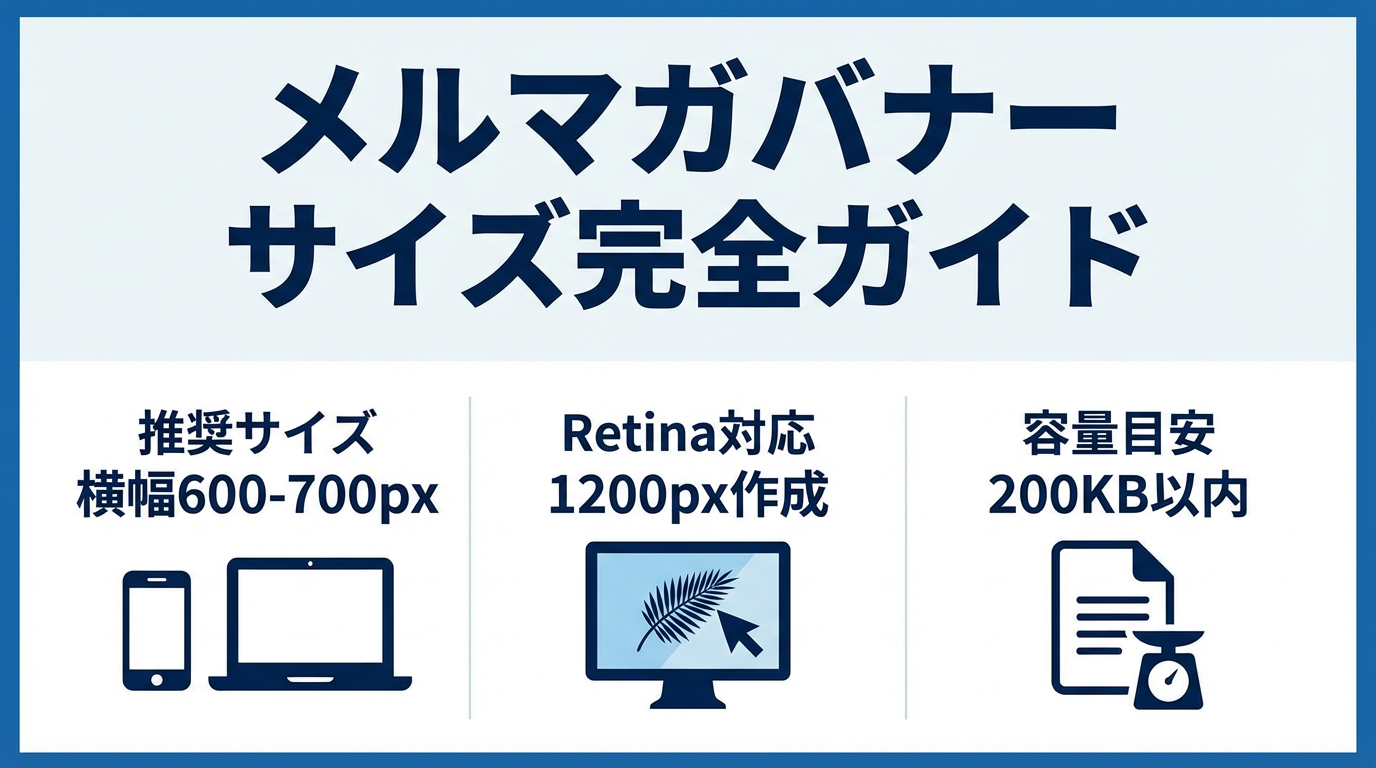
メルマガのバナーサイズは、横幅600〜700pxが業界標準とされています。この範囲が推奨される理由は、Gmail、Outlook、Apple Mailなど主要なメールクライアントで最適に表示されるためです。
| サイズ | 用途 | 特徴 |
|---|---|---|
| 横幅600px | スマホメイン | モバイル端末で最も見やすく、縮小時も鮮明 |
| 横幅700px | PC・スマホ両対応 | バランスが良く、多くの企業が採用 |
| 横幅760px | 高品質表示重視 | スマホの狭い画面でも画質を保持 |
メルマガ配信を本格的に始める前に、どの配信ツールが自社に最適かを確認することが成功への近道です。配信ツール選びでお悩みの方は、まずメルマガ配信ツール徹底比較で各ツールの機能や料金を比較検討してみましょう。
📱 高さの推奨サイズ
バナーの高さについては用途によって異なりますが、以下が一般的な目安です:
- ヘッダーバナー:横幅600px × 高さ150〜250px
- 商品紹介バナー:横幅600px × 高さ200〜300px
- キャンペーン告知:横幅600px × 高さ400〜500px
- CTAボタン付き:横幅500px × 高さ80〜120px(余白50px確保)
📲 スマホとPCで最適表示させるサイズ設定
現在、メルマガの約70%以上がスマートフォンで開封されています。そのため、モバイルファーストの設計が不可欠です。
✅ スマホ対応の3つの鉄則
【重要】 スマホでの表示崩れを防ぐために、以下の3点を必ず押さえましょう。
- 画像内の文字は大きめに設定
タイトルやキャッチコピーは最低24px以上(推奨40〜50px)で作成。スマホで縮小表示されても判読できるサイズを確保します。 - 重要な要素は中央に配置
画面端が見切れるリスクを回避するため、ロゴや主要メッセージは画像の中心部(セーフエリア)に配置します。 - CSSでmax-width: 100%を指定
HTMLメールのimgタグに width=”600″ と max-width: 100% を設定し、どんな画面サイズでも自動調整されるようにします。
✨ Retinaディスプレイ対応の重要性
「メルマガの画像がぼやけて見える」という経験はありませんか?これは高解像度ディスプレイ(Retinaディスプレイ)に対応していないことが原因です。
🔍 Retina対応の実践方法
最新のiPhoneやMacなどの高画質ディスプレイできれいに表示させるには、表示サイズの2倍で画像を作成することが推奨されます。
| 表示サイズ | 作成サイズ | 実装方法 |
|---|---|---|
| 600px幅で表示 | 1200px幅で作成 | HTMLで width=”600″ を指定 |
| 700px幅で表示 | 1400px幅で作成 | HTMLで width=”700″ を指定 |
【注意点】 画像データは大きく作成しますが、HTMLタグで表示サイズを必ず指定してください。指定しないと、1200pxのまま表示されてレイアウトが崩れます。
<img src="banner.jpg" width="600" style="max-width:100%; height:auto;" alt="バナー画像">💾 画像容量の最適化テクニック
どんなに美しいバナーでも、読み込みに時間がかかると読者は離脱してしまいます。モバイル環境を考慮すると、画像容量の最適化は必須です。
📊 推奨ファイルサイズ
- 理想:100KB以内
- 上限:200KB以内
- メール全体の画像合計:500KB以下が目安
🛠️ 容量削減の実践方法
- 適切なファイル形式を選択
- 写真・グラデーション:JPEG(圧縮率高い)
- ロゴ・文字入り画像:PNG(透過対応)
- 画像圧縮ツールを活用
- TinyPNG、Squoosh、ImageOptimなどで圧縮
- 画質を80〜85%に設定(見た目の劣化はほぼなし)
- 不要な情報を削除
- Exif情報(撮影日時、GPS情報など)を削除
- 余白を適切にトリミング
🏢 大手企業のメルマガバナーサイズ事例分析
実際に配信されている大手企業のメルマガから、効果的なバナーサイズを学びましょう。
事例①:NIKE(ナイキ)
- ヘッダーサイズ:640px幅
- 特徴:レスポンシブデザイン採用、背景とヘッダーを同色にして広く見せる工夫
- フォント:ロゴのみ、文字なし(視覚的インパクト重視)
事例②:Amazon(アマゾン)
- ヘッダーサイズ:640px幅
- 特徴:ヘッダー内にCTAボタン配置(マイストア、タイムセールなど)
- フォント:約15px(本文との差別化)
事例③:メルカリ
- ヘッダーサイズ:760px幅(やや大きめ)
- 特徴:左右に白背景を配置し、スマホでも高品質表示
- フォント:約32px(親しみやすい大きめサイズ)
【分析結果】 どの企業も600〜760px範囲内で設計しており、スマホ対応を最優先にしています。
💻 HTMLメールでのバナー設定方法
HTMLメールでバナーを正しく表示させるには、適切なコーディングが必要です。特にOutlookなど一部のメールクライアントはCSSが効きにくいため、注意が必要です。
📝 基本的なHTMLコード例
<table width="600" cellpadding="0" cellspacing="0" border="0" align="center">
  <tr>
    <td>
      <img src="https://example.com/banner.jpg"
           width="600"
           style="max-width:100%; height:auto; display:block;"
           alt="キャンペーンバナー">
    </td>
  </tr>
</table>
✅ 重要なポイント
- width属性を直接指定:CSSだけでなく、HTMLのwidth属性も記載
- display:block; を設定:画像下の不要な余白を削除
- alt属性は必須:画像が表示されない場合のテキスト代替
- テーブルレイアウト:メールクライアント互換性のため<table>タグを使用
📱 レスポンシブ対応のコーディング実例
スマホとPCで自動的に最適表示させるレスポンシブデザインの実装方法を紹介します。
💡 メディアクエリを使った実装
<style>
  @media only screen and (max-width: 600px) {
    .banner-image {
      width: 100% !important;
      height: auto !important;
    }
    .banner-text {
      font-size: 18px !important;
      line-height: 1.5 !important;
    }
  }
</style>

<table width="600" cellpadding="0" cellspacing="0" border="0">
  <tr>
    <td>
      <img src="banner.jpg"
           width="600"
           class="banner-image"
           style="max-width:100%; height:auto;"
           alt="レスポンシブバナー">
    </td>
  </tr>
</table>
この設定により、画面幅600px以下(スマホ)では画像が自動的に100%幅に調整されます。
🚀 メール配信ツールを活用した簡単作成法
HTMLコーディングの知識がなくても、メール配信システムのHTMLエディタを使えば、誰でも簡単にプロ並みのメルマガを作成できます。
🎨 HTMLメールエディタの主な機能
- ドラッグ&ドロップ操作:コーディング不要で直感的に作成
- レスポンシブ自動対応:スマホ・PC両対応が自動設定
- 豊富なテンプレート:業種別・用途別のデザインが利用可能
- 画像編集機能:エディタ上でトリミング・明るさ調整が可能
- プレビュー機能:各デバイスでの表示確認が簡単
💡 時短したい方へ
「どのツールを選べばいいかわからない」という方は、画像1枚で最適なメール配信ツールが分かる【完全ガイドフローチャート】をご活用ください。質問に答えるだけで、あなたに最適なツールが見つかります。
📌 主要な配信ツールとエディタ機能
❓ よくある質問と解決策
Q1. メルマガの横幅は何pxが理想ですか?
A. 600px前後が業界標準です。Gmail、Outlook、Apple Mailなど主要メールクライアントで最適に表示され、スマホでもレスポンシブ対応がしやすいサイズです。特別な理由がない限り、600px以内での設計をおすすめします。
Q2. 解像度(dpi)の基準はありますか?
A. Web表示では「px(ピクセル)」が重要で、印刷用の「dpi」設定はほぼ影響しません。画像編集ソフトで「72dpi」と表示されることもありますが、これは印刷用の名残です。Web表示の鮮明さは画像のピクセル数で決まるため、適切なピクセルサイズ設定に注力しましょう。
Q3. スマホで画像が崩れないようにするには?
A. 以下の3点を実践してください:
- 画像幅は600px以下に固定し、CSSで max-width: 100% を指定
- 文字は画像内に埋め込む場合も大きめ(16px以上)に設定
- テーブルレイアウト(<table>タグ)でHTMLメールを構築
また、テスト送信で複数デバイス(iPhone、Android、Gmailアプリなど)での表示確認を必ず行いましょう。
Q4. 画像が読み込まれない場合の対策は?
A. 以下の対策が有効です:
- alt属性を必ず設定:画像が表示されない時の代替テキスト
- 重要情報はテキストでも記載:画像だけに依存しない構成
- 背景色を設定:画像の背景色とメール背景色を統一し、違和感を軽減
- ファイルサイズを最適化:200KB以内に抑えて読み込み速度を改善
Q5. フォントサイズはどれくらいが最適ですか?
A. メルマガ本文は15px以上が推奨されます。見出しは24px以上に設定し、メリハリをつけましょう。スマホの小さな画面でも読みやすいサイズ感を意識してください。また、1行あたりの文字数はスマホで約20文字が読みやすい目安です。
🎯 まとめ:メルマガバナーサイズ最適化のチェックリスト
本記事で解説したメルマガバナーサイズの要点をまとめます。
- ✅ 推奨サイズ:横幅600〜700px、高さは用途に応じて150〜500px
- ✅ Retina対応:表示サイズの2倍(1200px)で作成し、HTMLで縮小表示
- ✅ 容量最適化:1枚あたり100KB以内(上限200KB)を目標
- ✅ スマホ対応:文字は24px以上、重要要素は中央配置、max-width: 100%設定
- ✅ レスポンシブ:メディアクエリとテーブルレイアウトで実装
- ✅ ツール活用:HTMLエディタ搭載の配信システムで効率化
メルマガの成果を最大化するには、適切なバナーサイズ設定とレスポンシブ対応が不可欠です。本記事で紹介したテクニックを実践すれば、どんなデバイスでも美しく表示されるメルマガを配信できるようになります。
最後に、メール配信を成功させるには自社に最適なツール選びも重要です。機能や料金を比較検討したい方は、メルマガ配信ツール徹底比較をぜひご活用ください。
この記事があなたのメール配信戦略の改善に役立てば幸いです。さらに詳しい情報や最新のメールマーケティングノウハウは、当サイトの他の記事もご覧ください。
【関連記事】
メルマガ配信ツール徹底比較 | 完全ガイドフローチャート | 20秒診断ツール