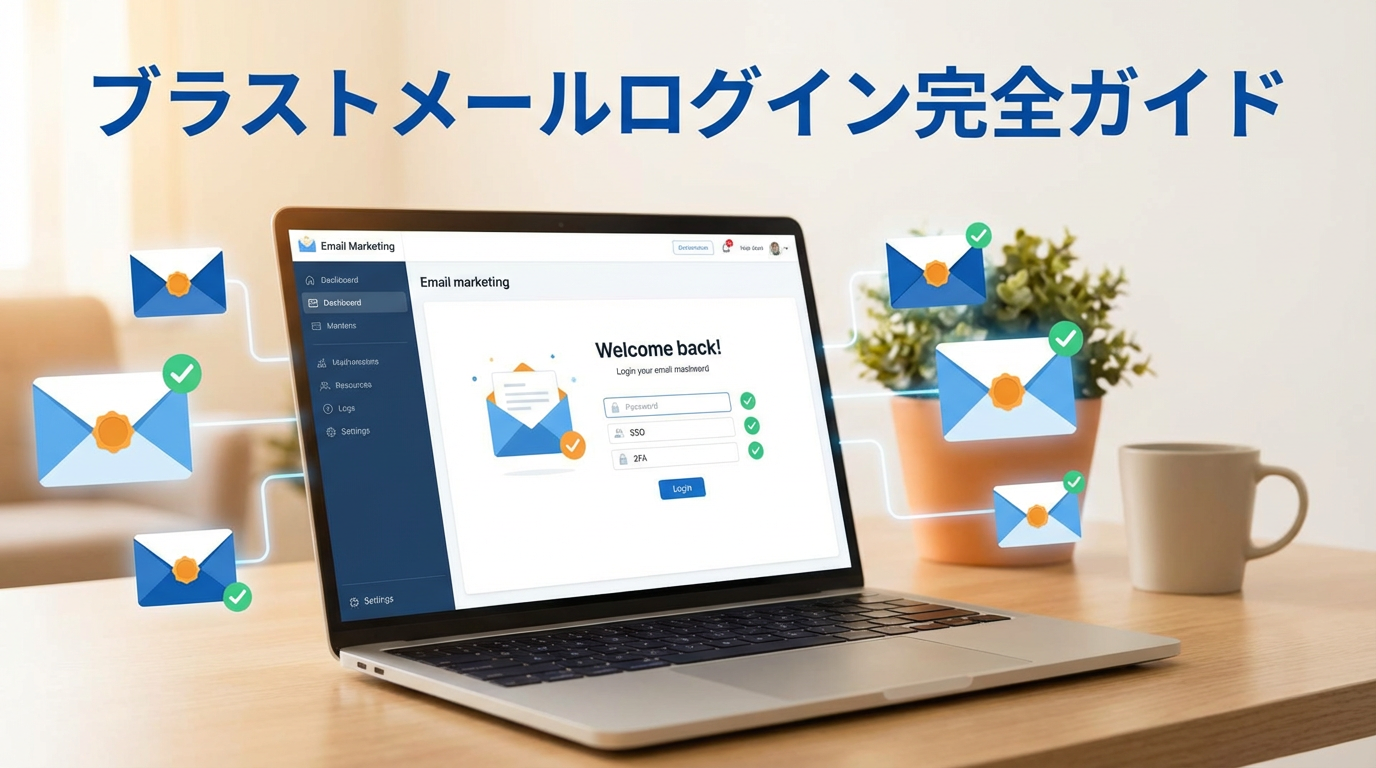
ブラストメール(blastmail)を契約したものの、「ログイン方法がわからない」「ログインページがどこにあるのか見つからない」とお困りではありませんか?この記事では、初めてブラストメールを利用する方でも迷わずログインできるよう、詳しく解説します。
ログイン手順から初回設定、ログインできない時の対処法まで、すべての疑問を解決できる完全ガイドです。この記事を読めば、今すぐブラストメールでメール配信を始められます。
目次
- ブラストメール(blastmail)とは?
- ブラストメールのログイン方法【3ステップ】
- 初回ログイン時の流れと初期設定
- ログインできない時の対処法
- セキュリティ設定について
- 他のメール配信ツールとの比較
- よくある質問(FAQ)
- ブラストメールが向いている方・向いていない方
- まとめ
ブラストメール(blastmail)とは?
ブラストメールは、導入数シェア15年連続No.1を誇る国内最大級のメール配信システムです。株式会社ラクスライトクラウドが運営しており、27,000社以上の企業に導入されています。
HTMLメールの作成から配信、効果測定まで、メールマーケティングに必要な機能をシンプルに搭載。専門知識がなくても直感的に操作できるため、初心者でも安心して利用できるのが特徴です。
ブラストメールの概要や特徴をもっと詳しく知りたい方は、こちらの解説記事をご覧ください。
→ ブラストメールとは?特徴・機能を徹底解説
ブラストメールの主な特徴:
- 配信速度: 1時間あたり最大1,500万通の高速配信
- 到達率: 99.99%以上の高い稼働率
- 価格: 月額4,000円から利用可能な業界最安クラス(料金詳細はこちら)
- 機能: HTMLメール作成、開封率測定、API連携など充実
ブラストメールのログイン方法【3ステップ】
ブラストメールへのログインは、たった3ステップで完了します。初めての方でも迷わず進められるよう、詳しく解説します。
ステップ1:ログインページにアクセス
契約時に送られてきたメールに記載されているログインURLをクリックします。通常、メールの件名は「ログインID発行と操作ガイドのご案内」となっています。
メールが見つからない場合は、迷惑メールフォルダもご確認ください。それでも見つからない場合は、ブラストメールのサポート窓口に問い合わせることで再送してもらえます。
💡 ログインURLが見つからない場合:
直接 https://blastmail.jp/login/ にアクセスしてもログイン画面が表示されます。
ステップ2:ログインIDとパスワードを入力
ログインページが表示されたら、以下の情報を入力します:
- ログインID: 契約時のメールに記載されています
- パスワード: 初回は仮パスワードが発行されます
💡 ポイント: ログインIDとパスワードは、セキュリティのため大文字・小文字を区別します。入力時は正確にコピー&ペーストするか、間違いがないよう慎重に入力しましょう。
ステップ3:ログインボタンをクリック
ログインIDとパスワードを入力したら、「ログイン」ボタンをクリックします。正常にログインできると、ブラストメールのホーム画面(管理画面)が表示されます。
これでログイン完了です! ホーム画面から、メールの作成・配信、リスト管理、効果測定など、すべての機能にアクセスできます。
操作方法の詳細はこちらも参考にしてください。
→ ブラストメールの使い方・操作ガイド / ブラストメールのマニュアル・機能一覧
初回ログイン時の流れと初期設定
初めてブラストメールにログインする際は、いくつかの初期設定を行う必要があります。ここでは、スムーズにメール配信を始めるための手順をご紹介します。
パスワードの変更
初回ログイン時は、セキュリティ強化のため仮パスワードから本パスワードへの変更が推奨されます。管理画面の「設定」メニューから「パスワード変更」を選択し、新しいパスワードを設定しましょう。
安全なパスワードの条件:
- 8文字以上の長さ
- 英字(大文字・小文字)、数字、記号を組み合わせる
- 推測されやすい単語や誕生日は避ける
送信元アドレスの登録
メール配信を行うには、送信元となるメールアドレスの登録が必須です。
- 管理画面の「設定」メニューをクリック
- 「送信元アドレス」を選択
- 「新規登録」ボタンをクリック
- メールアドレスと送信者名を入力
- 認証メールが届くので、記載されたURLをクリックして認証完了
送信元アドレスの認証が完了すれば、すぐにメール配信が可能になります。
プランの確認と必要に応じた変更
ブラストメールには複数のプランがあります。初回ログイン後に、契約中のプランが自分の利用規模に合っているか確認しておくとよいでしょう。
ログインできない時の対処法
ブラストメールにログインできない場合、いくつかの原因が考えられます。ここでは、よくあるトラブルと解決方法をご紹介します。
原因1:ログインIDまたはパスワードの入力ミス
最も多いトラブルがこちらです。以下のポイントを確認しましょう:
- 大文字・小文字が正確に入力されているか
- 全角・半角の間違いがないか
- スペース(空白)が入っていないか
- コピー&ペーストする際に余計な文字が含まれていないか
原因2:パスワードを忘れた
パスワードを忘れてしまった場合は、ログイン画面の「パスワードをお忘れの方」リンクから再設定が可能です。登録メールアドレスにパスワード再設定用のURLが送信されます。
原因3:ブラウザのキャッシュやCookieの問題
ブラウザのキャッシュやCookieが原因で正常にログインできないことがあります。以下の方法をお試しください:
- ブラウザのキャッシュとCookieをクリアする
- 別のブラウザで試してみる
- シークレットモード(プライベートブラウジング)で試してみる
原因4:IPアドレス制限の設定
セキュリティ設定でIPアドレス制限を有効にしている場合、許可されたIPアドレス以外からはログインできません。オフィス外からアクセスしている場合は、この設定が原因の可能性があります。管理者に確認しましょう。
⚠️ それでも解決しない場合:
ブラストメールのサポート窓口にお問い合わせください。
電話:03-6675-9281(平日10:00〜17:00)
メール:公式サイトのお問い合わせフォームから
ブラストメールの失敗談や注意点を事前に知っておきたい方は、こちらも参考にしてください。
→ ブラストメールでよくある失敗・注意点まとめ
セキュリティ設定について
ブラストメールには、アカウントを安全に保つためのセキュリティ機能が充実しています。
IPアドレス制限
特定のIPアドレスからのみログインを許可する機能です。オフィスや自宅など、決まった場所からしかアクセスしない場合に有効です。不正アクセスを防ぐ最も効果的な方法の一つです。
ユーザー権限管理
複数人でブラストメールを利用する場合、ユーザーごとに権限を設定できます。「メール作成のみ可能」「承認者のみ配信可能」など、役割に応じた細かな権限設定が可能です。
二段階認証(推奨)
より高度なセキュリティを求める場合は、ログイン時にパスワードに加えて認証コードを要求する二段階認証の設定をおすすめします。
セキュリティ設定を含む詳細な操作方法は、以下の記事でも解説しています。
→ ブラストメールのマニュアル・機能一覧
他のメール配信ツールとの比較
ブラストメールは業界トップクラスのシェアを誇りますが、他のメール配信ツールと比較検討することも大切です。主要ツールを表でまとめました。
| ツール名 | 月額料金 | 無料期間 | 配信通数 | 特徴 |
|---|---|---|---|---|
| ブラストメール | 4,000円〜 | 7日間 | 無制限 | 15年連続シェアNo.1・27,000社導入・高速配信 |
| ウィルメール | 4,000円〜 | 14日間 | 無制限 | 直感的HTMLエディタ・デザイン性重視 |
| オレンジメール | 無料〜2,980円 | 無料プランあり | プランによる | 100件まで完全無料・初心者向け |
| ワイメール | 4,980円〜 | - | 無制限 | 専用IP付与・高い到達率 |
| MyASP | 3,300円〜 | - | 無制限 | 決済・会員サイト・LINEも対応のオールインワン型 |
| める配くん | 1,980円〜 | - | プランによる | 業界最安クラス・20年の実績 |
💡 選び方のポイント:
・大規模配信・実績重視 → ブラストメール
・デザイン性・HTMLメール重視 → ウィルメール
・無料から始めたい → オレンジメール
・マーケティング自動化(LINE連携も) → MyASP
さらに詳しく比較したい方は、こちらの記事もご覧ください。
ブラストメールと他のツールを個別に比較したい方は、こちらも参考にしてください。
→ ブラストメールvs他ツール比較まとめ
よくある質問(FAQ)
Q. ブラストメールのログインURLはどこにありますか?
A. 契約時に送られてくる「ログインID発行と操作ガイドのご案内」というメールに記載されています。メールが見つからない場合は、直接 https://blastmail.jp/login/ にアクセスしてください。
Q. パスワードを忘れた場合はどうすればいいですか?
A. ログイン画面の「パスワードをお忘れの方」リンクからパスワードの再設定が可能です。登録メールアドレス宛にリセット用URLが届きます。
Q. 無料で試すことはできますか?
A. はい、7日間の無料トライアルが用意されています。クレジットカードの登録も不要で、すぐに始められます。詳しくはこちら → ブラストメール無料トライアルの始め方 / ブラストメール無料プランの内容
Q. API連携はできますか?
A. はい、ブラストメールはAPI連携に対応しています。詳細は → ブラストメールのAPI連携について
Q. 画像のサイズや添付ファイルに制限はありますか?
A. 画像サイズや添付ファイルに関するルールがあります。詳しくはこちらをご参照ください。
→ ブラストメールの画像サイズ制限 / ブラストメールのファイル添付方法
ブラストメールが向いている方・向いていない方
✅ 向いている方
- 大量配信(数万〜数十万通)を行う企業・法人
- 初心者でも直感的に操作できるツールを探している方
- 実績・安定性を重視する方(27,000社導入)
- API連携や外部システムと組み合わせたい方
- 電話・メール・チャットなど手厚いサポートを求める方
⚠️ 向いていない方
- 無料でずっと使い続けたい方(無料トライアルは7日間のみ)
- LINE配信・決済機能など多機能オールインワンを求める方
- 少人数への配信のみで月額費用を極力抑えたい方
ブラストメールのデメリットや口コミ・評判を詳しく知りたい方はこちら。
→ ブラストメールのデメリット・注意点まとめ
→ ブラストメールの口コミ・評判まとめ
→ ブラストメールがおすすめな人・おすすめでない人
まとめ
ブラストメールのログイン方法について詳しく解説しました。要点をまとめます:
- ログインは3ステップ: メール内のURLをクリック → ID・パスワード入力 → ログインボタンをクリック
- 初回ログイン後: パスワード変更と送信元アドレスの登録を行う
- ログインできない時: 入力ミス、パスワード忘れ、ブラウザ設定、IP制限などを確認
- セキュリティ: IPアドレス制限やユーザー権限管理で安全性を高められる
ブラストメールは導入数シェア15年連続No.1の実績を持つ、信頼性の高いメール配信システムです。月額4,000円からという低価格で、配信通数無制限の大規模配信が可能。初心者でも直感的に操作できるシンプルな設計で、メールマーケティングをすぐに始められます。
無料トライアル(7日間)も用意されているので、実際の操作性や機能を試してから本契約できるのも安心です。クレジットカード情報の登録も不要で、すぐに始められます。
ブラストメールについてもっと知りたい方は、以下の関連記事もあわせてご覧ください。
- → ブラストメールとは?特徴・機能を徹底解説
- → ブラストメールの料金プラン詳細
- → ブラストメール無料トライアルの始め方
- → ブラストメールの使い方・操作ガイド
- → ブラストメールの口コミ・評判まとめ
- → メルマガ配信ツール徹底比較ガイド
- → 20秒で分かる!メルマガツール無料診断
💡 ブラストメールに不満を感じている方へ
機能や料金で物足りなさを感じているなら、以下の代替ツールも検討候補です。
迷ったら20秒の無料診断がおすすめ
▶ あなたに最適なツールを診断する