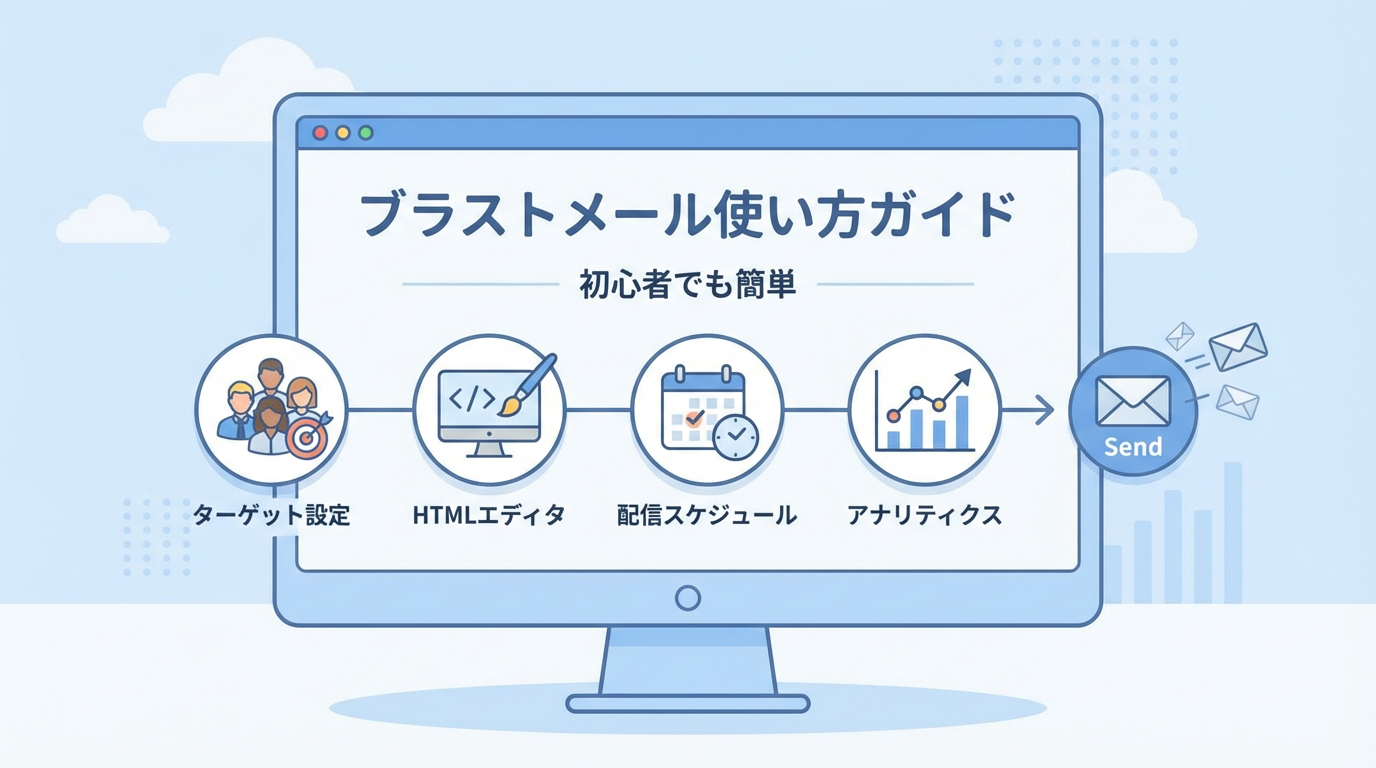
メルマガ配信を始めたいけれど、「ブラストメールの使い方が分からない」「機能が多くてどこから手をつければいいか迷っている」という悩みを抱えていませんか?
ブラストメール(blastmail)は、国内シェアNo.1のメール配信システムとして27,000社以上に導入されています。シンプルな操作性と充実した機能で、初心者でも本格的なメールマーケティングを始められるのが特徴です。
本記事では、ブラストメールの基本的な使い方から応用テクニックまで、画像付きで分かりやすく解説します。この記事を読めば、今日からすぐにメルマガ配信をスタートできます。
目次
- ブラストメール(blastmail)とは?基本情報と特徴
- ブラストメールの使い方|基本操作編
- HTMLメールの作り方|デザイン性の高いメールを簡単作成
- ターゲット配信で効果を最大化する方法
- 効果測定機能の使い方|開封率・クリック率を分析
- 読者管理の効率化|登録・グループ設定のコツ
- ブラストメールの料金プランと選び方
- 実際の導入事例|成功企業の活用方法
- 他のメルマガ配信ツールとの比較
- ブラストメールが向いている方・向いていない方
- よくある質問(FAQ)
ブラストメール(blastmail)とは?基本情報と特徴
ブラストメールは、株式会社ラクスライトクラウドが提供するメール配信システムです。全国の企業から官公庁まで、規模・業種を問わず幅広く利用されており、15年連続顧客導入数シェアNo.1の実績を誇ります。
ブラストメールについてさらに詳しく知りたい方は、こちらの解説記事もご覧ください:
→ ブラストメールとは?導入シェア15年連続No.1のメール配信システムを徹底解説
ブラストメールの3つの特徴
| 特徴 | 詳細 |
| 🎯 シンプルな操作性 | マニュアル不要で直感的に使える画面設計 |
| 💰 業界最安クラス | 月額4,000円から、配信数は無制限 |
| 📊 充実の機能 | HTMLメール、ターゲット配信、効果測定を標準搭載 |
独自開発の高速配信エンジンにより、1時間あたり最大1,500万通という業界トップクラスの配信スピードを実現。到達率も99%以上と高水準を維持しています。
ブラストメールの使い方|基本操作編
まずは、ブラストメールの基本的な使い方を5つのステップで解説します。より詳しい手順を確認したい方はブラストメール完全マニュアル|初心者向け使い方ガイド【図解付き】もあわせてご覧ください。
ステップ1:ログインとホーム画面の確認
契約後に送られてくるログインIDとパスワードを使って専用ページにアクセスします。ログイン後のホーム画面では、以下の情報が一目で確認できます:
- 登録アドレス数の状態別内訳(配信中、配信停止、エラー停止など)
- 最近の配信状況
- 各種設定メニュー
ログイン手順の詳細はこちら:ブラストメールのログイン方法完全ガイド|初心者でも3分でわかる手順を徹底解説
ステップ2:送信元アドレスの設定
メール配信を始める前に、送信元アドレスを登録する必要があります。
- メニューから「設定」→「送信元アドレス」を選択
- 「新規登録」ボタンをクリック
- 表示名とメールアドレスを入力
- 「登録」をクリックして完了
※送信元アドレスは複数登録でき、配信ごとに使い分けることが可能です。
ステップ3:読者登録(メールアドレスの登録)
配信先となるメールアドレスを登録します。登録方法は2種類あります:
個別登録の方法
- 「読者」→「個別登録」を選択
- メールアドレスや氏名などの情報を入力
- 「登録」をクリック
一括登録の方法(CSVファイル)
- 「読者」→「一括登録」を選択
- CSVファイルをダウンロードしてフォーマットを確認
- 読者データを入力したCSVファイルをアップロード
- 登録方法(新規のみ/更新のみ/全登録)を選択
- 「登録」をクリック
一括登録なら数千件のアドレスも一度に登録可能で、時間を大幅に短縮できます。
ステップ4:テキストメールの作成
最もシンプルなテキストメールの作成手順です:
- 「メール作成」→「新規作成」を選択
- 件名と本文を入力(最大30,000文字)
- 送信元アドレスを選択
- 宛先グループを選択
- 配信日時を設定(即時配信または予約配信)
- 「確認」→「登録」で配信予約完了
プレビュー機能で実際の表示を確認してから配信できるので安心です。
テキストメールへのファイル添付も可能です(50KB以内)。詳しくはこちら:ブラストメールで添付ファイルは送れる?容量制限・送れない原因と安全な代替策を解説
ステップ5:配信と効果確認
予約した日時になると自動的にメールが配信されます。配信後は「配信履歴」画面で以下の情報を確認できます:
- 配信数
- 開封数・開封率
- クリック数・クリック率
- エラー数
メルマガ配信ツールを比較検討されている方は、こちらの記事も参考にしてください:
HTMLメールの作り方|デザイン性の高いメールを簡単作成
ブラストメールの最大の魅力は、専門知識がなくてもHTMLメールを簡単に作成できることです。
HTMLメールエディタの使い方
- 「メール作成」→「HTMLメール」を選択
- 30種類以上のテンプレートから好みのデザインを選択
- ドラッグ&ドロップで画像を配置
- テキストを編集(文字色、サイズ、太字などの装飾も可能)
- ボタンやリンクを追加
- スマホ・PCでのプレビューを確認
- 配信設定に進む
HTMLメールで使える便利機能
| 機能 | できること |
| 差し込み機能 | 「〇〇様」など宛先ごとに異なる情報を挿入 |
| 画像編集 | トリミング、リンク設定が可能 |
| SNSボタン | Facebook、X(旧Twitter)、InstagramなどのSNSボタンを簡単に追加 |
| レスポンシブ対応 | PCでもスマホでも最適な表示に自動調整 |
HTMLメール作成のコツ:
- 画像と文章のバランスを6:4程度にする
- ファーストビューに重要な情報を配置する
- CTAボタンは目立つ色にする
- スマホ表示を必ず確認する
- 画像サイズに気を付ける(ブラストメール画像サイズ完全ガイド|最適な設定でスマホ対応メルマガ作成)
ターゲット配信で効果を最大化する方法
ターゲット配信とは、登録している読者の中から特定の条件に合う人だけに配信する機能です。この機能を使うことで、開封率やクリック率を大幅に向上させることができます。
ターゲット配信の設定方法
- 「設定」→「グループ設定」を選択
- 「新規登録」をクリック
- グループ名を入力
- 条件を設定(年齢、性別、地域、購入履歴など)
- 複数条件はAND/OR演算子で組み合わせ可能
- 「登録」をクリックして完了
ターゲット配信の活用例
- 🎯 地域限定セール:「東京都在住の方」にだけ配信
- 🎯 既存顧客への特典:「過去1年以内に購入した方」に配信
- 🎯 年齢層別キャンペーン:「20代女性」向けの商品案内
- 🎯 興味関心別:「セール情報を希望する方」にのみ配信
ターゲット配信を活用することで、配信解除率を下げながら成約率を上げることができます。
効果測定機能の使い方|開封率・クリック率を分析
メールマーケティングで成果を出すには、配信しっぱなしではなく効果測定と改善が必須です。
確認できる主な指標
| 指標 | 意味 | 目安 |
| 到達率 | 送信したメールが受信ボックスに届いた割合 | 95%以上 |
| 開封率 | 届いたメールが開封された割合 | 15~25% |
| クリック率 | メール内のリンクがクリックされた割合 | 2~5% |
| 配信解除率 | メール配信を解除した人の割合 | 0.5%以下 |
効果測定の見方と改善ポイント
- 開封率が低い場合:件名を工夫する、配信時間を変える
- クリック率が低い場合:CTAボタンを目立たせる、リンク位置を最適化
- 配信解除率が高い場合:配信頻度を見直す、ターゲット配信を活用
ブラストメールでは、クリック測定用URL機能を使えば、どのリンクが何回クリックされたかを詳細に把握できます(1配信につき最大20URLまで測定可能)。
他のメルマガ配信ツールとの機能比較はこちらで詳しく解説しています:
読者管理の効率化|登録・グループ設定のコツ
読者データを適切に管理することで、メール配信の効率が飛躍的に向上します。
項目設定のカスタマイズ
デフォルトで用意されている項目(氏名、メールアドレス、性別、年齢など)に加えて、独自項目を最大15個まで追加できます。
追加できる項目タイプ:
- テキストボックス(1行入力)
- テキストエリア(複数行入力)
- ラジオボタン(単一選択)
- チェックボックス(複数選択)
- プルダウン(ドロップダウン選択)
- 日付入力
空メール登録機能の活用
空メール登録とは、専用アドレスに空のメールを送るだけで読者登録できる機能です。QRコードも自動生成されるため、チラシやポスターに掲載して手軽に読者を集められます。
ゴミ箱機能で誤削除を防ぐ
削除した読者データは一定期間ゴミ箱に保管されます。誤って削除してしまった場合でも、「配信中」に戻すことで復活させることが可能です。
ブラストメールの料金プランと選び方
ブラストメールは、登録アドレス数に応じて3つのプランが用意されています。全プラン配信数無制限なので、月に何通送っても追加料金は一切かかりません。
| プラン | 月額料金 | 登録アドレス数 | 配信数 |
| Light | 4,000円 | ~5,000件 | 無制限 |
| Standard | 8,000円~ | ~5万件 | 無制限 |
| Pro | 30,000円~ | 5万件~ | 無制限 |
初期費用:10,000円(1年契約で半額の5,000円)
全プランでHTMLメール、ターゲット配信、効果測定などの基本機能が利用可能です。
プランの選び方
- 個人・小規模事業者:Lightプラン(5,000件まで)→ ライトプランの詳細はこちら
- 中小企業:Standardプラン(1~5万件)→ スタンダードプランの詳細はこちら
- 大企業・大量配信:Proプラン(5万件以上)
各プランの詳細な違いや選び方は以下の記事で解説しています:ブラストメールのプラン完全比較|Light・Standard・Pro徹底解説【2026年最新】
料金面を詳しく知りたい方はこちら:ブラストメール料金完全ガイド|月額4,000円から始める業界最安クラスのメール配信
まずは無料トライアルで使い勝手を試してから、規模に合わせたプランを選ぶのがおすすめです。
無料トライアルの内容・期間・注意点を事前に確認したい方:ブラストメール無料トライアルを徹底解説|7日間で何ができる?申し込み方法・注意点まとめ
実際の導入事例|成功企業の活用方法
事例1:DeNA様(ゲーム・エンターテイメント業界)
課題:1日2回、1回100万件規模のメルマガ配信で、作成・配信の作業コストが膨大
解決策:
- ブラストメール導入でBCC設定の手間とミスリスクを削減
- HTMLメールエディタのタグ差し込み機能で制作時間を短縮
- テンプレートを活用してデザイン崩れを防止
成果:作業時間を約40%削減、配信事故ゼロを実現
事例2:ボクブロック様(ECサイト支援事業)
課題:ECサイトのデータと独自保有データを統合してメール配信したい
解決策:
- ブラストメールのAPI連携機能を活用(ブラストメールAPI連携完全ガイド)
- 追加料金なしで既存システムと連携
- 担当者とのミーティングで最適な連携方法を提案
成果:データ統合により顧客ごとに最適化された配信が可能に
事例3:不動産企業様
課題:資料請求後の見込み客との接点が少ない
解決策:
- 新着物件情報を定期配信
- ターゲット配信で地域別・予算別に情報を送り分け
- 効果測定で反応の良い物件タイプを分析
成果:資料請求からの成約率が1.8倍に向上
他のメルマガ配信ツールとの比較
ブラストメールと他の主要メール配信ツールを比較してみましょう。購入を迷っている方の参考になるよう、代表的なツールと主要項目で比較しています。
| 項目 | ブラストメール | MyASP(マイスピー) | ウィルメール | ワイメール |
| 月額料金 | 4,000円~ | 3,300円~ | 4,000円~ | 4,980円~ |
| 配信数 | 無制限 | 無制限 | 無制限 | 無制限 |
| HTMLエディタ | ◎(初心者向け) | ○ | ◎ | ○ |
| ターゲット配信 | ◎ | ○ | ○ | ○ |
| 効果測定 | ◎ | ○ | ○ | ○ |
| API連携 | ◎(追加料金なし) | ○ | △ | △ |
| LINE配信対応 | × | ◎ | × | × |
| 専用IP | ○(Standardプラン以上) | △ | ○ | ◎ |
| サポート | 電話・メール・チャット | メール・チャット | メール・チャット | メール |
| 無料トライアル | 7日間 | なし(返金保証あり) | 14日間 | なし |
ブラストメールは、配信数無制限・API連携追加料金なし・電話サポート対応が大きな強みです。特に初心者・中小企業・官公庁など幅広い層に選ばれている実績は他ツールにない信頼性です。一方、LINE配信など複数チャネルをまとめて扱いたい場合はMyASP、専用IPによる高い到達率を重視する場合はワイメールも検討の余地があります。
詳しい比較・診断はこちら:
ブラストメールが向いている方・向いていない方
✅ ブラストメールが向いている方
- メルマガ配信を初めて始める初心者・小規模事業者
- 配信数が多く、通数課金を避けたい方(全プラン配信無制限)
- HTMLメールをデザイン知識なしに作りたい方
- 既存システムとAPI連携したい企業・EC事業者
- 電話・チャット・メールのサポートを重視する方
- 官公庁・大企業など信頼性・実績を重視する組織
⚠️ ブラストメールが向いていない方
- LINE・SMSなど複数チャネルをひとつのツールで一元管理したい方
- ステップメール(シナリオメール)を高度に自動化したい方
- 決済機能・会員サイト機能も同時に必要な方
向いている方・向いていない方の詳細な解説はこちら:ブラストメールのデメリット5選【正直レビュー】向いている人・向いていない人も解説
評判・口コミが気になる方はこちら:ブラストメールの評判・口コミ徹底調査|実際の利用者48件のレビューから分かる本音
よくある質問(FAQ)
Q1. ブラストメールは初心者でも使えますか?
A. はい、マニュアル不要で直感的に使える設計になっています。HTMLやデザインの知識がなくても、テンプレートとドラッグ&ドロップだけで本格的なメールを作成できます。詳細はブラストメール完全マニュアル|初心者向け使い方ガイド【図解付き】をご覧ください。
Q2. 配信数に制限はありますか?
A. 全プランで配信数は無制限です。月に何通送っても追加料金は発生しません。
Q3. スマホでも管理できますか?
A. はい、携帯電話用の管理画面が用意されています。外出先からでもメール作成や配信状況の確認が可能です。(※HTMLメール作成はPC推奨)
Q4. 無料トライアルはありますか?
A. はい、7日間の無料トライアルが用意されています。実際の機能をひと通り試してから導入を決められます。詳しくはブラストメールは無料で使える?7日間トライアルの内容・料金・注意点を徹底解説をご覧ください。
Q5. PDFファイルを添付して送れますか?
A. テキストメールに限り、50KB以内のファイル(PDF、Excel、Wordなど)を1つ添付できます。詳細・代替方法はブラストメールで添付ファイルは送れる?容量制限・送れない原因と安全な代替策を解説もご参考に。
Q6. API連携に追加料金はかかりますか?
A. いいえ、通常のプラン料金内でAPI連携が可能です。担当者とのミーティングで最適な連携方法を提案してもらえます。詳細はブラストメールAPI連携完全ガイドをご覧ください。
Q7. サポート体制はどうなっていますか?
A. 電話、メール、チャットでのサポートに加え、操作マニュアルや個別相談会も用意されています。定期的にオンライン操作説明会も開催されています。
Q8. 迷惑メール対策はされていますか?
A. はい、DKIM署名が標準搭載されており、なりすましメールと誤判定されるリスクを軽減しています。独自の配信エンジンにより高い到達率(99%以上)を実現しています。
Q9. 導入前に失敗・トラブルを避けるには?
A. 導入前に注意すべきポイントを詳しくまとめた記事があります。ブラストメールで失敗・躓く原因と対処法を徹底解説|導入前に知っておきたいことをぜひご覧ください。
まとめ:ブラストメールで効果的なメルマガ配信を始めよう
ブラストメール(blastmail)は、初心者でも簡単に使える操作性と本格的なメールマーケティング機能を兼ね備えたメール配信システムです。
この記事のポイント:
- ✅ ログインから配信まで5ステップで完了
- ✅ HTMLメールもテンプレートで簡単作成
- ✅ ターゲット配信で開封率・クリック率を向上
- ✅ 効果測定機能でデータに基づいた改善が可能
- ✅ 月額4,000円から、配信数無制限で利用可能
- ✅ API連携も追加料金なしで対応
27,000社以上の導入実績と15年連続シェアNo.1の信頼性。まずは無料トライアルで、その使いやすさを実感してみてください。
ブラストメールについてさらに詳しく調べたい方は、以下の関連記事もあわせてご覧ください:
- ブラストメールはおすすめ?料金・機能・評判を徹底解説【2026年最新】
- ブラストメール料金完全ガイド|月額4,000円から始める業界最安クラスのメール配信
- ブラストメールの評判・口コミ徹底調査|実際の利用者48件のレビューから分かる本音
- ブラストメールのデメリット5選【正直レビュー】向いている人・向いていない人も解説
- ブラストメールを他社と徹底比較!料金・機能・到達率で選ぶべき理由【2026年版】
- 【2026年最新】メルマガ配信ツール比較おすすめ6選|初心者から法人まで目的別に徹底解説
💡 ブラストメールに不満を感じている方へ
機能や料金で物足りなさを感じているなら、以下の代替ツールも検討候補です。
迷ったら20秒の無料診断がおすすめ
▶ あなたに最適なツールを診断する💡 ブラストメールに不満を感じている方へ
機能や料金で物足りなさを感じているなら、以下の代替ツールも検討候補です。
迷ったら20秒の無料診断がおすすめ
▶ あなたに最適なツールを診断する
