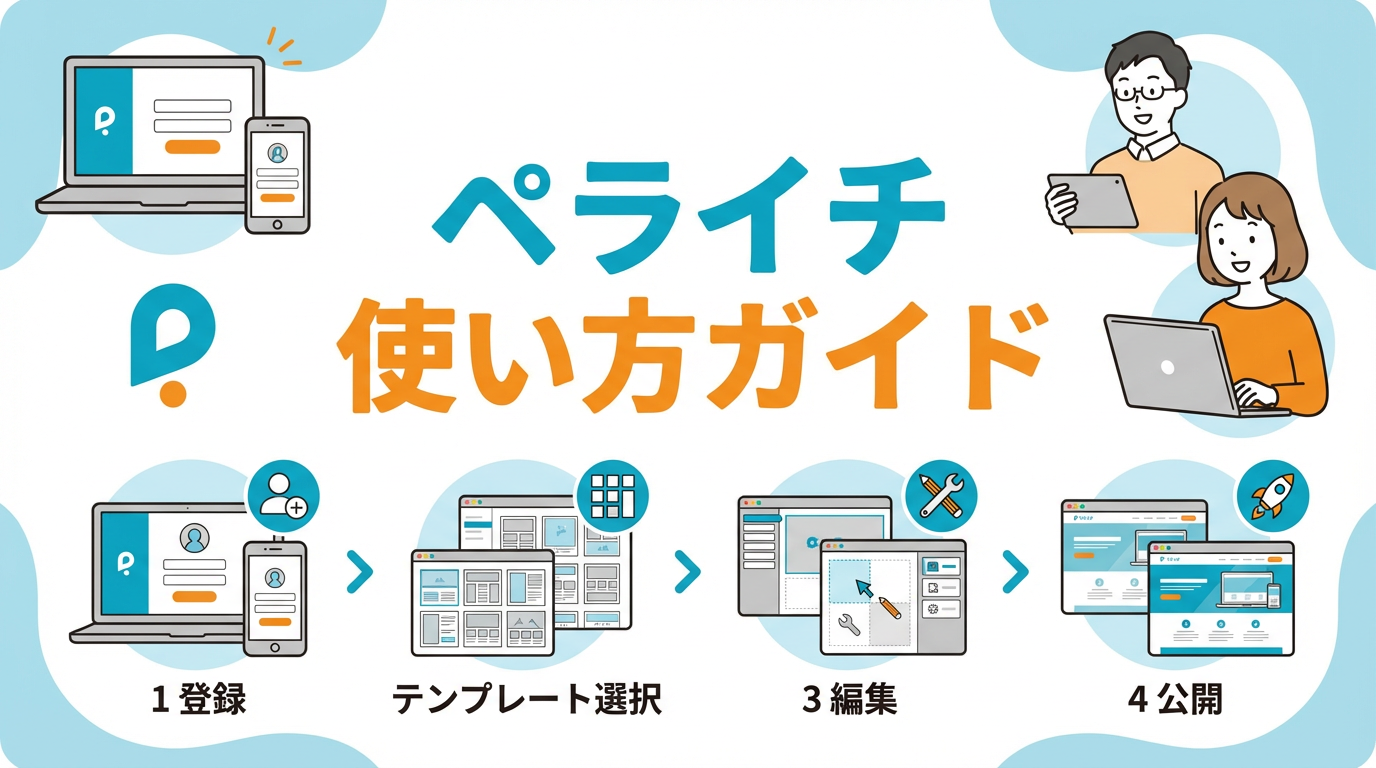
「ペライチの使い方が知りたい」「具体的な操作方法を教えてほしい」そんな方のために、ペライチの使い方を完全解説します。 詳しくはペライチの使い方完全ガイドもあわせてご覧ください。
登録から編集、公開まで初心者でも迷わず進められるよう、図解付きで詳しくご紹介。この記事を読めば、今日からペライチでホームページ作成を始められます!
目次
- ペライチの会員登録方法【無料お試し】
- 編集画面の基本操作を理解しよう
- ブロックの追加・削除方法
- テキストの編集方法
- 画像の追加・変更方法
- デザイン・色の変更方法
- ページを公開する手順
- よくある質問
- まとめ:ペライチで今すぐホームページを作ろう
ペライチの会員登録方法【無料お試し】
まずはペライチの会員登録から始めましょう。登録は30秒で完了し、最初の30日間は無料でビジネスプランをお試しできます。
STEP1: 公式サイトにアクセス
ペライチ公式サイトにアクセスし、「無料で始める」または「新規登録」ボタンをクリックします。
STEP2: アカウント情報を入力
- メールアドレス
- パスワード(半角英数字8文字以上)
- 電話番号(任意)
電話番号の入力が気になる方は、Googleアカウントでの登録がおすすめです。ワンクリックで登録が完了します。
STEP3: 目的を選択
登録後、「ページを作成してみる」を選択します。シンプルなホームページを作りたい場合は「自分でページを作成したい」を選びましょう。
※30日間の無料お試し期間後、ページを公開し続けるには有料プランへの加入が必要です。自動課金されないので安心してお試しできます。
他のLP作成ツールとの比較はこちらの記事をご覧ください。
編集画面の基本操作を理解しよう
ペライチの編集画面は、左側のメニューバーと右側の編集エリアに分かれています。まずは基本的なボタンの使い方を覚えましょう。
左側メニューバーの主要機能
- 保存ボタン – 編集内容をこまめに保存
- プレビューボタン – 実際の表示を確認
- 操作を戻す/進めるボタン – 誤操作を簡単に修正
- 画面サイズ切り替え – PC/タブレット/スマホ表示を確認
編集の基本的な流れ
- テンプレートを選ぶ(または白紙から作成)
- ブロックを追加して骨組みを作る
- テキストや画像を編集する
- デザイン(色・フォント)を調整する
- プレビューで確認
- 保存して公開
スマホ表示を優先して作成するのがおすすめです。現在はスマホからのアクセスが大半を占めるため、スマホで見やすいデザインを基本に、PC表示も確認する流れが効率的です。
ブロックの追加・削除方法
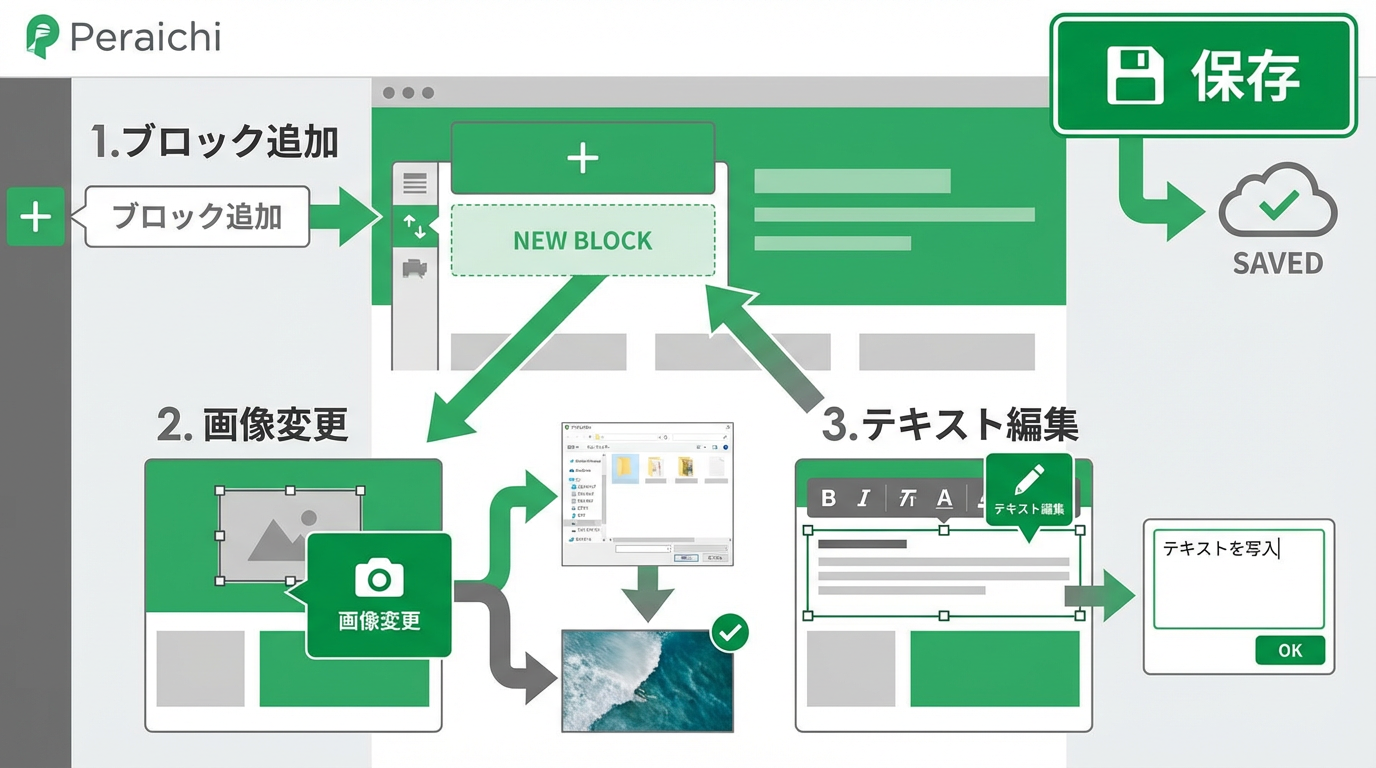
ペライチでは、ホームページのパーツを「ブロック」と呼びます。ブロックを追加・削除することで、自由にレイアウトを組み立てられます。
ブロックの追加方法
- 編集画面で青い「+」(プラス)ボタンをクリック
- 左側のカテゴリーから目的のブロックを選択
- ヘッダー/メニュー
- 画像/動画
- 文章
- 見出し
- ボタン
- フォーム
- 地図
- SNS連携
- 好きなデザインを選んで「決定」をクリック
スマホ/タブレット/PC表示を切り替えながら、各デバイスでどう見えるか確認できます。
ブロックの削除方法
- 方法1: 削除したいブロックにマウスを置き、右上に表示される「×」アイコンをクリック
- 方法2: ブロックをクリックして「ブロック操作」→「ブロックを削除」
誤って削除した場合は、左メニューの「操作を1つ戻す」ボタンで復元できます。
ブロックの移動・複製
- 移動: ブロックをクリック→「ブロック操作」→「上へ移動」「下へ移動」
- 複製: ブロックをクリック→「ブロック操作」→「複製」
複製機能を使えば、編集済みのブロックをそのままコピーできるので、同じデザインのブロックを複数作る際に便利です。
他のLP作成ツールの操作方法との比較はこちらで確認できます。
テキストの編集方法
テキストの編集は非常にシンプル。見たまま編集なので、直感的に操作できます。
基本的な編集手順
- 編集したいテキスト部分にマウスを置く
- 青い枠と「編集」の文字が表示される
- 「編集」をクリック
- テキストエディターが開く
- 文章を入力・編集
- 「保存」をクリック
テキスト装飾の機能
- 太字: 重要な部分を強調
- 文字色変更: カラーパレットから選択
- リンク設定: 他のページやサイトへのリンク
- 文字サイズ: 大・中・小から選択
- 箇条書き: 情報を整理
- 改行: Enter キーで改行
テキストブロックの追加
新しくテキストを追加したい場合:
- 「+」ボタンをクリック
- 「文章」カテゴリーを選択
- 「テキストのみ」または「見出し+テキスト」を選択
- 「決定」をクリック
見出しを活用すると、読みやすく整理されたページになります。
画像の追加・変更方法
画像はホームページの印象を大きく左右します。ペライチでは簡単に画像を追加・変更できます。
画像ブロックの追加
- 「+」ボタンをクリック
- 左側のカテゴリーで「画像/動画」を選択
- 「画像(横幅フルサイズ)」を選択(推奨)
- ※フルサイズなら画面幅に自動調整されます
- 「決定」をクリック
画像の変更・アップロード
- 画像部分をクリック
- 「マイライブラリ」をクリック
- 「画像を選択してアップロード」をクリック
- パソコンのフォルダから画像を選択
- 「開く」をクリック
- 「この画像を使用する」をクリック
画像編集機能
ペライチには画像加工機能が標準搭載されています:
- トリミング: 画像の一部を切り取る
- 明るさ調整: 明るく/暗く
- フィルター: 雰囲気を変える
- 回転: 角度を調整
画像の推奨サイズ
- メイン画像: 横1920px × 縦1080px 以上
- 一般的な画像: 横1200px 以上
- ロゴ・アイコン: 横500px 程度
画像サイズが大きすぎるとページの読み込みが遅くなるため、適切なサイズに圧縮してからアップロードしましょう。
デザイン・色の変更方法
ページ全体のデザインや色を統一することで、プロフェッショナルな印象になります。
背景色の変更
- 変更したいブロックにマウスを置く
- 「背景設定」をクリック
- カラーパレットから好きな色を選択
- または「カスタムカラー」で自由に設定
フォントの変更
- 左メニューの「デザイン」をクリック
- 「フォント」タブを選択
- 好きなフォントを選択
ペライチではGoogleフォントを含む多数のフォントが利用可能です。
全体的なカラーテーマ設定
- 左メニューの「デザイン」をクリック
- 「カラー」タブを選択
- メインカラー、サブカラー、アクセントカラーを設定
統一感のある配色にすることで、ブランドイメージが強化されます。
プロ並みのデザインを作りたい方は、ココナラでデザイナーに依頼するのもおすすめです。
ページを公開する手順
編集が完了したら、いよいよページを公開しましょう!公開には有料プランへの加入が必須です。
公開前の最終チェック
- ✅ すべてのテキストに誤字脱字がないか
- ✅ 画像が正しく表示されているか
- ✅ リンクが正しく設定されているか
- ✅ スマホ表示が崩れていないか
- ✅ 問い合わせフォームが機能するか(設置している場合)
公開手順
- 編集画面で「保存」をクリック
- 左メニューの「公開する」ボタンをクリック
- ページ情報を確認
- ページタイトル
- ページURL(独自ドメインまたはペライチのサブドメイン)
- メタディスクリプション(SEO対策)
- 「公開する」をクリック
公開完了! URLが発行されるので、SNSやメールで共有できます。
独自ドメインの設定(ライトプラン以上)
ライトプラン以上では、独自ドメイン(例:example.com)を接続できます:
- ドメイン取得サービスでドメインを購入
- ペライチの「設定」→「独自ドメイン」
- 取得したドメインを入力
- DNS設定を行う
詳しい設定方法はLP作成ツール比較記事でも解説しています。
よくある質問(FAQ)
Q1: 保存を忘れたらどうなりますか?
A: ペライチには自動保存機能がありますが、念のため定期的に手動で保存することをおすすめします。特に大きな変更を加えた後は必ず保存しましょう。
Q2: テンプレートは後から変更できますか?
A: いいえ、一度選んだテンプレートは変更できません。別のテンプレートを使いたい場合は、新しくページを作成する必要があります。そのため、最初のテンプレート選びは慎重に行いましょう。
Q3: スマホとPCで別々の画像を表示できますか?
A: はい、可能です。画像設定画面で「デバイスごとに画像を変更」を選択すれば、PCとスマホで異なる画像を表示できます。特にメイン画像で文字を含む場合、この機能が便利です。
Q4: ブロックを間違えて削除してしまいました
A: 左メニューの「操作を1つ戻す」ボタンをクリックすれば復元できます。ただし、一度編集画面を離れると戻せなくなるので注意してください。
Q5: 複数人で編集できますか?
A: ビジネスプラン以上では、複数人での編集権限付与が可能です。チームでホームページを運営する場合に便利な機能です。
Q6: 編集中のページは公開されますか?
A: いいえ、「公開する」ボタンを押すまで外部に公開されません。安心して編集作業を進められます。
まとめ:ペライチで今すぐホームページを作ろう
ペライチの使い方を完全解説しました。直感的な操作で誰でも簡単にホームページを作成できるのがペライチの最大の魅力です。
ペライチ使い方のポイントまとめ
- ✅ 登録は30秒、30日間無料でお試し可能
- ✅ ブロックを追加・削除して自由にレイアウト
- ✅ テキストは見たまま編集で直感的
- ✅ 画像は簡単アップロード、加工機能も充実
- ✅ スマホ表示を優先して作成するのがコツ
- ✅ こまめに保存してデータを守る
- ✅ 公開には有料プランが必要
こんな方にペライチがおすすめ
- 🎯 初めてホームページを作る方
- 🎯 イベントやキャンペーンの告知ページが必要な方
- 🎯 素早くランディングページを作りたい方
- 🎯 プログラミング知識ゼロの方
- 🎯 低予算でホームページを持ちたい方
他のツールと比較検討したい方は、LP作成ツール徹底比較記事もご覧ください。
また、自分で作るのが難しい場合は、カラフル(Colorful)のような本格的なLP作成ツールや、ココナラでプロに依頼する選択肢もあります。
この記事で紹介した手順に従えば、今日からすぐにホームページ作成を始められます。まずは無料登録して、実際に触ってみましょう!