「WiLL Mailで画像をアップロードしたいが、容量制限がわからない」「添付ファイルのサイズ上限を知りたい」メール配信システムを使う上で、容量制限は実務に直結する重要な情報です。
WiLL Mail(ウィルメール)にも、画像アップロードや添付ファイルに関する容量制限が設定されています。制限を知らずに作業を進めると、アップロードエラーや配信速度の低下といった問題が発生する可能性があります。
本記事では、WiLL Mailの容量制限の詳細から、容量オーバーした場合の対処法、画像最適化テクニックまで、実務で役立つ情報を詳しく解説します。
目次
- WiLL Mailの容量制限【一覧表】
- 画像アップロード容量の詳細【300KB制限】
- 添付ファイル(ダウンロードファイル)の容量制限【5MB】
- HTMLメール全体の推奨容量
- 容量制限を超えた場合の4つの対処法
- 画像を軽くするための実践テクニック
- 容量と配信速度の関係
- 他社ツールとの容量比較
- よくある質問(FAQ)
- まとめ:容量を意識した効率的なメール配信を
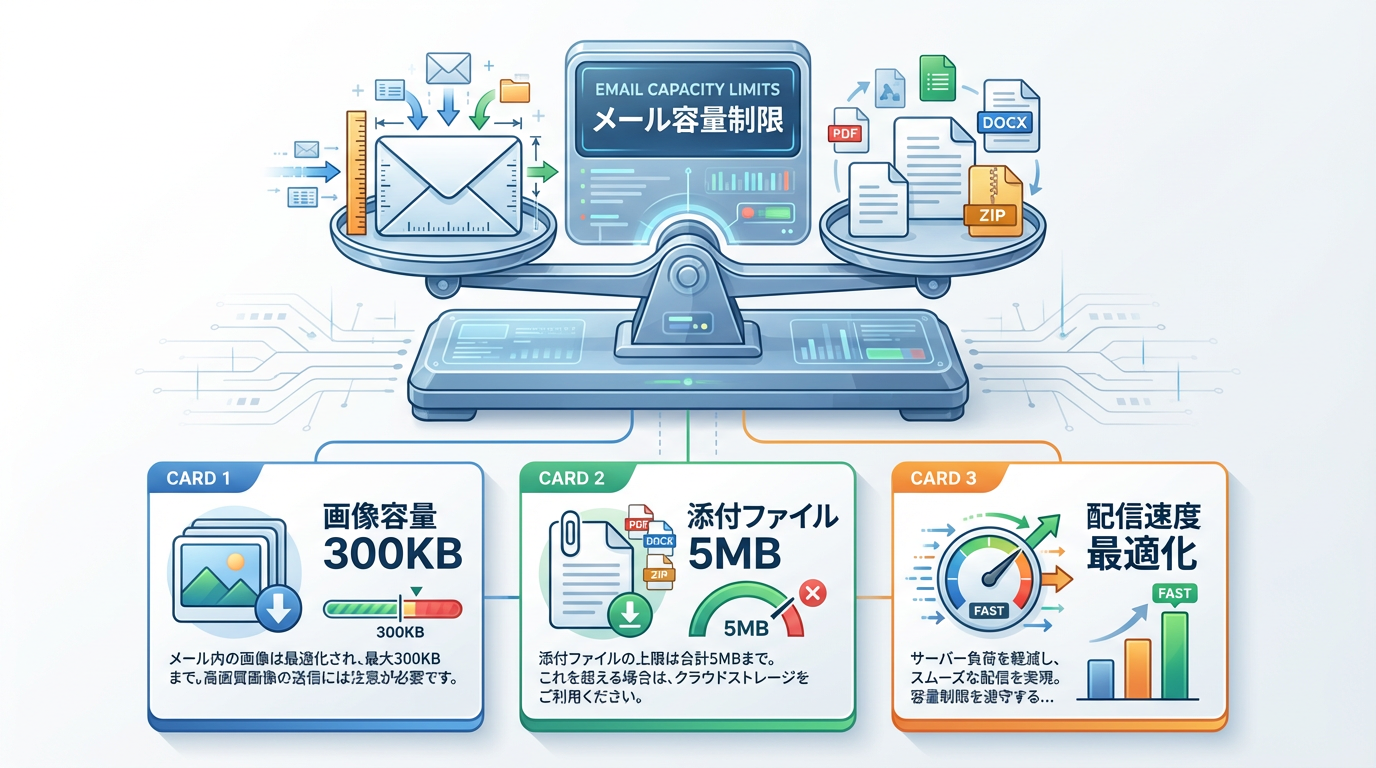
WiLL Mailの容量制限【一覧表】
まず、WiLL Mailにおける主要な容量制限を一覧表でご紹介します。
| 項目 | 容量制限 | 備考 |
| 画像アップロード(1枚あたり) | 300KB以内 | ライブラリへのアップロード上限 |
| 添付ファイル(1ファイルあたり) | 5MB以内(目安) | ダウンロードファイル機能使用時 |
| 添付ファイル数 | 最大5個まで | 1通のメールあたり |
| HTMLメール推奨容量 | 500KB〜1MB以内 | 配信速度・受信環境を考慮 |
| データベース作成数 | 最大100個 | プランを問わず |
| オペレータ作成数 | 最大100人 | プランを問わず |
💡 重要ポイント
✅ 画像は1枚あたり300KB以内が必須
✅ 添付ファイルは5MB以内を推奨
✅ HTMLメール全体は500KB〜1MB以内が理想
これらの制限は、配信速度の最適化と受信者の快適な閲覧環境を確保するために設定されています。他のメール配信ツールとの比較は、メール配信ツール比較記事でも確認できます。
画像アップロード容量の詳細【300KB制限】
WiLL Mailのライブラリ(画像管理機能)にアップロードできる画像は、1枚あたり300KB以内という制限があります。
なぜ300KBなのか?
この制限は、以下の理由で設定されています:
- 配信速度の確保:大きな画像はメール配信速度を低下させる
- 受信者の通信量削減:スマートフォンユーザーのデータ通信量を考慮
- 表示速度の向上:メールを開いた際の画像読み込みをスムーズに
- サーバー負荷の軽減:大量配信時のサーバー負荷を適正化
300KBを超える画像をアップロードしようとすると?
300KBを超える画像をアップロードしようとすると、アップロードエラーが表示され、ライブラリに保存できません。デコメールの容量や画像数の制限を超えた場合には、警告メッセージが表示される仕組みになっています。
ただし、300KBを超える画像を使いたい場合は、外部サーバーにアップロードしてURLで指定する方法があります(詳しくは後述)。
添付ファイル(ダウンロードファイル)の容量制限【5MB】
WiLL Mailには、従来の添付ファイル機能に代わる「ダウンロードファイル機能」が搭載されています。この機能を使う場合、1ファイルあたり5MB以内が目安となります。
ダウンロードファイル機能とは?
添付したいファイルを管理画面にアップロードすると、ダウンロード用のリンクが自動生成されます。このリンクをメール本文に挿入すれば、受信者がクリックしてファイルをダウンロードできる仕組みです。
従来の添付ファイルとの違い
| 項目 | 従来の添付ファイル | ダウンロードファイル機能 |
| 送受信速度 | 遅くなる | 影響なし |
| 受信者の通信量 | メール受信時に消費 | クリック時のみ消費 |
| 開封確認 | 不可 | 可能(クリック追跡) |
| ファイルの差し替え | 不可 | メール削除で無効化可能 |
| 容量上限 | メールサーバー依存 | 5MB以内(目安) |
添付できるファイル数
1通のメールにアップロードできるダウンロードファイルは、最大5個までです。それぞれが5MB以内であれば、複数ファイルを添付できます。
💡 ダウンロードファイルのメリット
✅ メールの送受信速度が遅くならない
✅ 誰がファイルをダウンロードしたか追跡可能
✅ 受信者の通信量を節約できる
✅ 配信後もファイルの管理が可能
HTMLメール全体の推奨容量
WiLL Mailでは、HTMLメール全体(画像・テキスト・HTML構造を含む)の容量について、明確な上限は設けられていませんが、快適な配信と受信のため、500KB〜1MB以内に収めることが推奨されています。
メール容量が大きすぎると起こる問題
- 配信速度の低下:WiLL Mailの配信速度は「毎時100万通以上」ですが、メール容量が大きいと影響を受けます
- 受信制限に引っかかる:受信者のメールサーバーが容量制限(一般的に10〜25MB)でブロックする可能性
- 表示速度の遅延:受信者がメールを開いた際、画像の読み込みに時間がかかる
- 迷惑メール判定のリスク:容量が大きいメールは迷惑メールと判定されやすい
- スマホでの表示崩れ:モバイル環境では容量が大きいと表示が崩れることがある
受信側のメール容量制限(参考)
| メールサービス | 受信可能サイズ上限 |
| Gmail | 25MB |
| Outlook / iCloud Mail | 20MB |
| Yahoo!メール | 25MB |
| 企業の自社メールサーバー | 10MB程度(一般的) |
| docomo携帯キャリアメール | 約10MB |
受信者がどのメールサービスを使っているかわからないため、500KB〜1MB以内に収めるのが安全です。
容量制限を超えた場合の4つの対処法
画像や添付ファイルが容量制限を超えてしまった場合、どう対処すればよいのでしょうか。実務で使える4つの対処法をご紹介します。
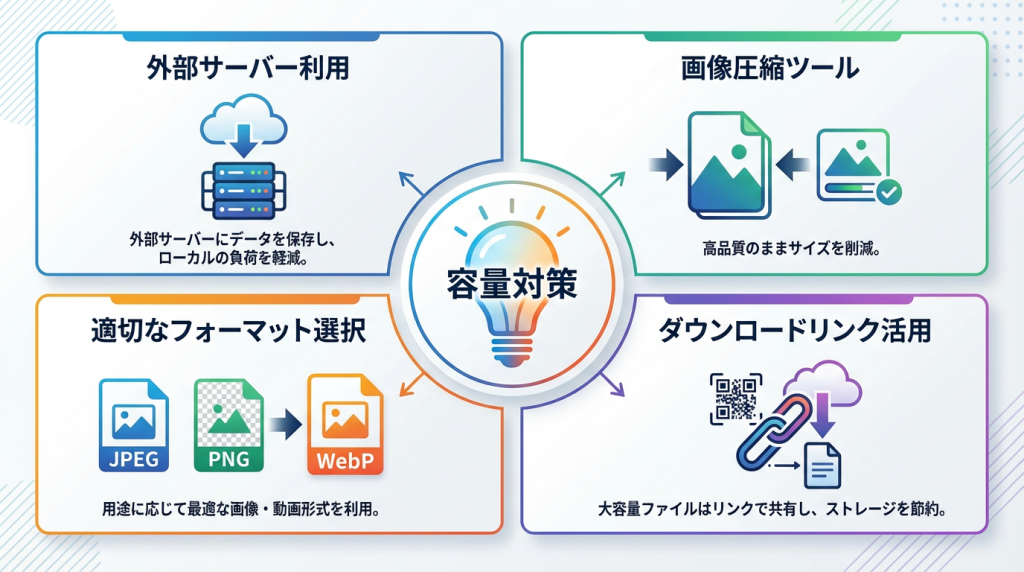
対処法①:外部サーバーに画像をアップロード
300KBを超える画像を使いたい場合、外部サーバーに画像をアップロードし、そのURLを直接指定する方法が公式に案内されています。
設定方法
- 自社サーバーやクラウドストレージ(AWS S3、Google Cloud Storageなど)に画像をアップロード
- アップロードした画像のURLを取得
- WiLL Mailのエディタで「イメージプロパティ」を開く
- 「画像パス」に直接URLを記述
この方法なら、WiLL Mailの300KB制限を気にせず、大きな画像を使用できます。ただし、外部サーバーの管理が必要になる点に注意してください。
対処法②:画像圧縮ツールで最適化
最も実用的な方法は、画像圧縮ツールを使って容量を削減することです。画質を大きく損なわずに、ファイルサイズを50〜80%削減できます。
おすすめの画像圧縮ツール
- TinyPNG(https://tinypng.com/):PNG・JPEG対応、無料で簡単
- Squoosh(https://squoosh.app/):Googleが提供、多彩な圧縮オプション
- ImageOptim(Mac専用アプリ):ドラッグ&ドロップで一括圧縮
- Photoshop/Illustrator:「Web用に保存」機能で最適化
これらのツールを使えば、800KBの画像を250KB程度まで圧縮できることも珍しくありません。
対処法③:適切な画像フォーマットを選択
画像フォーマットの選択も容量削減に大きく影響します。用途に応じて最適なフォーマットを選びましょう。
| フォーマット | 特徴 | おすすめ用途 |
| JPEG | 写真に最適、圧縮率が高い | 商品写真、風景、人物 |
| PNG | 透過対応、テキストやロゴに最適 | ロゴ、アイコン、図表 |
| WebP | JPEGより高圧縮、ブラウザ対応必須 | Webサイト画像全般 |
| GIF | アニメーション対応、色数制限 | 簡易アニメーション |
💡 フォーマット選択のコツ
✅ 写真・グラデーションが多い画像 → JPEG
✅ ロゴ・テキスト・透過が必要 → PNG
✅ 容量を最小限にしたい → WebP(対応環境に注意)
対処法④:ダウンロードリンク機能を活用
大容量のPDFカタログや資料を配布したい場合は、ダウンロードファイル機能を活用しましょう。
メール本文には軽量なサムネイル画像とテキストだけを配置し、「詳しくはこちらをダウンロード」としてリンクを設置すれば、メール容量を抑えつつ、大容量ファイルの配布が可能です。
他のメール配信ツールでも同様の機能があるか、メール配信ツール比較記事で確認できます。
画像を軽くするための実践テクニック
容量制限内に収めるための、実践的な画像最適化テクニックをご紹介します。
テクニック①:適切な画像サイズにリサイズ
メールで表示する画像は、実際の表示サイズに合わせてリサイズしましょう。
- メールの横幅:一般的に600px程度
- ヘッダー画像:600px × 200px程度
- 商品画像:300px × 300px程度
- アイコン:50px × 50px程度
元画像が3000px × 2000pxある場合、600px × 400pxにリサイズするだけで容量は大幅に削減できます。
テクニック②:画質設定を調整
JPEGの画質設定は、60〜80%程度が最適です。多くの場合、60%でも十分な見た目を維持できます。
- 100%:最高画質だが容量が非常に大きい
- 80%:高画質、容量とのバランスが良い
- 60%:標準画質、メール配信に最適
- 40%以下:画質劣化が目立つ
テクニック③:不要なメタデータを削除
デジタルカメラやスマホで撮影した写真には、撮影日時・位置情報・カメラ設定などのメタデータ(Exif情報)が含まれています。これを削除するだけで、数十KB削減できることがあります。
前述の画像圧縮ツール(TinyPNG、Squoosh)を使えば、自動的にメタデータも削除されます。
テクニック④:CSSスプライトを活用
複数の小さなアイコンを1枚の画像にまとめるCSSスプライトという手法があります。画像の読み込み回数を減らし、全体の容量削減にもつながります。
ただし、WiLL Mailのドラッグ&ドロップエディタでは実装が難しいため、HTMLコーディングに慣れた方向けのテクニックです。
容量と配信速度の関係
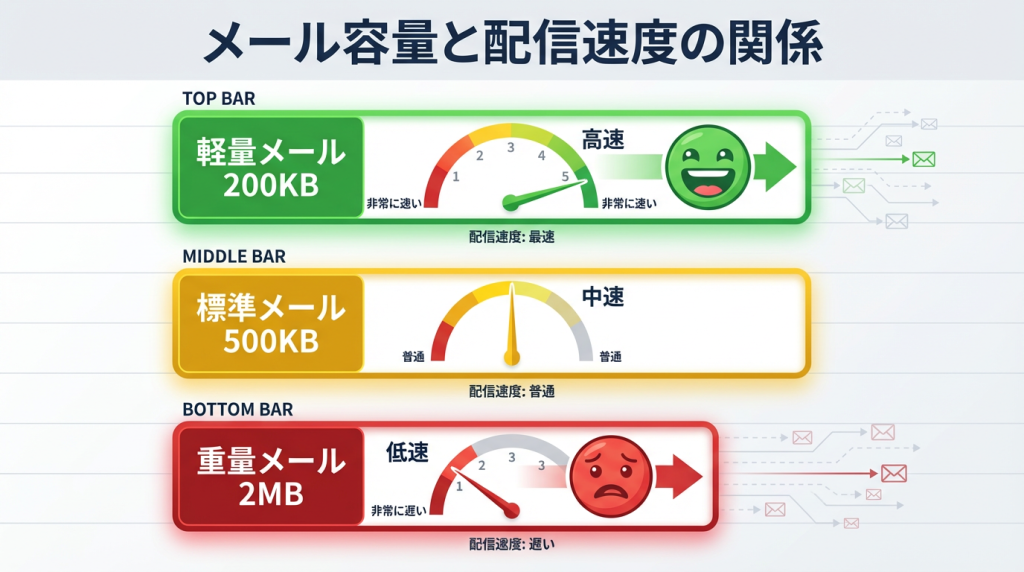
WiLL Mailの配信速度は「毎時100万通以上」(ベストエフォート)ですが、公式サイトにも明記されているように、「メール容量により速度影響を受ける場合があります」。
容量別の配信速度イメージ
- 軽量メール(200KB以下):最速で配信、受信側も快適
- 標準メール(500KB程度):問題なく配信、推奨範囲内
- 重量メール(1〜2MB):配信速度が低下する可能性
- 超重量メール(2MB以上):大幅な速度低下、受信エラーのリスク
大量配信を行う場合は特に、メール容量を500KB〜1MB以内に抑えることで、安定した配信速度を維持できます。
配信速度を最適化するポイント
- 画像は必要最小限に
- 各画像を300KB以内に圧縮
- HTMLコードをシンプルに保つ
- 不要なCSSやインラインスタイルを削除
- 外部サーバーの画像を使う場合、CDNを活用
他社ツールとの容量比較
WiLL Mailの容量制限が、他のメール配信システムと比べてどうなのか比較してみましょう。
| サービス名 | 画像アップロード | 添付ファイル | メール全体推奨 |
| WiLL Mail | 300KB/枚 | 5MB/個(最大5個) | 500KB〜1MB |
| ブラストメール | 制限情報なし | 非対応 | 1MB以内推奨 |
| 配配メール | 500KB/枚 | 要問い合わせ | 1MB以内推奨 |
| Benchmark Email | 1MB/枚 | 非対応(リンク方式) | 制限なし |
WiLL Mailの300KB制限はやや厳しめですが、これは配信速度と受信環境を重視した設計です。実務では、300KB以内に収めることで、快適なメール配信が実現できます。
各ツールの詳細な機能比較は、メール配信ツール比較記事をご覧ください。
よくある質問(FAQ)
Q1. 画像が300KBを超えてしまいます。どうすればいいですか?
A. まず画像圧縮ツール(TinyPNGなど)で圧縮してください。それでも300KBを超える場合は、外部サーバーに画像をアップロードし、URLで指定する方法があります。または、画像サイズを小さくリサイズすることも有効です。
Q2. 添付ファイルが5MBを超える場合はどうすればいいですか?
A. 5MBを超える大容量ファイルは、クラウドストレージ(Google Drive、Dropboxなど)にアップロードし、共有リンクをメール本文に記載する方法がおすすめです。
Q3. HTMLメール全体の容量を確認する方法はありますか?
A. WiLL Mailの管理画面では全体容量の表示機能はありませんが、テスト配信後に受信したメールのプロパティ(詳細情報)から確認できます。ブラウザの開発者ツールでも確認可能です。
Q4. 容量制限を超えて配信するとどうなりますか?
A. 画像アップロードは300KBを超えるとエラーになります。添付ファイルは5MB以上でもアップロードできる場合がありますが、受信者のメールサーバーで制限にかかり、届かない可能性があります。配信速度も低下します。
Q5. WebP形式の画像は使えますか?
A. WiLL Mailでアップロードは可能ですが、一部の古いメールクライアントではWebP画像が表示されない場合があります。互換性を重視する場合は、JPEGまたはPNGの使用を推奨します。
まとめ:容量を意識した効率的なメール配信を
本記事では、WiLL Mail(ウィルメール)の容量制限について、詳しく解説しました。
【本記事のまとめ】
✅ 画像アップロード:1枚あたり300KB以内
✅ 添付ファイル:1ファイルあたり5MB以内(最大5個)
✅ HTMLメール全体:500KB〜1MB以内が推奨
✅ 容量超過時の対処法:外部サーバー、圧縮、フォーマット変更、ダウンロードリンク
✅ 配信速度は容量に影響される
WiLL Mailの容量制限は、快適な配信と受信を実現するために設定されています。特に画像の300KB制限は厳しめですが、画像圧縮ツールを活用すれば、多くの場合クリア可能です。
容量を意識したメール作成により、配信速度の向上、受信者の快適な閲覧環境、迷惑メール判定の回避といったメリットが得られます。
「容量制限が気になる」「もっと柔軟に使いたい」という方は、まず14日間の無料トライアルで実際の使用感を確かめてみることをおすすめします。他のメール配信ツールとの比較も、メール配信ツール比較記事で確認できます。