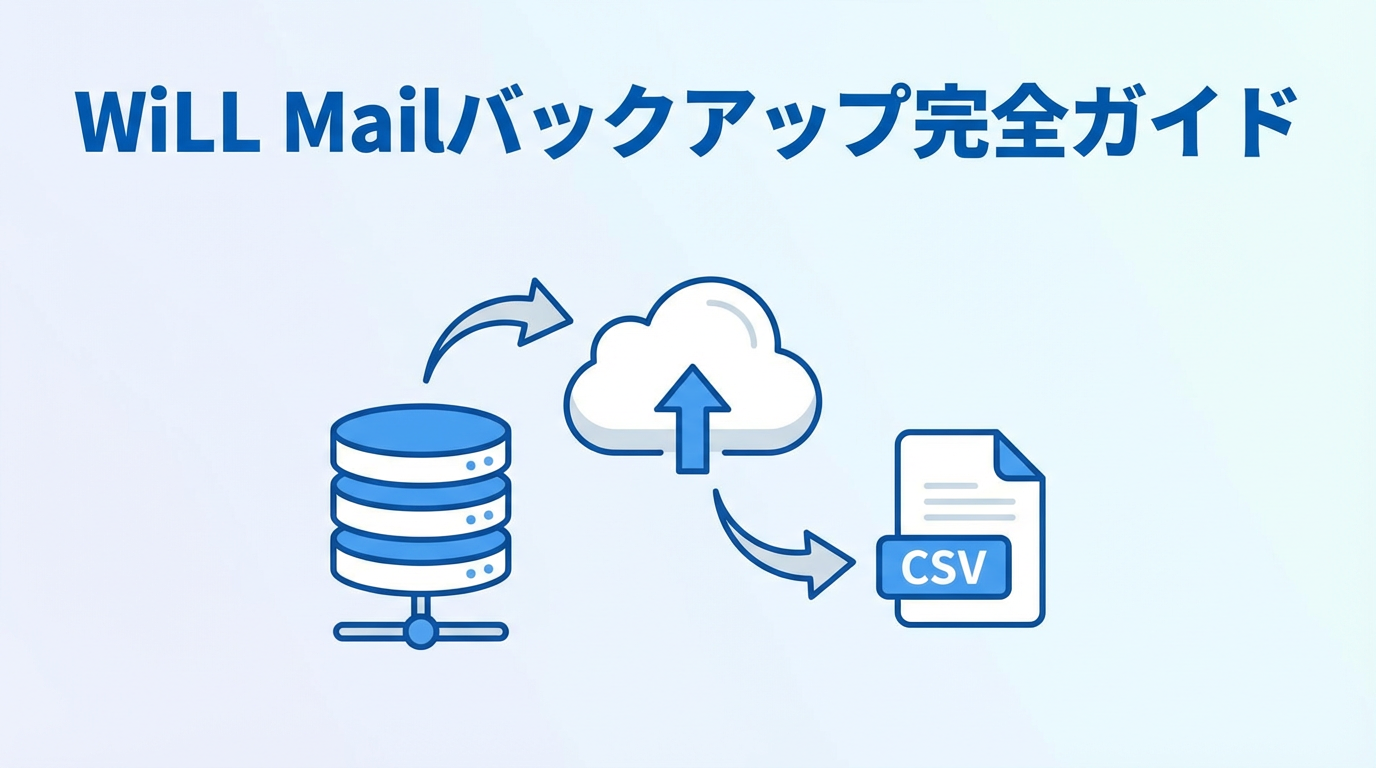
メール配信システム「WiLL Mail(ウィルメール)」を利用していて、大切な顧客データや配信履歴のバックアップ方法に不安を感じていませんか?
この記事では、WiLL Mailでのデータバックアップの方法から、定期的なデータ保護のベストプラクティスまで、詳しく解説します。
目次
- なぜバックアップが重要なのか
- WiLL Mailでバックアップすべきデータ
- 顧客データのバックアップ方法
- 配信履歴のエクスポート手順
- テンプレート・設定のバックアップ
- バックアップのベストプラクティス
- データ復元の手順
- WiLL Mailのバックアップが向いている方・向いていない方
- よくある質問
- まとめ
なぜバックアップが重要なのか
メール配信システムで蓄積された顧客データは企業の貴重な資産です。以下のようなリスクに備えて、定期的なバックアップが不可欠です。
データ消失のリスク
- 操作ミス: 誤って顧客リストを削除してしまう
- システム障害: サーバー側のトラブルでデータが破損
- アカウント問題: 契約終了やアカウント停止による利用不可
- セキュリティ事故: 不正アクセスによるデータ改ざん
これらのリスクに備えて、自社でデータのコピーを持っておくことが重要です。WiLL Mailでは、顧客データをCSV形式でエクスポートできる機能が提供されています。
WiLL Mailのセキュリティ体制は堅牢ですが、万が一に備えて自社でもバックアップを持つことをおすすめします。
他システムへの移行時にも必要
将来的に別のメール配信システムへ移行する際も、バックアップデータがあればスムーズに顧客データを移管できます。
他のメール配信ツールとの比較検討をしたい方は、メール配信ツール比較記事やあなたに最適なメール配信ツール診断もご覧ください。各ツールのバックアップ機能についても詳しく比較しています。
WiLL Mailでバックアップすべきデータ
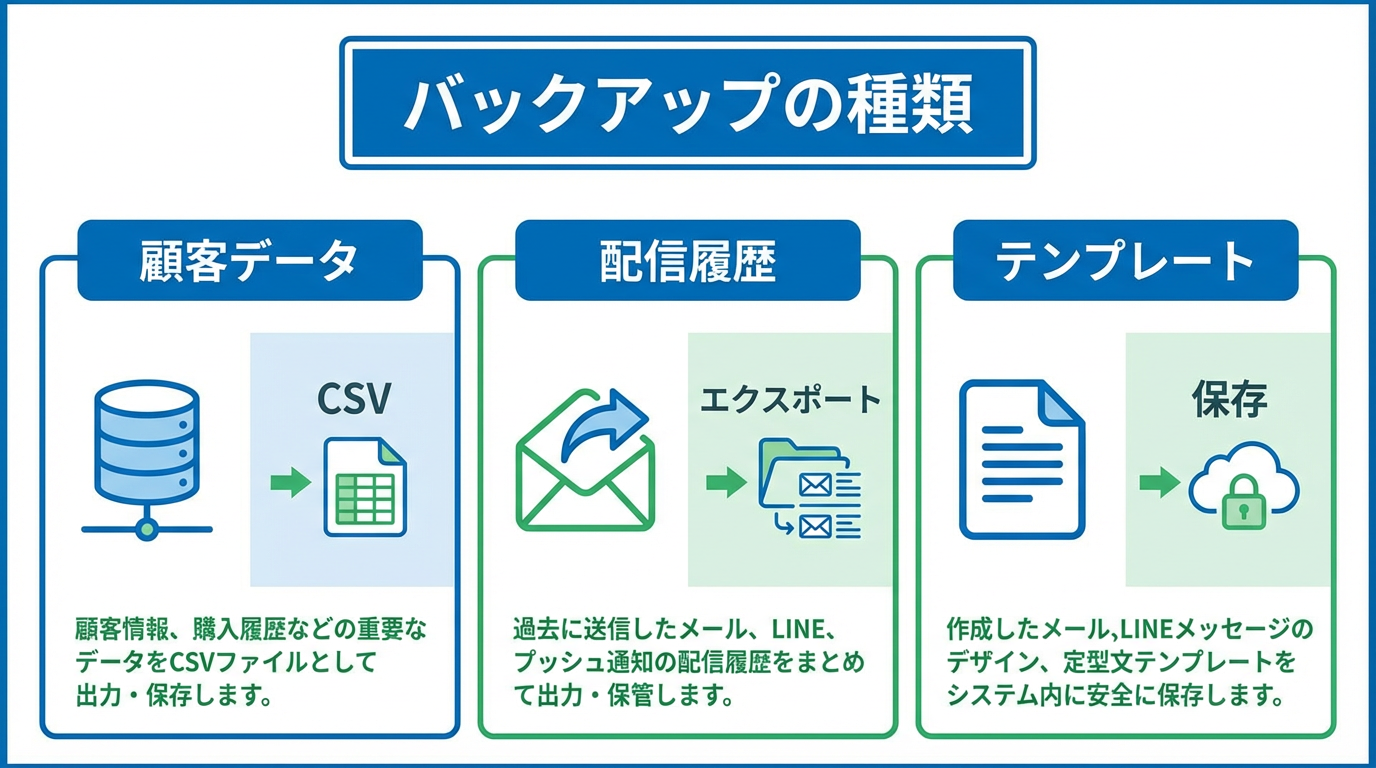
WiLL Mailで管理している以下のデータは、定期的にバックアップを取得しましょう。WiLL Mailの搭載機能を最大限活用するためにも、データ保護は欠かせません。
1. 顧客データベース
最も重要なバックアップ対象です。以下の情報が含まれます:
- メールアドレス
- 氏名・企業名などの属性情報
- カスタムフィールドのデータ
- セグメント情報
- 配信停止・バウンス情報
WiLL Mailでは、顧客データをCSV形式でエクスポートできます。詳しい使い方については別記事でも解説しています。
2. 配信履歴データ
過去に配信したメールの履歴も重要なデータです:
- 配信日時
- 配信件数
- 開封率・クリック率
- バウンス率
- 配信内容(件名・本文)
これらのデータは、効果測定や改善施策の検討に役立ちます。詳しい活用事例もご参考ください。
3. メールテンプレート
時間をかけて作成したHTMLメールのテンプレートも、バックアップしておくべき資産です:
- HTMLメールのデザイン
- ヘッダー・フッターのパーツ
- よく使う文章テンプレート
WiLL Mailでは、テンプレートやパーツの保存機能があります。
顧客データのバックアップ方法
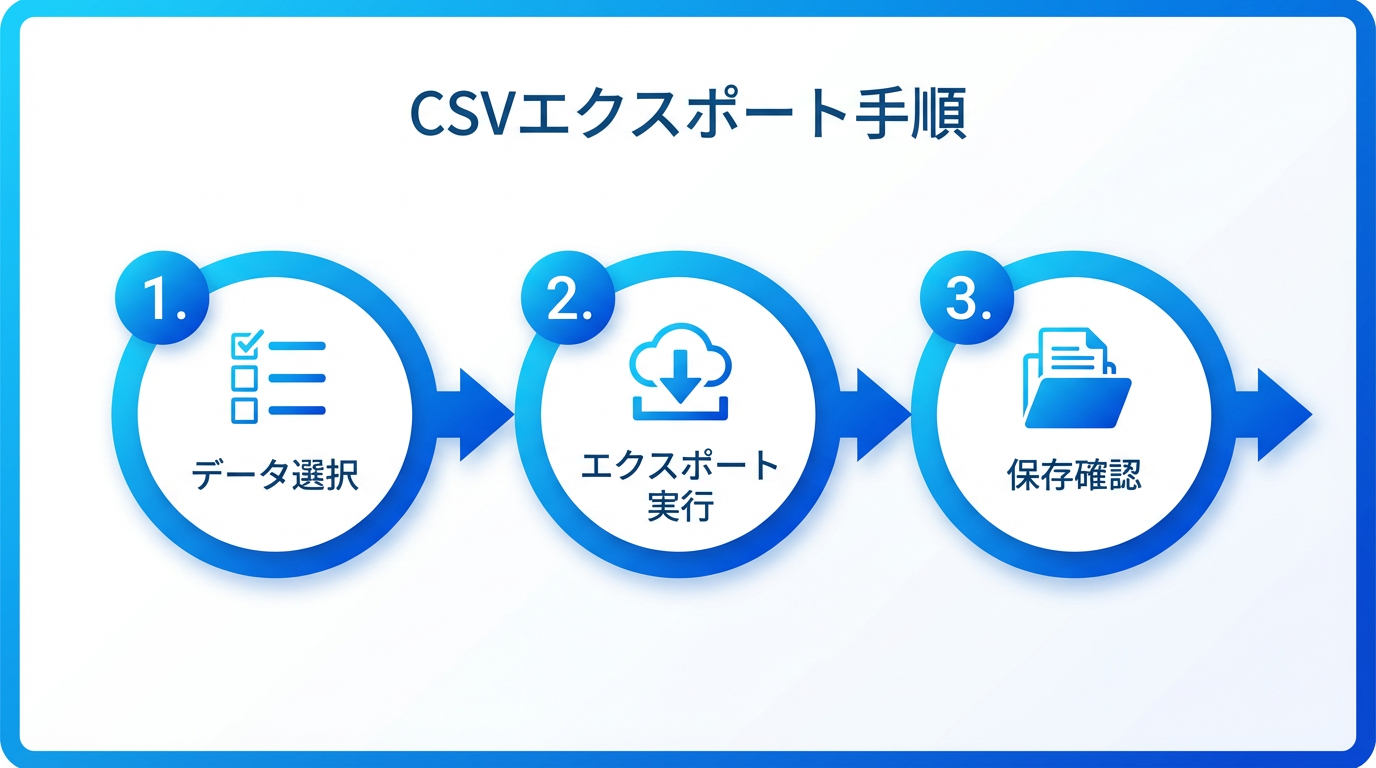
WiLL Mailから顧客データをバックアップするCSVエクスポートの手順を解説します。操作が不安な方は、WiLL Mailマニュアルも併せてご確認ください。
ステップ1: データベースにアクセス
- WiLL Mail管理画面にログイン
- メニューから「顧客管理」または「データベース」を選択
- エクスポートしたいデータベースを選択
ステップ2: エクスポート設定
- 「エクスポート」または「CSVダウンロード」ボタンをクリック
- エクスポートする項目を選択
- すべての項目
- 必要な項目のみ
- フィルター条件を設定(必要に応じて)
- 特定のセグメントのみ
- 配信可能なアドレスのみ
ステップ3: ダウンロードと保存
- 「ダウンロード」ボタンをクリック
- CSVファイルがダウンロードされる
- ファイル名に日付を付けて保存(例:willmail_顧客DB_20260322.csv)
- 複数の保存先に保存(ローカル、クラウドストレージなど)
注意点
- 最大200MBまで: WiLL Mailでは一度に最大200MBまでのデータをインポート可能。大量データの場合は分割してエクスポート
- 文字コード: CSVファイルの文字コードはUTF-8またはShift-JIS
- 個人情報保護: エクスポートしたファイルは個人情報を含むため、厳重に管理すること
WiLL Mailは信頼性の高い運営体制を持っていますが、データの自己管理も重要です。
配信履歴のエクスポート手順
配信したメールの履歴データも、定期的にエクスポートしておきましょう。
配信レポートのダウンロード
- 管理画面の「配信履歴」または「レポート」セクションにアクセス
- バックアップしたい配信を選択
- 「レポートをダウンロード」または「CSV出力」を選択
- 以下の情報がエクスポートされる:
- 配信日時
- 送信先件数
- 開封数・開封率
- クリック数・クリック率
- エラー・バウンス情報
効果測定データの活用
エクスポートした配信履歴は、Excelやスプレッドシートで分析することで、長期的なメールマーケティングのトレンドを把握できます。WiLL Mailのレビューでも効果測定機能が高く評価されています。
テンプレート・設定のバックアップ
HTMLメールテンプレートの保存
WiLL Mailで作成したHTMLメールテンプレートは、以下の方法でバックアップできます:
- テンプレート機能: WiLL Mail内で「テンプレートとして保存」機能を使う
- HTMLソース保存: エディタからHTMLソースをコピーしてテキストファイルで保存
- スクリーンショット: 完成したメールデザインのスクリーンショットを撮影
パーツの保存
ヘッダーやフッターなど、よく使うパーツも保存機能でバックアップしておきましょう。WiLL Mailでは、パーツ保存機能により、数秒で再利用できます。
設定情報のメモ
以下の設定情報も、ドキュメントとして記録しておくことをおすすめします:
- 差出人メールアドレス・名前
- 返信先メールアドレス
- 配信除外設定
- セグメント設定
- ステップメール設定
バックアップのベストプラクティス
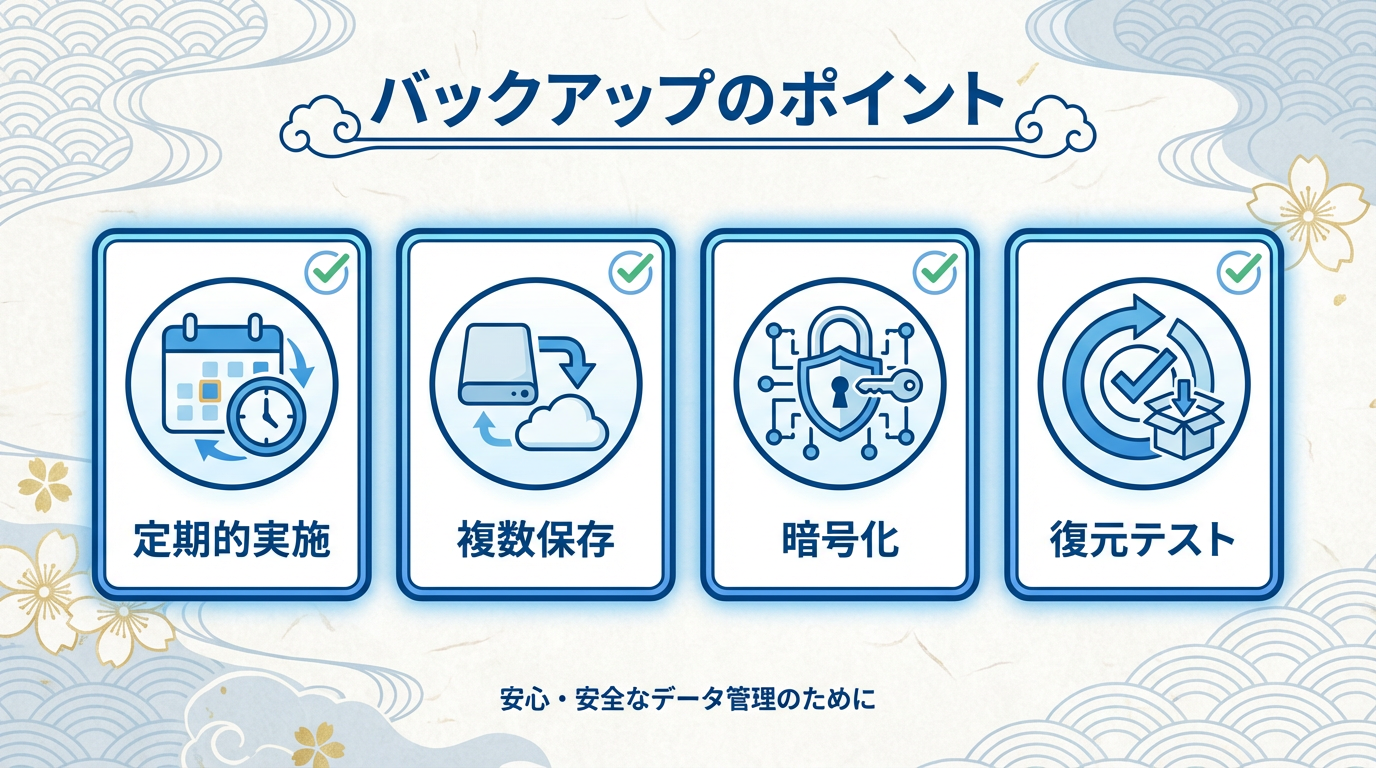
効果的なデータ保護を実現するためのバックアップのベストプラクティスをご紹介します。
1. 定期的なバックアップスケジュール
バックアップは定期的に実施することが重要です。
| データの種類 | 推奨バックアップ頻度 |
|---|---|
| 顧客データベース | 週1回〜月1回 |
| 配信履歴 | 配信後すぐ、または月1回 |
| テンプレート | 作成・更新時 |
顧客データの更新頻度が高い場合は、週1回のバックアップを推奨します。
2. 複数の保存先に保存(3-2-1ルール)
バックアップデータは、複数の場所に保存しましょう:
- 3つのコピー: 元データ+バックアップ2つ
- 2つの異なる媒体: ローカルとクラウドなど
- 1つはオフサイト: クラウドストレージや別拠点
例:
- WiLL Mail上の元データ
- 社内サーバーまたはPCのローカルストレージ
- Google DriveやDropboxなどのクラウドストレージ
3. データの暗号化とアクセス制限
顧客データは個人情報を含むため、セキュリティ対策が必須です:
- ファイル暗号化: パスワード付きZIPや暗号化ソフトを使用
- アクセス権限: 必要最小限の担当者のみがアクセス可能に
- 保存期間: 不要になったバックアップは速やかに削除
WiLL Mailのセキュリティ対策と併せて、バックアップファイルの管理も徹底しましょう。
4. 復元テストの実施
バックアップを取得するだけでなく、実際に復元できるか定期的にテストしましょう:
- CSVファイルが正しく開けるか
- 文字化けがないか
- 必要な項目がすべて含まれているか
- WiLL Mailへのインポートが可能か
いざという時にバックアップが使えない、という事態を防げます。
データ復元の手順
バックアップしたデータを、WiLL Mailに復元する方法を解説します。
顧客データの復元(インポート)
- WiLL Mail管理画面の「顧客管理」にアクセス
- 「インポート」または「CSVインポート」を選択
- バックアップしたCSVファイルを選択してアップロード
- 項目のマッピング設定
- CSVの各列がWiLL Mailのどの項目に対応するか設定
- インポート方法を選択
- 追加: 既存データを残して新規追加
- 上書き: 既存データを更新
- 置換: 既存データを削除して新規登録
- 「インポート実行」をクリック
復元時の注意点
- 重複チェック: メールアドレスの重複がないか確認
- テストインポート: 少量のデータで試してから本番実施
- バックアップ取得: 復元前に現在のデータもバックアップ
詳しい操作方法はWiLL Mailのマニュアルでもご確認いただけます。
WiLL Mailのバックアップが向いている方・向いていない方
向いている方
- 定期的なデータ管理を徹底したい企業 – 週次・月次でバックアップスケジュールを組める
- 顧客データを資産として重視している方 – CSVエクスポートで簡単にデータを保護できる
- 将来的に他システムへの移行を検討している方 – CSV形式で柔軟にデータ移行可能
- コンプライアンスを重視する企業 – 個人情報保護のため自社管理を徹底できる
- 効果測定データを長期保管したい方 – 配信履歴をエクスポートして分析できる
向いていない方
- バックアップ作業に時間をかけたくない方 – 自動バックアップ機能付きのツールを検討しましょう
- データ管理の知識が不足している方 – CSV操作やインポート作業が負担になる可能性があります
- クラウドストレージ環境がない小規模事業者 – 複数保存先の確保が難しい場合があります
自社に合ったメール配信ツールを見つけたい方は、メール配信ツール診断や他ツールとの比較記事もご活用ください。
よくある質問(FAQ)
Q1: WiLL Mailは自動バックアップ機能がありますか?
A: WiLL Mail側でデータは保持されていますが、ユーザー側での定期的なバックアップを推奨します。システム障害やアカウント問題に備えて、自社でデータのコピーを持つことが重要です。詳しくはWiLL Mailについてをご確認ください。
Q2: バックアップデータはどのくらいの期間保存すべきですか?
A: 最低でも過去3ヶ月〜6ヶ月分のバックアップを保持することをおすすめします。配信履歴などは1年分保存しておくと、年間のトレンド分析に役立ちます。
Q3: CSVエクスポートに時間制限はありますか?
A: 大量のデータをエクスポートする場合、処理に時間がかかることがあります。WiLL Mailでは最大200MBまでのインポートが可能なので、データ量が多い場合は分割してエクスポートしましょう。プラン別の詳細もご確認ください。
Q4: 他のメール配信システムへの移行は可能ですか?
A: はい、CSVでエクスポートしたデータは、他のメール配信システムにもインポート可能です。ただし、項目名やフォーマットの調整が必要な場合があります。他のメール配信ツールについては、メール配信ツール比較記事で詳しく紹介しています。
Q5: バックアップファイルのセキュリティ対策は?
A: 以下の対策を実施しましょう:
- パスワード付きZIPで暗号化
- アクセス権限を限定
- クラウドストレージは二段階認証を有効化
- 定期的なアクセスログの確認
WiLL Mailのセキュリティ体制と併せて対策を徹底しましょう。
Q6: スマートフォンからでもバックアップできますか?
A: WiLL Mailは基本的にPC環境での利用を推奨しています。CSVエクスポートなどのバックアップ作業は、PCから行うことをおすすめします。スマートフォン対応については別記事で詳しく解説しています。
Q7: 無料プランでもバックアップできますか?
A: WiLL Mailは無料トライアルを提供しており、トライアル期間中もCSVエクスポート機能を利用できます。本格運用前にバックアップ操作を試してみることをおすすめします。
まとめ:WiLL Mailのバックアップで大切なデータを守ろう
WiLL Mail(ウィルメール)でのデータバックアップ方法について解説してきました。重要なポイントをまとめます。
バックアップのポイント
- 顧客データはCSV形式でエクスポート可能
- 配信履歴やテンプレートも定期的にバックアップ
- 週1回〜月1回の定期バックアップを推奨
- 複数の保存先(ローカル+クラウド)に保存
- 個人情報保護のため暗号化とアクセス制限を実施
- 定期的に復元テストを実施
バックアップすべきデータ
- 顧客データベース: メールアドレス、属性情報など
- 配信履歴: 配信日時、開封率、クリック率など
- テンプレート: HTMLメールデザイン、パーツ
大切な顧客データは、システム任せにせず自社でもバックアップを取得することが重要です。操作ミスやシステム障害、他システムへの移行時など、いざという時にバックアップがあれば安心です。
WiLL MailではCSVエクスポート機能により、簡単にデータバックアップが可能です。この記事で紹介した手順に従って、定期的なバックアップ体制を整えましょう。
WiLL Mailについてもっと知りたい方へ
WiLL Mailの導入を検討されている方は、以下の記事も合わせてご覧ください:
- WiLL Mailの料金プラン – コスト面での検討に
- WiLL Mailの機能一覧 – 搭載機能の詳細を確認
- WiLL Mailの評判 – 実際のユーザーの声
- WiLL Mailがおすすめな理由 – 選ばれる理由を解説
- WiLL Mailのデメリット – 導入前に確認しておきたいポイント
他のメール配信システムとも比較検討したい方は、メール配信ツール比較記事や最適なツール診断も合わせてご覧ください。各ツールのバックアップ機能やデータエクスポート機能についても詳しく紹介しています。